



MOSS-Image Base 布局引导的文本生成图像#
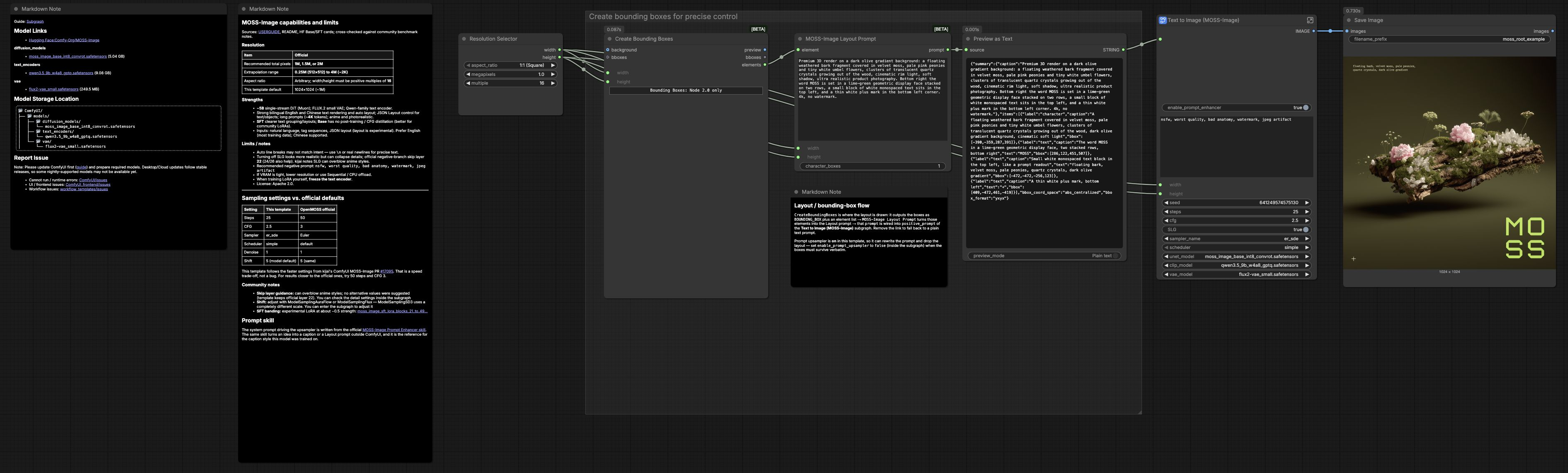
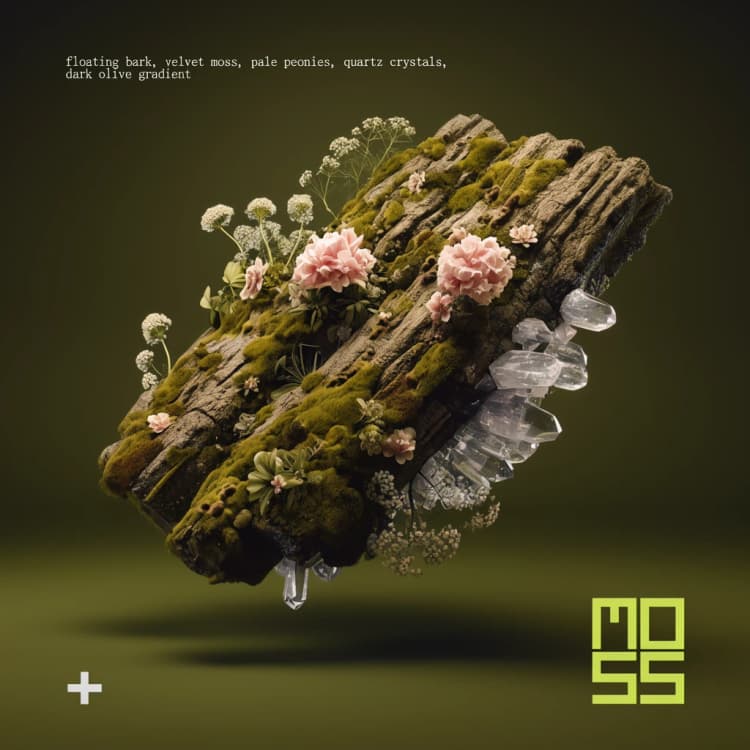
此 ComfyUI 工作流使用 MOSS-Image Base 检查点将文本加边界框转化为精确的、布局感知的图像。您可以用框勾勒出一个构图,为每个区域标记为对象或文本,然后工作流将该结构转换为指导生成的布局提示。保持提示增强功能开启以获得更具表现力的措辞,或关闭它以保持框派生的措辞不变。
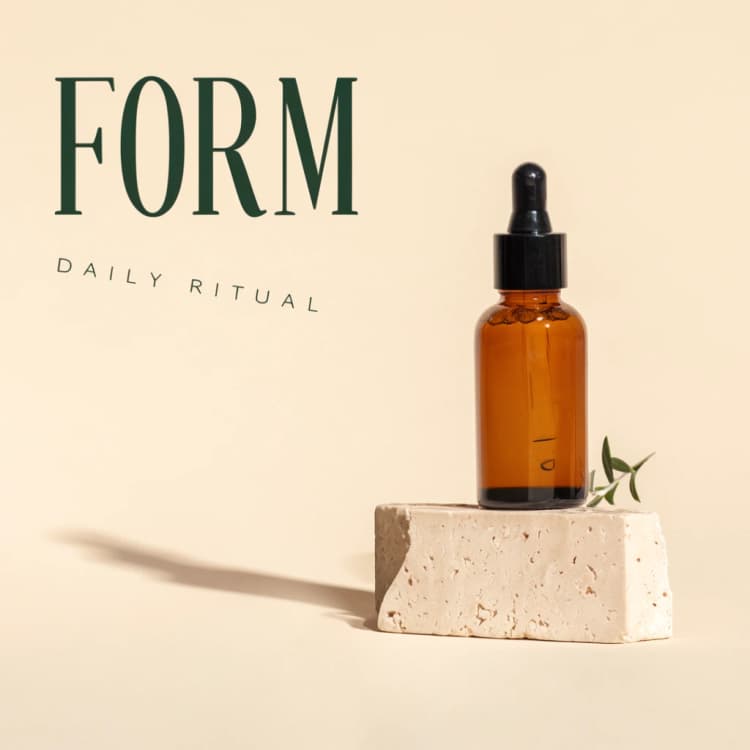
MOSS-Image Base 布局引导的文本生成图像非常适合海报概念、产品主视觉图以及任何必须尊重主题和排版位置的设计。从官方基础布局模板开始,然后通过微调框大小、标签和全局提示快速迭代以优化外观和布局。
Comfyui MOSS-Image Base 布局引导的文本生成图像工作流中的关键模型#
- MOSS-Image Base。工作流使用的主要文本生成图像生成器。它学习遵循结构化的、框感知的描述,因此对象和文本会出现在您希望的位置,同时保持整体视觉质量。有关背景和训练详情,请参阅项目仓库:OpenMOSS MOSS-Image 和 Comfy-Org 权重中心:Comfy-Org/MOSS-Image。
- 自动编码器(VAE)。将去噪潜在变量转换为像素并返回的图像解码器。使用捆绑或推荐的 MOSS-Image Base 自动编码器以确保色彩保真度和清晰度。
- 提示增强模型(可选)。在工作流中使用的轻量级文本重写器,用于丰富从框派生的提示。当您想要严格的、以布局为先的控制并减少措辞变化时,请关闭它。
如何使用 Comfyui MOSS-Image Base 布局引导的文本生成图像工作流#
在高层次上,您定义一个画布,为每个元素绘制框,描述这些元素,然后生成。工作流将您的框和标签转化为结构化的布局提示,调节 MOSS-Image Base 模型,运行采样器去噪潜在变量,解码为 RGB,并保存您的结果。
准备您的画布和框#
创建或加载一个目标纵横比的画布。为您计划包含的每个主要主题和每个文本区域绘制一个边界框。使用清晰、具体的标签,如“红色复古相机”、“光滑瓶子”或“标题:无衬线粗体产品名称”。框的位置、大小和重叠向模型传达构图和层次。
描述对象和文本区域#
每个框都有一个简短的描述。对于文本区域,包含预期的措辞,以便模型将该区域视为排版。保持措辞简洁具体。如果一个框仅用于间距或负空间,适当地标记它,以便生成器学会将其保持轻或空。
构建结构化布局提示#
工作流将您的框转换为编码位置和语义的结构化布局提示。此步骤在对象和文本之间保持空间意图。如果您希望模型在风格上进行详细说明,请保持提示增强开启。如果您希望生成的图像严格遵循您的框描述,请关闭提示增强以保持原始布局提示不变。
添加全球指导和负面内容#
提供一个简短的全球提示以设定风格、氛围或品牌线索,适用于所有框,例如“工作室照明、高对比度、干净背景”。添加负面提示以避免不需要的伪影,例如“模糊、扭曲的文本、额外的肢体”。来自框的布局提示仍然是骨干,而全球文本则推动整体美学。
生成和迭代#
运行采样器生成图像。如果一个主题偏离,稍微放大或重新定位该框,或通过更清晰的名词或材料提示加强其标签。如果文本放置正确但字形看起来过于画意,请收紧描述并考虑关闭提示增强。使用相同的种子进行控制的 A-B 测试,然后更改种子以探索替代方案。
解码、预览和保存#
工作流将最终潜在变量解码为 RGB 图像以进行预览。使用时间戳或描述性名称保存输出,以便您能够跟踪哪个布局和措辞产生了最佳结果。当您达到强烈的构图时,导出为目标大小,并在后续需要清晰的矢量设置类型时优化排版。
MOSS-Image Base 布局引导的文本生成图像的可选附加功能#
- 从官方模板开始,只调整几个框以学习布局如何影响放置。
- 在文本框周围留出充足的边距,以提高可读性并减少形状伪影。
- 使用负面提示抑制框靠近时关键主题附近的干扰。
- 在调节布局时锁定种子,然后解锁以探索风格多样性而不改变构图。
- 对于产品工作,将材料和完成词添加到框标签,例如“磨砂玻璃”、“拉丝铝”或“磨砂纸海报”,以提高现实感。
致谢#
此工作流实现并构建在以下作品和资源之上。我们感谢 Comfy-Org 提供的官方 ComfyUI 教程、基础布局模板工作流以及 ComfyUI MOSS-Image 模型权重,以及 OpenMOSS 提供的 MOSS-Image 项目及其贡献和维护。有关权威详细信息,请参阅以下链接的原始文档和存储库。
资源#
- Comfy-Org/官方 ComfyUI 教程
- 文档/发布说明:官方 ComfyUI 教程
- Comfy-Org/官方基础布局模板
- GitHub:Comfy-Org/workflow_templates
- OpenMOSS/MOSS-Image 项目
- GitHub:OpenMOSS/MOSS-Image
- Comfy-Org/ComfyUI 模型权重
- Hugging Face:Comfy-Org/MOSS-Image
注意:所引用的模型、数据集和代码的使用须遵循其作者和维护者提供的各自许可和条款。