

ComfyUI>工作流>LongCat Image | 文本到图像

LongCat Image | 文本到图像

Workflow Name: RunComfy/LongCat Image
Workflow ID: 0000...1383
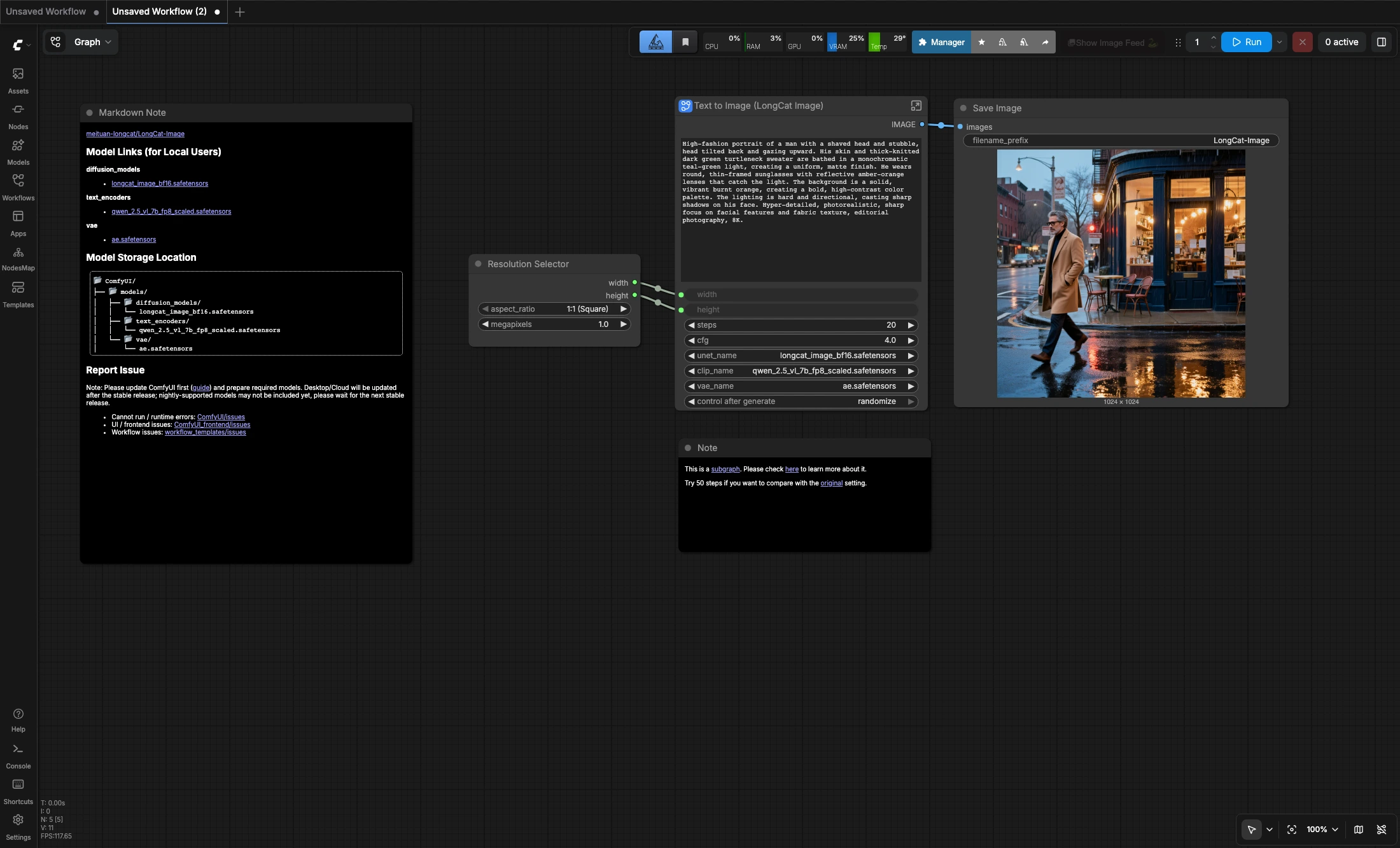
LongCat Image 文本到图像是一个简单的 ComfyUI 工作流程,用于方形提示到图像生成。它结合了 LongCat-Image 模型、Qwen 2.5 VL 文本编码器和 AE VAE,在一个易于迭代的紧凑图形中。默认设置在 20 步内生成 1024x1024 图像,您可以增加步骤数以便与原始推荐设置进行比较。

ComfyUI LongCat Image text to image 工作流程

LongCat Image Text to Image ComfyUI Workflow
想要运行这个工作流吗?
  • 完全可操作的工作流
  • 没有缺失的节点或模型
  • 无需手动设置
  • 具有惊艳的视觉效果

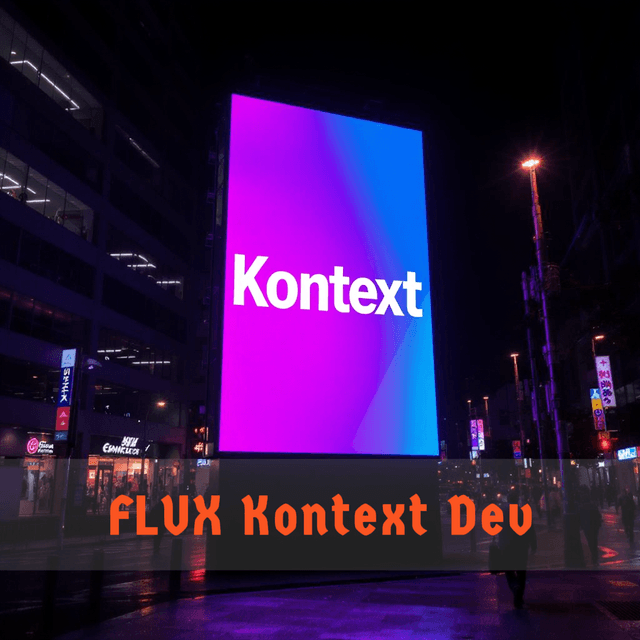
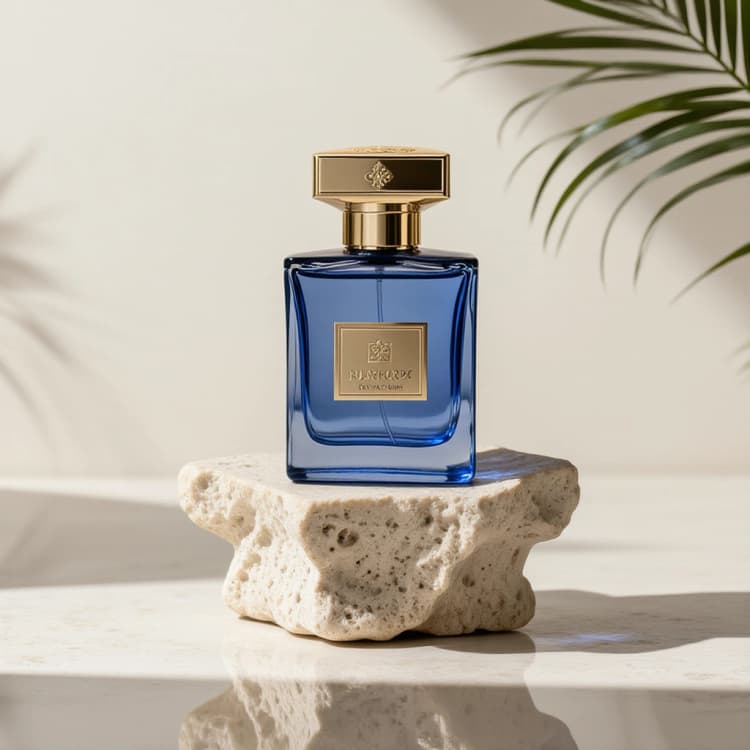
ComfyUI LongCat Image text to image 示例

longcat-image-text-to-image-comfyui-workflow-1383-example_01.webp
longcat-image-text-to-image-comfyui-workflow-1383-example_02.webp
longcat-image-text-to-image-comfyui-workflow-1383-example_03.webp

什么是 LongCat Image 文本到图像 ComfyUI 工作流程?#

LongCat Image 文本到图像是一个紧凑的 ComfyUI 工作流程,用于从文本提示生成方形 1024x1024 图像。它使用 LongCat-Image 扩散模型结合 Qwen 2.5 VL 文本编码器和 AE VAE,为肖像、产品拍摄和精美编辑风格的视觉效果提供了一个简单的提示到图像设置。

图形设计简洁:选择方形分辨率,编写提示,运行工作流程并保存图像。无论是英文还是中文提示,它都非常适合快速迭代,附带的说明建议如果您想与原始模型设置进行比较,可以尝试 50 步。

LongCat Image 文本到图像的关键特性#

  • 优先方形生成: 默认设置调校为 1:1 输出,分辨率为 1024x1024。
  • 紧凑的工作流程设计: 图形专注于提示到图像生成,没有额外的路由复杂性。
  • 灵活的提示: 适用于英文和中文文本提示。
  • 易于质量调节: 从默认的 20 步设置开始,然后在需要更慢但更深思熟虑的采样时增加步骤。

如何在 ComfyUI 中使用 LongCat Image#

  1. 选择输出尺寸
    • 使用 Resolution Selector 节点保持默认方形布局,或根据需要调整目标像素数。
  2. 编写您的提示
    • 打开 Text to Image (LongCat Image) 子图,并用您自己的主题、光线、氛围和构图说明替换默认提示。
  3. 运行工作流程
    • 队列化图形以从您的提示生成单个图像。
  4. 保存结果
    • 一旦运行完成,Save Image 节点将写入最终输出。

提示和设置#

  • 当前默认设置在 20 步CFG 4 下运行。
  • 如果您想与源工作流程的原始建议进行比较,请尝试 50 步
  • 在此紧凑图形中,清晰具体的提示往往比宽泛或抽象的提示片段效果更好。

资源#

RunComfy
版权 2026 RunComfy. 保留所有权利。

RunComfy 是首选的 ComfyUI 平台,提供 ComfyUI 在线 环境和服务,以及 ComfyUI 工作流 具有惊艳的视觉效果。 RunComfy还提供 AI Models, 帮助艺术家利用最新的AI工具创作出令人惊叹的艺术作品。