

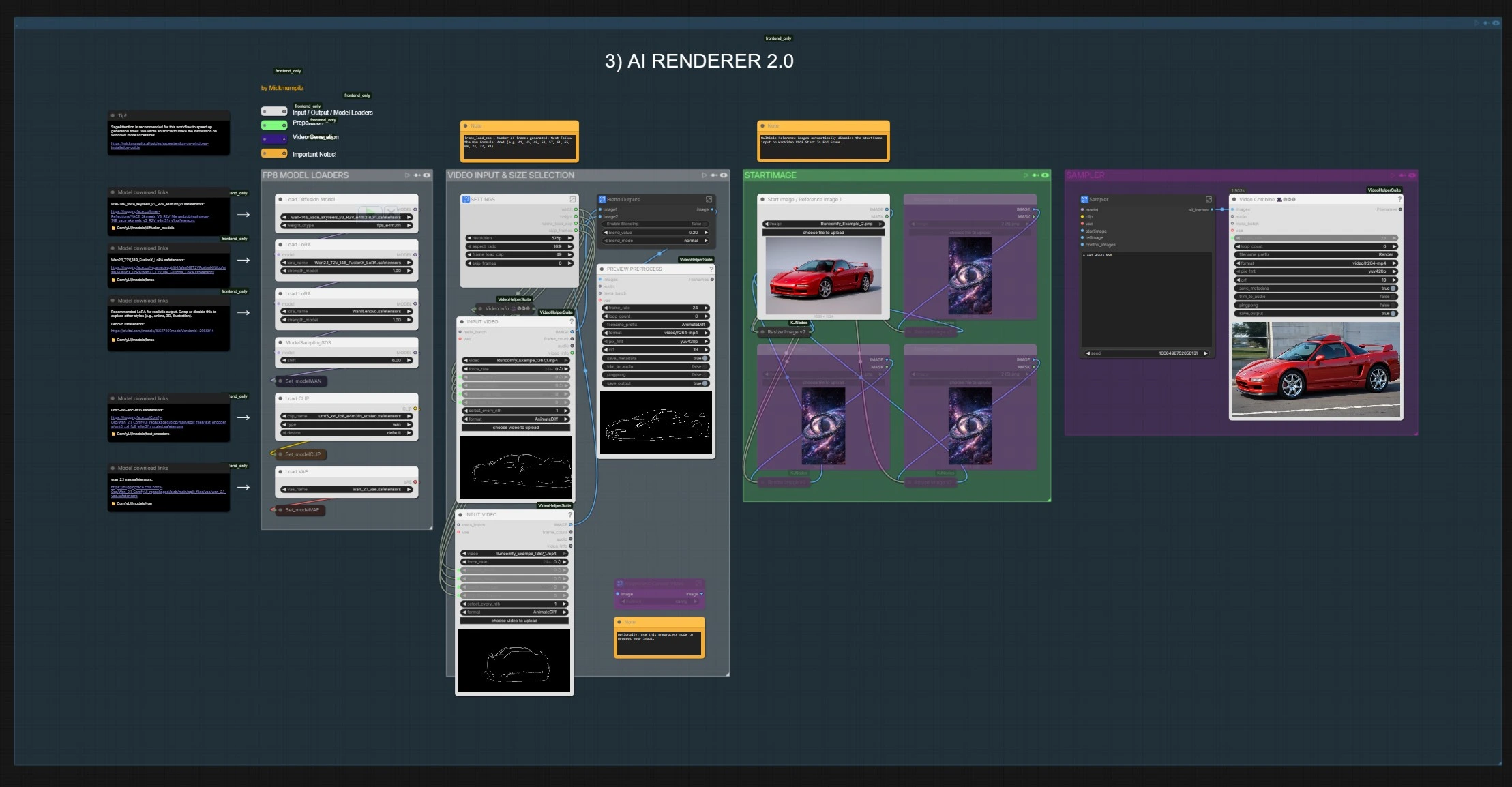
Blender 至 ComfyUI AI 渲染器 2.0#
Blender 至 ComfyUI AI 渲染器 2.0 将 Blender 输出转换为电影级、提示引导的 AI 视频,同时保留运动和场景布局。它从深度、轮廓或姿势通道读取结构,并利用这些驱动 Wan VACE 视频生成,使您的最终画面与原始动画意图保持一致。工作流程还包括一个快速静态图像路径用于外观开发和关键帧检查,非常适合动画师、视觉特效艺术家、预演团队和内容创作者。
在其核心,Blender 至 ComfyUI AI 渲染器 2.0 构建或摄取控制视频,将其与起始或参考帧合并,并渲染出具有强时序稳定性的连贯序列。通过提示和参考图像获得创意控制,而深度和边缘保持构图和运动的完整。
Comfyui Blender 至 ComfyUI AI 渲染器 2.0 工作流程中的关键模型#
- Wan 2.1 VACE 14B (SkyReels V3 R2V 合并)。用于结构感知生成和运动对齐的基础视频扩散。检查点作为 VACE 和 SkyReels R2V 的合并托管,适合起始到结束帧控制和参考引导一致性。Model
- uMT5‑XXL 文本编码器用于 Wan 2.1。提供高容量文本条件编码打包给 ComfyUI。Files
- Wan 2.1 VAE。用于在 Wan 管道中干净地编码和解码视频潜变量。Files
- Depth Anything 3 DA3‑BASE。用于从录像中推导高质量、时间一致的深度控制的单目深度估计器。Model
- Z‑Image Turbo。用于单帧探索的快速图像扩散骨干,具有多重控制条件。Model
- Z‑Image‑Fun ControlNet Union 2.1。用于使用 Z‑Image Turbo 路径时的 canny、深度、姿势等多重控制权重。Model
- OpenPose (algorithm)。经典的 2D 关键点检测器,用于推导姿势线作为可选控制信号。Paper • GitHub
如何使用 Comfyui Blender 至 ComfyUI AI 渲染器 2.0 工作流程#
该工作流程有两个轨道,您可以单独或一起运行。首先,预处理轨道从您的录像中构建控制视频(深度、边缘或姿势)。其次,AI 渲染器 2.0 将起始或参考图像与该控制视频融合以合成最终序列。一个独立的 Z‑IMAGE TURBO CN 1.0 路径让您可以快速迭代与您的控制策略相匹配的静止图像。
- 视频输入与尺寸选择(预处理)
- 该组导入视频并规范控制通道构建器的尺寸和帧预算。
VHS_LoadVideo(#32) 节点读取您的剪辑并向下游节点暴露 fps 和帧数等信息。一个紧凑的设置块连线宽度、高度和帧上限,以便每个下游预处理器在相同分辨率下操作。首先使用此方法在选择控制类型之前对齐所有预处理输出。
- 该组导入视频并规范控制通道构建器的尺寸和帧预算。
- 深度(预处理)
- 该组使用
DepthAnything_V3(#37) 将输入帧转换为深度图序列。目标是保留场景几何,因此后续的视频生成尊重比例、遮挡和视差。一个内部调整节点将地图适应工作尺寸,并且保存块可以预览控制剪辑。当您希望强大的布局和相机运动保真度时,选择此选项。
- 该组使用
- CANNY(预处理)
- 该组通过
CannyEdgePreprocessor(#39) 提取干净的边缘线条,以提供没有阴影的结构。边缘调整为匹配项目设置,并可以保存为预览。当您希望清晰的轮廓、建筑线条或卡通般的控制保持构图但允许风格灵活性时,使用此选项。
- 该组通过
- 姿势(预处理)
- 该组通过
OpenposePreprocessor(#42) 计算人体骨架,生成用于运动转移的轻量级线条图。它在角色运动是优先事项时非常有用,并且您希望生成细节与表演和时间保持一致。与其他控制类型一样,输出会调整大小,并可以预览为短视频。
- 该组通过
- Z‑IMAGE TURBO CN 1.0
- 此路径用于从单个帧或加载的图像进行快速静止图像探索。
QwenImageDiffsynthControlnet(#3) 应用 Z‑Image Turbo 和多重控制补丁,由CLIPTextEncode(#23) 的提示引导。使用USE VIDEO?开关 (#20) 从视频中获取帧或从磁盘中获取图像;然后采样并保存快速帧以验证您的提示、艺术方向或控制强度,然后再运行完整序列。
- 此路径用于从单个帧或加载的图像进行快速静止图像探索。
- 起始图像(AI 渲染器 2.0)
- 该组接受一个起始图像和最多三个附加参考图像。工作流程自动调整它们的大小,选择性地混合它们,并构建一个参考堆栈,为更好的身份和风格一致性播种视频。如果存在多个参考,小逻辑块禁用 VACE 起始到结束构建器中的起始帧输入,因此参考优先。
- 视频输入与尺寸选择(AI 渲染器 2.0)
- 第二个尺寸组驱动最终渲染。它设置宽度、高度、fps 和帧长度,由下游 Wan 节点读取。
VHS_LoadVideo(#93 和 #105) 还可以导入辅助剪辑,其属性用于在最终输出编写器中镜像 fps。保持此组与您的 Blender 导出同步,以避免意外的重采样。
- 第二个尺寸组驱动最终渲染。它设置宽度、高度、fps 和帧长度,由下游 Wan 节点读取。
- FP8 模型加载器
- 在这里加载主要的 Wan 2.1 VACE UNet、uMT5‑XXL 文本编码器和 Wan VAE,以及可选的 LoRA 权重。这些加载器确保 AI 渲染器 2.0 路径以一致的精度、标记器和潜在编解码器运行。在不触及其余图形的情况下更换模型以更改风格系列或检查点。
- 采样器
- Blender 至 ComfyUI AI 渲染器 2.0 的核心。
WanVideoVACEStartToEndFrame(#3261) 从起始和参考图像以及选择的控制通道形成控制视频,然后WanVacePhantomSimpleV2(#3255) 将 Wan 模型、条件、参考和生成的控制连接在一起。一个KSampler(#3253) 渲染连贯的帧,然后VAEDecode和VHS_VideoCombine(#109) 以目标 fps 保存 MP4。输入您的正负提示一次;同样的文本驱动整个序列。
- Blender 至 ComfyUI AI 渲染器 2.0 的核心。
Comfyui Blender 至 ComfyUI AI 渲染器 2.0 工作流程中的关键节点#
WanVacePhantomSimpleV2(#3255)- 通过路由模型、VAE、提示、控制视频和参考帧协调 Wan 2.1 VACE 生成。仅调整必要的:工作宽度和高度以匹配您的控制,以及序列长度以匹配目标镜头。如果您使用多个强参考,保持提示描述而不是过于具体,以避免与参考指导冲突。
WanVideoVACEStartToEndFrame(#3261)- 构建 VACE 遵循的控制视频。提供一个起始图像、可选的结束或参考堆栈和预处理的控制视频。使用 Wan 规则 4n+1 设置帧数,以便在采样器中修剪保持一致;这避免了尾部的偏差。
PreprocessSwitch(#3239)- 选择哪个控制源到达采样器。根据您从 Blender 导出或在预处理中构建的内容在原始帧、深度、canny 或姿势之间切换。当您需要空间保真度时使用深度,当您需要干净的构图控制时使用 canny,当您关注角色运动时使用姿势。
VHS_LoadVideo(#93)- 处理视频导入并暴露在整个图形中使用的帧属性。它是从 Blender 到渲染保持 fps 和尺寸一致的可靠方法。如果需要修剪或跳过头尾,请在此处进行,以便所有下游路径保持一致。
KSampler(#3253)- 给定 Wan 模型和条件生成最终的潜在序列。如果您更改指导强度或采样器方法,请重新检查前 10 帧和最后 10 帧的稳定性,然后渲染完整镜头。
可选附加项#
- 您可以用 Blender 自己的渲染通道替换生成的控制通道。将您的深度、轮廓或姿势通道插入
WanVideoVACEStartToEndFrame(#3261) 使用的控制输入,以直接从 Blender 输出驱动 VACE。 - 保持 Blender 和工作流程之间的纵横比和 fps 相同。输出编写器镜像输入设置的 fps,以便编辑时间保持锁定。
- 为了身份或风格的保留,在起始图像中提供多个干净的参考图像。工作流程将优先考虑参考集,并自动处理起始帧切换。
这个 Blender 至 ComfyUI AI 渲染器 2.0 工作流程让您在使用提示和参考提升制作价值的同时保持对布局和运动的忠实。使用预处理决定您要保留多少结构,快速验证方向与 Z‑IMAGE TURBO CN 1.0,然后用 AI 渲染器 2.0 渲染出自信、连贯的序列。
致谢#
此工作流程实现并构建在以下作品和资源之上。我们感谢 @Mickmumpitz “Blender to ComfyUI AI Renderer 2.0 Source”的创建者提供的工作流程和指导。有关权威详细信息,请参阅下文链接的原始文档和存储库。
资源#
- Blender to ComfyUI AI Renderer 2.0 Source
- 文档 / 发布说明: YouTube @ Mickmumpitz
注意: 使用参考模型、数据集和代码时需遵循其作者和维护者提供的各自许可证和条款。