

MOSS-Image Layout-Guided Text to Image для постеров и продуктовых визуалов#
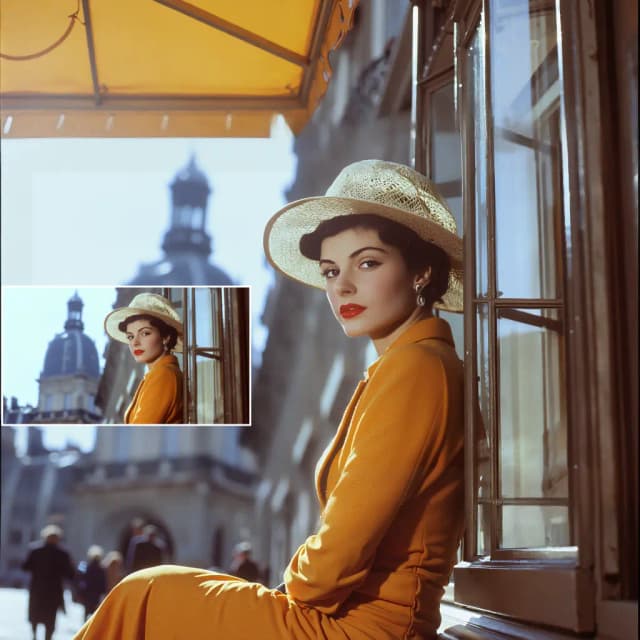
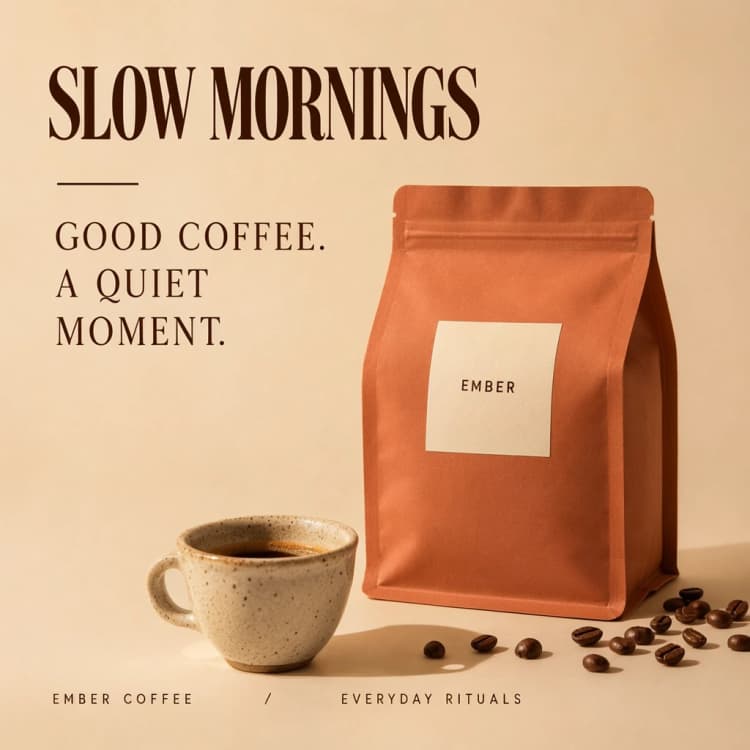
Этот рабочий процесс ComfyUI превращает структурированные компоновки в готовые изображения с использованием MOSS-Image. Это позволяет вам планировать типографику и размещение объектов с помощью ограничивающих рамок, а затем рендерить чистые, читаемые дизайны, которые уважают вашу композицию. Подход MOSS-Image Layout-Guided Text to Image идеален для рекламных работ, продуктовых изображений и иллюстрированных туристических постеров, где важны иерархия текста и точки фокуса.
Рабочий процесс поставляется с отключенным улучшителем подсказок, чтобы сохранить структурированную компоновку подсказок. Вы контролируете, где находятся текст и объекты, и MOSS-Image заполняет каждую область запрашиваемым содержимым и стилем. Для надежной читаемости предпочитайте короткие, хорошо распределенные строки вместо плотного мелкого шрифта, что является общей лучшей практикой с генерацией MOSS-Image Layout-Guided Text to Image.
Ключевые модели в рабочем процессе Comfyui MOSS-Image Layout-Guided Text to Image#
- MOSS-Image SFT модель диффузии. Контрольная точка с тонкой настройкой под руководством обеспечивает генерацию, учитывающую компоновку, и сильную двуязычную текстовую визуализацию. Это основной генератор изображений, используемый в этом рабочем процессе. Model card
- Qwen 3.5 9B GPTQ текстовый энкодер. Этот энкодер интерпретирует ваш заголовок и компоновку подсказок, чтобы модель понимала как содержание, так и намерение типографики. Веса распределяются в том же репозитории, что и MOSS-Image. Repository
- FLUX.2 малый VAE. Этот декодер восстанавливает высококачественные изображения из латентов, сохраняя четкие края, которые помогают с читаемыми шрифтами и четкими формами. Repository
- Навыки MOSS-Image и эталонные подсказки. Официальный проект документирует стиль подписи и компоновку подсказок, которым модель была обучена следовать. Project
- Официальный шаблон компоновки. Эталонный шаблон показывает тот же паттерн, управляемый компоновкой, используемый здесь для MOSS-Image Layout-Guided Text to Image. Template
Как использовать рабочий процесс Comfyui MOSS-Image Layout-Guided Text to Image#
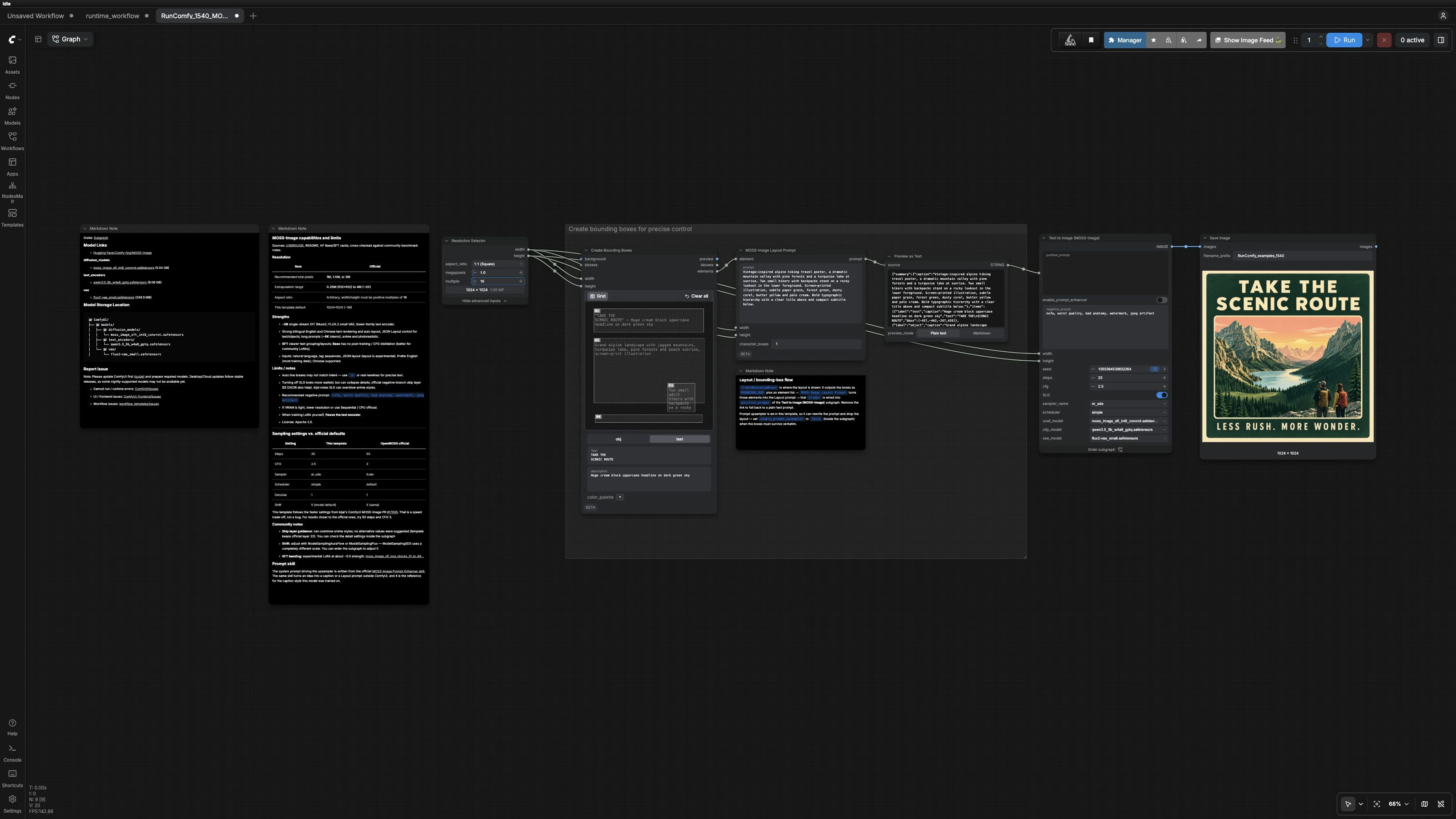
В общем, вы определяете размер холста, рисуете ограничивающие рамки для текста и объектов, конвертируете эти рамки в структурированную компоновку подсказок и генерируете финальное изображение. Группа ограничивающих рамок запускается первой, затем компоновка подсказок подает данные генератору MOSS-Image, который производит ваш результат.
Установите размер холста (ResolutionSelector (#19))#
Выберите соотношение и разрешение для вашего дизайна. Узел выводит ширину и высоту, которые распространяются как на инструменты компоновки, так и на генератор, поддерживая все в синхронизации. Для наилучших результатов с MOSS-Image Layout-Guided Text to Image начните с около 1 мегапикселя для скорости и увеличивайте, когда вам понравится композиция. Ширина и высота должны быть кратны 16.
Создайте ограничивающие рамки для точного контроля (CreateBoundingBoxes (#25))#
Рисуйте области текста и объектов прямо на холсте и добавляйте короткие тексты, где это необходимо. Каждая рамка несет свою роль, необязательный текст и краткое визуальное описание, которое указывает, что должно появиться. Обращайтесь с этими описаниями как с микро-подсказками для каждой области. Держите заголовки краткими и добавляйте ручные разрывы строк, где они должны появиться.
Превратите рамки в компоновку подсказок (MOSSImageLayoutPrompt (#27))#
Этот узел конвертирует ваши элементы в одну структурированную компоновку подсказок, которую понимает MOSS-Image. Он объединяет региональные описания с вашим глобальным стилевым описанием, чтобы модель знала, что куда идет. Используйте яркий, но конкретный язык для палитры, среды и настроения. Если вы планируете строгую иерархию, опишите ее четко, чтобы компоновка подсказок закодировала это намерение.
Проверьте финальную положительную подсказку (PreviewAny (#26))#
Предпросмотрите собранную компоновку подсказок перед рендерингом. Это лучшее место, чтобы проверить, что каждая запланированная строка текста цитируется, и что региональные описания имеют смысл. Уточните формулировку здесь для более надежных результатов MOSS-Image Layout-Guided Text to Image. Если вы видите нежелательное выражение, отрегулируйте рамки или глобальную строку стиля и проверьте снова.
Генерируйте изображение (Text to Image (MOSS-Image) (#18))#
Подграф загружает модель MOSS-Image SFT, кодирует финальную подсказку и преобразует латенты в изображение. Рабочий процесс по умолчанию отключает улучшитель подсказок, чтобы компоновка подсказок проходила дословно. Если вы не используете рамки и хотите, чтобы модель подробно изложила вашу идею, включите улучшитель, чтобы MOSS-Image переписал заголовок более свободно. Пропуск руководства слоя доступен внутри подграфа для акцентирования структуры; вы можете переключать его, когда хотите либо более плотное размещение текста, либо более свободный, естественный вид.
Сохраните результат (SaveImage (#9))#
Ваше изображение декодируется FLUX.2 VAE и записывается на диск. Перезапустите с другим семенем, чтобы исследовать вариации, сохраняя ту же компоновку. Когда композиция работает, увеличьте разрешение для экспорта производственного качества.
Ключевые узлы в рабочем процессе Comfyui MOSS-Image Layout-Guided Text to Image#
CreateBoundingBoxes (#25) Это поверхность авторинга компоновки. Используйте её для определения областей текста и объектов с краткими, конкретными описаниями. Короткие, хорошо распределенные тексты улучшают надежность, а явные разрывы строк контролируют перенос. Держите рамки щедрыми вокруг текста, чтобы избежать столкновений, когда модель рендерит буквы.
MOSSImageLayoutPrompt (#27) Он компилирует каждую рамку в одну структурированную подсказку, которую уважает генератор. Рассматривайте глобальный стиль как направление искусства, а текст или заметки объектов в каждой рамке как локальные ограничения. Если требуется точное соответствие компоновке, держите улучшитель подсказок отключенным, чтобы никакое переписывание не нарушало ваши инструкции по компоновке.
ComfySwitchNode (#16) Этот переключатель выбирает между необработанной компоновкой подсказок и улучшенной подсказкой, сгенерированной встроенным навыком подписи. Оставьте его выключенным, чтобы защитить инструкции, управляемые компоновкой. Включайте его только тогда, когда хотите расширение подписи и не полагаетесь на ограничивающие рамки для строгого размещения. Переключатель влияет на положительную подсказку, которая управляет всем рендерингом.
SkipLayerGuidanceDiTSimple (#15) Этот путь руководства может акцентировать структуру и читаемость. Используйте его, когда хотите более четкую группировку текста или более строгое соблюдение компоновки, особенно в постерах. Если вы предпочитаете более мягкое, более фотографическое ощущение, попробуйте отключить его и компенсировать стилистическими формулировками в подсказке.
KSampler (#7) Это глобальный контроль качества и скорости для выборки. Больше шагов, как правило, уточняют детали и края текста, в то время как более сильное руководство может чрезмерно ограничивать стиль, если его слишком сильно усилить. Настраивайте это осторожно и оценивайте изменения при том же разрешении, чтобы вы могли справедливо сравнивать результаты.
ResolutionSelector (#19) Размер холста определяет как сетку компоновки, так и латент модели. Выбирайте размеры, которые подходят вашему целевому носителю, и помните, что более высокие разрешения требуют больше VRAM и времени. Поскольку рамки масштабируются с холстом, вы можете быстро итеративно работать на меньших размерах и увеличивать масштаб позже.
Дополнительные опции#
- Держите видимый текст кратким и добавляйте ручные разрывы строк для предсказуемого переноса.
- Избегайте указания реальных названий шрифтов; опишите типографическое ощущение, например, блочный шрифт с засечками, сжатый без засечек или моноширинный.
- Определите ограниченную палитру цветов естественными терминами, чтобы помочь модели сохранить согласованный брендовый вид.
- Если вы хотите простой перевод текста в изображение без компоновки, отключите провод компоновки и включите улучшитель для более богатых подписей.
- Для продвинутых пользователей, в сообществе существуют LoRA для MOSS-Image для настройки стиля. Оценивайте их тщательно в зависимости от вашего случая использования.
Благодарности#
Этот рабочий процесс реализует и опирается на следующие работы и ресурсы. Мы искренне благодарим Comfy-Org за учебник MOSS-Image ComfyUI, Comfy-Org за официальный шаблон рабочего процесса компоновки и OpenMOSS за модель MOSS-Image за их вклад и поддержку. Для авторитетных деталей, пожалуйста, обратитесь к оригинальной документации и репозиториям, указанным ниже.
Ресурсы#
- Comfy-Org/MOSS-Image ComfyUI учебник
- GitHub: OpenMOSS/MOSS-Image
- Hugging Face: Comfy-Org/MOSS-Image
- arXiv: MOSS-Image Technical Report
- Docs / Release Notes: MOSS-Image in ComfyUI: Text-to-Image and Layout Workflows
- Comfy-Org/Official layout workflow template
- GitHub: image_moss_image_t2i_bboxes.json
- Comfy-Org/MOSS-Image model files
- Hugging Face: Comfy-Org/MOSS-Image
Примечание: Использование упомянутых моделей, наборов данных и кода подлежит соответствующим лицензиям и условиям, предоставленным их авторами и разработчиками.