

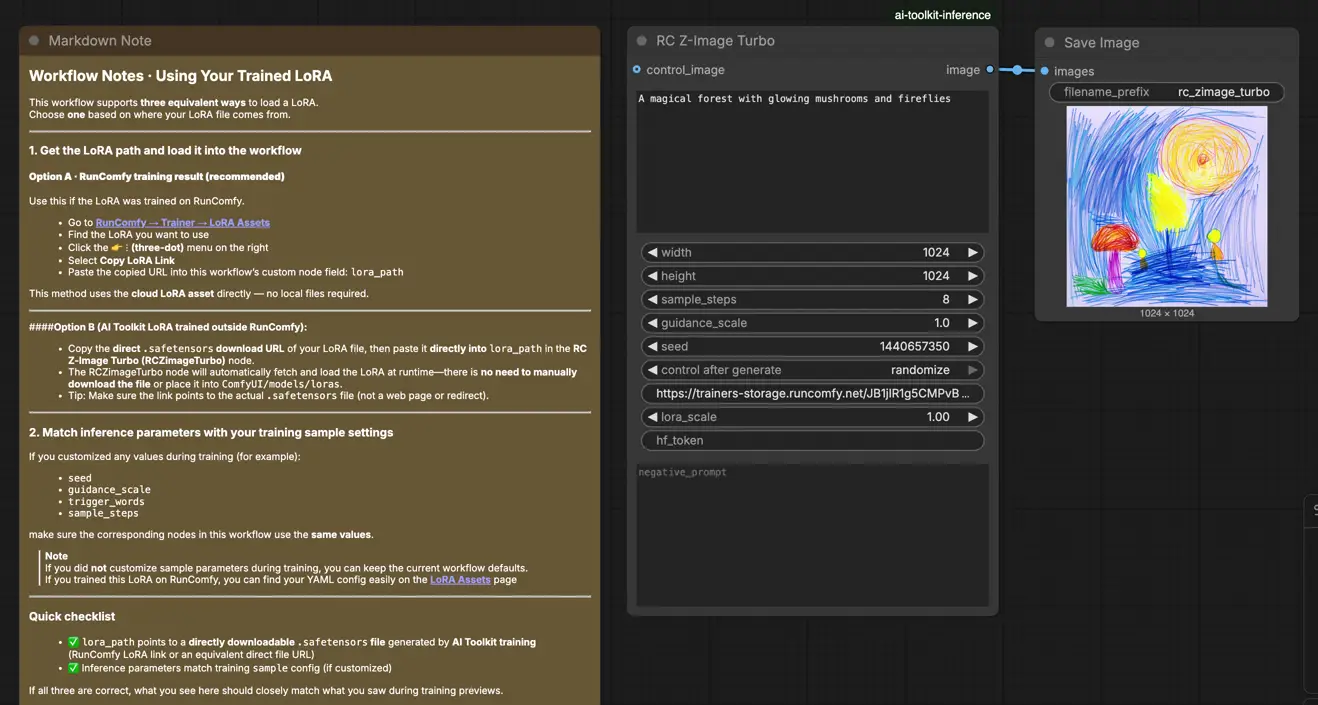
Inferência Z-Image Turbo Lora: Execute LoRA do AI Toolkit em ComfyUI para Resultados Correspondentes ao Treinamento#
Este fluxo de trabalho executa Inferência Z-Image Turbo Lora com LoRAs treinados no AI Toolkit através do nó personalizado RC Z‑Image Turbo (RCZimageTurbo). A RunComfy construiu e disponibilizou este nó personalizado para Inferência Z-Image Turbo Lora—veja o código nos repositórios da organização runcomfy-com no GitHub.
Se você treinou um LoRA no AI Toolkit (RunComfy Trainer ou em outro lugar) e seus resultados de Inferência Z-Image Turbo Lora no ComfyUI parecem "errados" em comparação com as pré-visualizações de treinamento, este fluxo de trabalho é a maneira mais rápida de voltar ao comportamento correspondente ao treinamento.
Por que a Inferência Z-Image Turbo Lora frequentemente parece diferente no ComfyUI#
O verdadeiro objetivo é o alinhamento com o pipeline de treinamento do AI Toolkit para Inferência Z-Image Turbo Lora. A maioria dos desajustes na Inferência Z-Image Turbo Lora não são causados por um único ajuste incorreto—eles acontecem porque o pipeline de inferência muda.
As pré-visualizações de treinamento do AI Toolkit são geradas através de uma implementação específica de Inferência Z-Image Turbo Lora. No ComfyUI, as pessoas frequentemente reconstroem o Z-Image Turbo com gráficos genéricos (ou um método de injeção de LoRA diferente), e então tentam "corresponder" às pré-visualizações de treinamento copiando etapas/CFG/seed. Mas mesmo com os mesmos números, um pipeline diferente pode mudar.
O que o nó personalizado RCZimageTurbo faz#
O nó RC Z‑Image Turbo (RCZimageTurbo) envolve um pipeline de inferência específico do Z‑Image‑Turbo (veja a implementação de referência em `src/pipelines/zimage_turbo.py` para que a Inferência Z-Image Turbo Lora permaneça alinhada com o pipeline de pré-visualização de treinamento do AI Toolkit.
Como usar o fluxo de trabalho de Inferência Z-Image Turbo Lora#
Etapa 1: Abra o fluxo de trabalho#
Abra o fluxo de trabalho de Inferência Z-Image Turbo Lora RunComfy.
Etapa 2: Importe seu LoRA (2 opções)#
- Opção A (resultado de treinamento RunComfy):
RunComfy → Trainer → LoRA Assets → encontre seu LoRA → ⋮ → Copiar Link do LoRA**

- Opção B (LoRA do AI Toolkit treinado fora do RunComfy):
Copie um link de download direto .safetensors para seu LoRA e cole esse URL em lora_path (não é necessário baixá-lo para ComfyUI/models/loras).
Etapa 3: Configure o nó personalizado RCZimageTurbo para Inferência Z-Image Turbo Lora#
- No fluxo de trabalho Inferência Z-Image Turbo Lora, selecione RC Z‑Image Turbo (RCZimageTurbo) e cole seu LoRA em
lora_path

- Configure o restante dos parâmetros para Inferência Z-Image Turbo Lora (todos estão na interface do nó):
prompt: seu prompt de texto principal (inclua palavras de gatilho se você as usou no treinamento)width/height: resolução de saídasample_steps: etapas de inferência (Turbo é tipicamente de baixa etapa)guidance_scale: orientação / CFGseed: seed fixo para reproduzir, seed aleatório para explorarseed_mode: escolha randomize (ou equivalente) para explorar, ou mantenha um seed fixo para reproduzirlora_scale: intensidade/força do LoRAnegative_prompt(opcional): apenas se você usou um durante a amostragem/treinamentohf_token(opcional): necessário apenas ao carregar de um ativo privado do Hugging Face
Se você personalizou a amostragem durante o treinamento, abra o YAML de treinamento que você usou no AI Toolkit e espelhe os mesmos valores aqui (especialmente width, height, sample_steps, guidance_scale, seed). Se você treinou no RunComfy, você também pode abrir a Configuração do LoRA em Trainer → LoRA Assets e copiar os valores que você usou durante as pré-visualizações de treinamento:

Etapa 4: Execute a Inferência Z-Image Turbo Lora#
- Clique em Queue/Run → a saída é salva automaticamente via SaveImage
Solução de problemas na Inferência Z-Image Turbo LoRA#
A maioria dos problemas de "pré-visualização de treinamento vs inferência no ComfyUI" são causados por incompatibilidades de pipeline, não por um único parâmetro errado. A maneira mais rápida de recuperar resultados correspondentes ao treinamento é executar a inferência através do nó personalizado RCZimageTurbo da RunComfy, que alinha a injeção de LoRA, o pré-processamento e a amostragem no nível de pipeline com as pré-visualizações de treinamento do AI Toolkit.
1. Por que a pré-visualização da amostra no aitoolkit parece ótima, mas as mesmas palavras de prompt parecem muito piores no ComfyUI? Como posso reproduzir isso no ComfyUI?#
Por que isso acontece
Mesmo com prompt, etapas, CFG e seed idênticos, usar um pipeline de inferência diferente (gráfico de amostrador genérico vs pipeline de pré-visualização de treinamento) altera:
- onde/como o LoRA é aplicado
- manipulação de prompt & prompt negativo
- padrões de pré-processamento
- comportamento de recarga e cache
Como corrigir (recomendado)
- Execute a inferência com RCZimageTurbo para que o pipeline corresponda às pré-visualizações de treinamento do AI Toolkit.
- Espelhe exatamente os valores de pré-visualização de treinamento:
width,height,sample_steps,guidance_scale,seed. - Inclua as mesmas palavras de gatilho usadas durante o treinamento e mantenha
lora_scaleconsistente.
2. Ao usar Z-Image LoRA com ComfyUI, a mensagem "lora key not loaded" aparece#
Por que isso acontece
O LoRA está sendo injetado através de um carregador ou gráfico que não corresponde aos módulos alvo esperados pelo Z-Image Turbo, então algumas chaves falham em aplicar ou são ignoradas.
Como corrigir (mais confiável)
- Use RCZimageTurbo e carregue o LoRA via
lora_pathdentro do nó. Isso realiza injeção de LoRA específica do modelo, no nível de pipeline, o que evita a maioria dos problemas de incompatibilidade de chave. - Verifique:
lora_scale > 0- o arquivo é um
.safetensorsLoRA, não um ponto de verificação base - o arquivo está totalmente baixado (não truncado)
3. Habilitando Z-Image-Turbo loras do ai-toolkit#
Por que isso acontece
Alguns fluxos de trabalho padrão do ComfyUI Z-Image Turbo não são totalmente compatíveis com Z-Image Turbo LoRAs treinados no ai-toolkit.
Como corrigir
- Use RCZimageTurbo para inferência para que o pipeline de inferência permaneça alinhado com o pipeline de pré-visualização de treinamento do AI Toolkit.
- Trate o RCZimageTurbo como a implementação de referência ao comparar saídas.
4. Z-Image Turbo LoKR: "lora key not loaded" e pesos ignorados (LoRA funciona)#
Por que isso acontece Os adaptadores LoKR se comportam de maneira diferente de um LoRA padrão, e alguns caminhos de inferência no ComfyUI podem ignorar silenciosamente os pesos LoKR.
Abordagem recomendada
- Para inferência correspondente ao treinamento, prefira LoRA e execute-o através do RCZimageTurbo.
- Se você treinou especificamente LoKR, use um pipeline de inferência que suporte explicitamente LoKR, ou exporte/treine uma variante LoRA para resultados consistentes.
5. O arquivo safetensors está incompleto#
Por que isso acontece
O arquivo .safetensors está parcialmente baixado ou corrompido (frequentemente devido a redirecionamentos ou downloads interrompidos).
Como corrigir
- Rebaixe usando um URL direto de arquivo
.safetensors(evite links de página). - Se estiver baixando através de Ativos do fluxo de trabalho, aguarde até que o download seja totalmente concluído antes de executar a inferência.
- Se não tiver certeza, compare o tamanho do arquivo com o tamanho esperado.
6. Erro: Não foi possível detectar o tipo de modelo ao carregar o ponto de verificação#
Por que isso acontece
Um arquivo de LoRA ou adaptador está sendo carregado com o carregador errado (por exemplo, tratado como um ponto de verificação de modelo base).
Como corrigir
- Não carregue LoRAs como pontos de verificação.
- Sempre passe o LoRA através de
lora_pathno RCZimageTurbo, que lida com o carregamento e injeção corretos no nível de pipeline. - Verifique se os modelos base, LoRAs e adaptadores estão carregados corretamente em seus respectivos lugares.
Execute agora a Inferência Z-Image Turbo Lora#
Abra o fluxo de trabalho Inferência Z-Image Turbo Lora RunComfy, cole seu LoRA em lora_path, e execute RCZimageTurbo para inferência correspondente ao treinamento no ComfyUI.
