

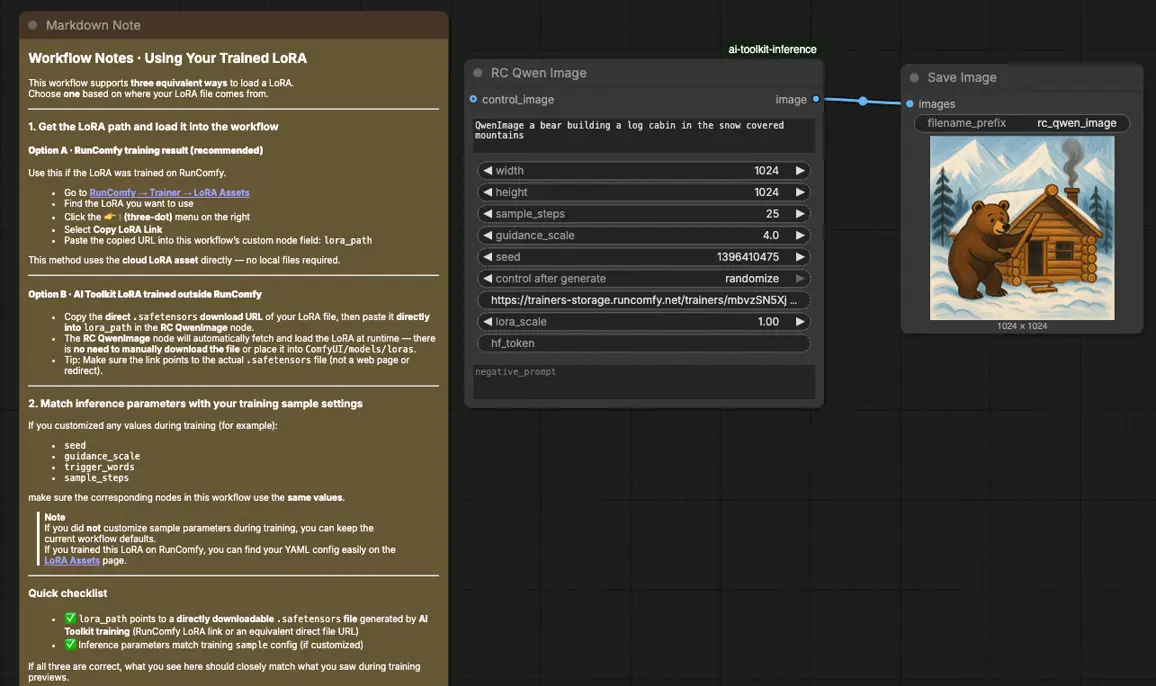
Inferência Qwen Image LoRA: inferência AI Toolkit correspondente ao treinamento no ComfyUI#
A Inferência Qwen Image LoRA é um fluxo de trabalho RunComfy pronto para produção para aplicar um LoRA treinado pelo AI Toolkit ao Qwen Image no ComfyUI com comportamento correspondente ao treinamento. É centrado no RC Qwen Image (RCQwenImage)—um nó personalizado, de código aberto, construído pelo RunComfy (source) que executa um pipeline de inferência específico do Qwen Image (não um gráfico de amostragem genérico) e injeta seu adaptador via lora_path e lora_scale.
Por que a Inferência Qwen Image LoRA muitas vezes parece diferente no ComfyUI#
As pré-visualizações do AI Toolkit são produzidas por um pipeline de inferência específico do modelo, com a própria implementação de condicionamento e orientação do Qwen Image. Se você reconstruir a amostragem do Qwen Image como um gráfico genérico do ComfyUI, muitas vezes altera os padrões do pipeline (e a rota exata onde o LoRA é aplicado), então o mesmo prompt/passos/semente ainda pode desviar. Quando as saídas não correspondem, geralmente é um desajuste no nível do pipeline—não um único "botão errado".
O que o nó personalizado RCQwenImage faz#
RCQwenImage envolve a inferência Qwen Image em um pipeline alinhado à pré-visualização e aplica seu AI Toolkit LoRA dentro desse pipeline via lora_path / lora_scale, para que o comportamento de amostragem permaneça consistente para esta família de modelos. Implementação de referência: `src/pipelines/qwen_image.py`.
Como usar o fluxo de trabalho de Inferência Qwen Image LoRA#
Passo 1: Abra o fluxo de trabalho#
Abra o fluxo de trabalho salvo na nuvem no ComfyUI
Passo 2: Importe seu LoRA (2 opções)#
- Opção A (resultado de treinamento RunComfy): RunComfy → Trainer → LoRA Assets → encontre seu LoRA → ⋮ → Copiar Link do LoRA

- Opção B (AI Toolkit LoRA treinado fora do RunComfy): Copie um link de download direto
.safetensorspara seu LoRA e cole esse URL emlora_path(não é necessário baixar emComfyUI/models/loras)
Passo 3: Configure o nó personalizado RCQwenImage para Inferência Qwen Image LoRA#
Defina o restante dos parâmetros do nó (estes devem corresponder ao que você usou para a amostragem de pré-visualização do AI Toolkit ao comparar os resultados):
prompt: seu prompt de texto (inclua os mesmos tokens de gatilho que usou durante o treinamento, se houver)negative_prompt: opcional; mantenha vazio se não usou negativos em suas pré-visualizações de treinamentowidth/height: resolução de saída (múltiplos de 32 são recomendados para Qwen Image)sample_steps: número de passos de inferência usados pelo pipeline Qwen Imageguidance_scale: força de orientação (Qwen Image usa uma escala "true CFG"; comece espelhando seu valor de pré-visualização antes de ajustar)seed: semente fixa para repetibilidade; mude apenas após validar a linha de baselora_scale: força do LoRA (comece com sua força de pré-visualização, depois ajuste em pequenos incrementos)
Nota de alinhamento de treinamento: se ajustou suas configurações de amostra de treinamento, abra seu YAML de treinamento do AI Toolkit e espelhe width, height, sample_steps, guidance_scale e seed. Se treinou no RunComfy, use Trainer → LoRA Assets → Config para copiar os mesmos valores de pré-visualização no RCQwenImage.

Passo 4: Execute a Inferência Qwen Image LoRA#
Coloque o fluxo de trabalho na fila, depois execute-o. O nó SaveImage grava a imagem gerada no diretório de saída padrão do ComfyUI.
Solução de problemas da Inferência Qwen Image LoRA#
A maioria dos problemas que as pessoas enfrentam após treinar um Qwen Image LoRA no Ostris AI Toolkit e depois tentar executá-lo no ComfyUI se resume a desajuste de injeção de pipeline + LoRA.
O nó personalizado RC Qwen Image (RCQwenImage) do RunComfy é construído para manter a inferência alinhada ao pipeline com a amostragem de pré-visualização do AI Toolkit, executando um pipeline de inferência específico do Qwen Image (não um gráfico de amostragem genérico) e injetando seu adaptador via lora_path / lora_scale dentro desse pipeline.
(1)Qwen-Image Loras não funcionando no comfyui#
Por que isso acontece
Isso é comumente relatado como:
- muitos avisos de
lora key not loaded, e/ou - o LoRA “executa” mas a saída não muda como fez na amostragem do AI Toolkit.
Na prática, os usuários descobriram que isso geralmente vem do ComfyUI não estar em uma versão que inclua o mapeamento de chave Qwen LoRA mais recente ainda, ou de carregar o LoRA através de um caminho genérico que não corresponde aos nomes dos módulos Qwen Image usados pelo fluxo de trabalho.
Como corrigir
- Mude o ComfyUI para o canal “nightly / development” e atualize, depois re-execute o mesmo fluxo de trabalho. Vários usuários relataram que isso remove o spam
lora key not loadede faz com que os Qwen‑Image LoRAs sejam aplicados corretamente. - Use RCQwenImage e passe o LoRA apenas via
lora_path/lora_scale(evite empilhar nós de carregador de LoRA extras sobre ele). RCQwenImage mantém o ponto de injeção de LoRA no nível do pipeline consistente com a inferência ao estilo AI Toolkit. - Ao comparar com pré-visualizações do AI Toolkit, espelhe exatamente os valores do amostrador de pré-visualização:
width,height,sample_steps,guidance_scale,seedelora_scale.
(2)Questão de geração e qualidade de saída Qwen Image usando o Qwen lighting 8 passos Lora#
Por que isso acontece
As pessoas relatam que após atualizar o ComfyUI, as saídas do Qwen Image tornam-se distorcidas ou “estranhas”, e o console mostra lora key not loaded para o Lightning 8‑step LoRA—significando que o LoRA de velocidade/qualidade provavelmente não está sendo realmente aplicado, mesmo que uma imagem ainda seja produzida.
Como corrigir (verificado por usuários + correspondente ao treinamento)
- Mude para o ComfyUI nightly e atualize. Esta é a correção mais consistentemente relatada para
lora key not loadedcom Qwen‑Image Lightning LoRAs. - Se estiver usando o fluxo de trabalho nativo do Comfy, os usuários relataram sucesso inserindo
LoraLoaderModelOnlyentre os nós de carregamento do modelo e amostragem do modelo na última versão nightly. - Para correspondência com pré-visualização de treinamento (AI Toolkit), valide através do RCQwenImage primeiro (alinhado ao pipeline), depois ajuste apenas
lora_scaleapós a correspondência da linha de base.
(3)Qwen Image Characer LoRA parece diferente das amostras de treinamento#
Por que isso acontece
Um relatório comum é: as amostras de treinamento do AI Toolkit parecem boas, mas no ComfyUI o LoRA tem “pouco ou nenhum impacto.” Para Qwen Image, isso geralmente significa:
- o LoRA não está realmente sendo aplicado (geralmente acompanhado por
lora key not loaded/ suporte Qwen desatualizado), ou - o LoRA está sendo carregado através de um caminho/gráfico que não corresponde à forma como o Qwen Image espera que os módulos sejam corrigidos.
Como corrigir (verificado por usuários + correspondente ao treinamento)
- Valide o LoRA via RCQwenImage (injeção alinhada ao pipeline via
lora_path/lora_scale). Se o efeito do LoRA aparecer aqui mas não no seu gráfico manual, você confirmou um desajuste de pipeline/carregador em vez de uma falha de treinamento. - Ao corresponder as amostras de pré-visualização do AI Toolkit, não mude a resolução/passos/orientação/semente enquanto estiver diagnosticando. Corresponda primeiro aos valores do amostrador de pré-visualização, depois ajuste
lora_scaleem pequenos incrementos.
Execute a Inferência Qwen Image LoRA agora#
Abra o fluxo de trabalho RunComfy, defina lora_path e execute RCQwenImage para manter a inferência Qwen Image LoRA no ComfyUI alinhada com suas pré-visualizações de treinamento do AI Toolkit.