

Qwen Image 2.1 Edit ComfyUI Workflow: edição de imagem precisa e guiada por referência a partir de texto#
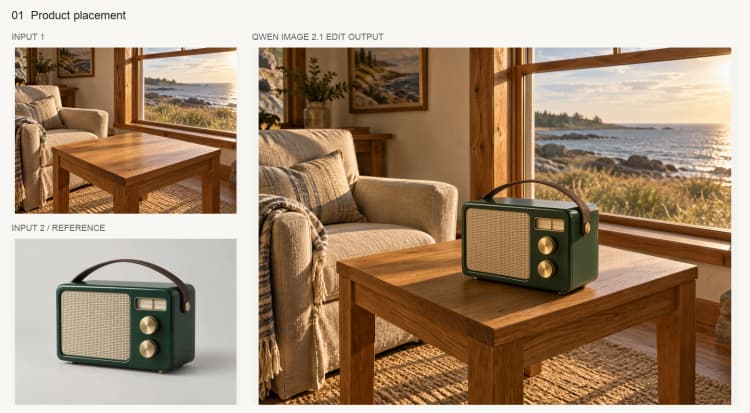
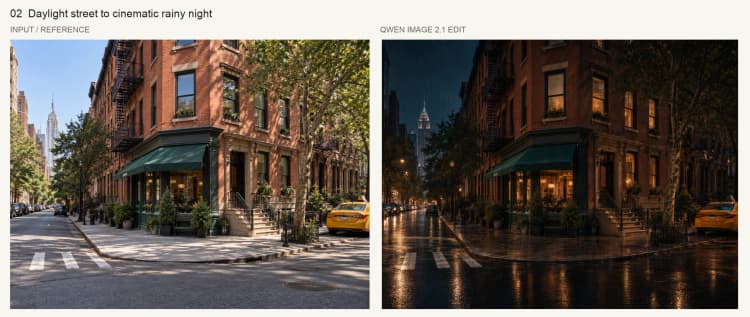
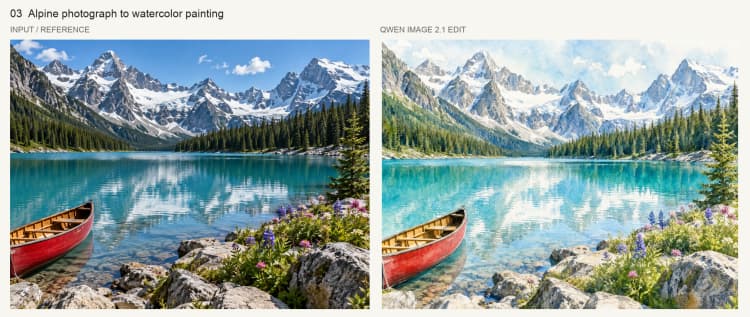
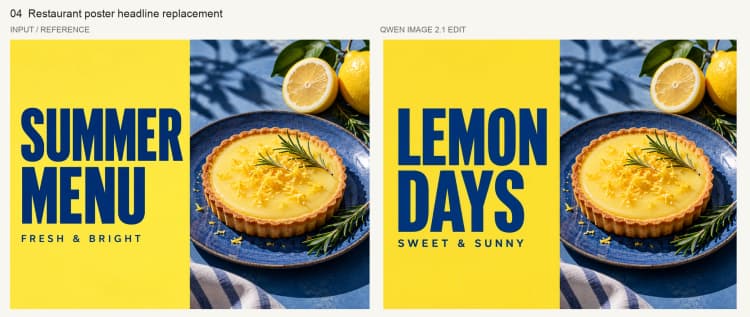
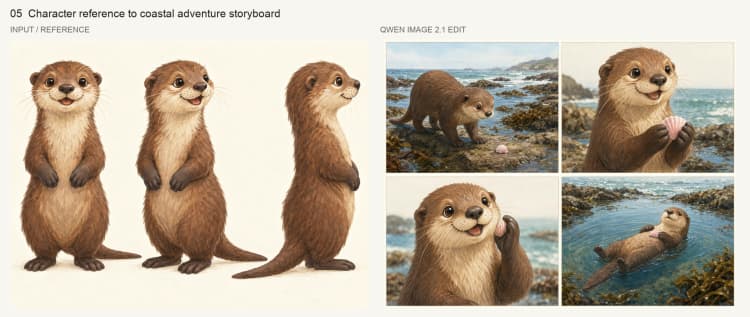
Este Qwen Image 2.1 Edit ComfyUI Workflow transforma instruções em linguagem simples e uma ou mais referências visuais em edições de imagem fiéis. É projetado para posicionamento de produtos, mudanças de iluminação e clima, conversão de estilo, substituição de texto na imagem e storyboards de personagens. O fluxo de trabalho mantém a composição original da cena enquanto aplica as mudanças solicitadas, para que seu enquadramento, perspectiva e fundo permaneçam intactos.
Construído em torno do modelo unificado Qwen-Image-2.1, o pipeline aceita uma imagem base como tela, além de imagens de referência opcionais que você pode mencionar no seu prompt. Exemplos típicos incluem adicionar um produto a um cômodo, converter uma foto ensolarada em chuva, substituir um rótulo por novo texto ou manter um personagem consistentemente entre painéis. Os resultados são exportados como imagens prontas para compartilhamento.
Modelos principais no Comfyui Qwen Image 2.1 Edit ComfyUI Workflow#
- Modelo de difusão Qwen-Image-2.1 (UNet). O editor de imagens principal que sintetiza mudanças consistentes com suas instruções e referências. Este fluxo de trabalho usa os pesos UNet embalados para ComfyUI, disponíveis no repositório oficial de pesos Comfy-Org/Qwen-Image-2.1.
- Codificador de texto-imagem Qwen3-VL 8B. Codifica o prompt de instrução e as imagens de referência vinculadas em sinais de condicionamento que conduzem a edição. Os pesos do codificador são fornecidos com o mesmo repositório sob text_encoders em Comfy-Org/Qwen-Image-2.1.
- Qwen-Image-2.1 VAE. Comprime e decodifica imagens para e do espaço latente usado pelo modelo de difusão, garantindo reconstruções de alta fidelidade e edições estáveis. Os pesos VAE estão incluídos em Comfy-Org/Qwen-Image-2.1.
Como usar o Comfyui Qwen Image 2.1 Edit ComfyUI Workflow#
A lógica geral é simples: carregue os modelos, defina o tamanho da tela, codifique seu texto e referências, amostre a edição e salve o resultado. Os grupos abaixo espelham a organização do gráfico e mostram como as peças se encaixam.
Grupo de Modelos#
Este grupo carrega o UNet, o codificador multimodal e o VAE que alimentam o Qwen Image 2.1 Edit ComfyUI Workflow. O UNet fornece a capacidade de edição, o codificador transforma seu prompt e imagens de referência em orientações, e o VAE transita entre pixels e latentes. Esses carregadores vêm pré-configurados com os pesos recomendados Qwen-Image-2.1 para que você possa executar prontamente. Usuários avançados podem trocar pesos da mesma família para velocidade ou precisão. O cache é aplicado para que execuções repetidas com o mesmo modelo evitem sobrecarga de recarregamento.
Grupo de Tamanho de Imagem#
Este grupo determina a tela latente que a edição irá direcionar. Por padrão, a tela segue a proporção da imagem base para ajudar a preservar a composição e a geometria da câmera. Se você ativar uma tela personalizada, o fluxo de trabalho muda para uma largura e altura especificadas pelo usuário para tarefas como miniaturas quadradas ou storyboards verticais. Para as edições mais fiéis, defina um tamanho personalizado próximo à imagem base redimensionada usada pelo modelo. Desvios grandes podem afastar a edição do enquadramento original.
Grupo de Condicionamento#
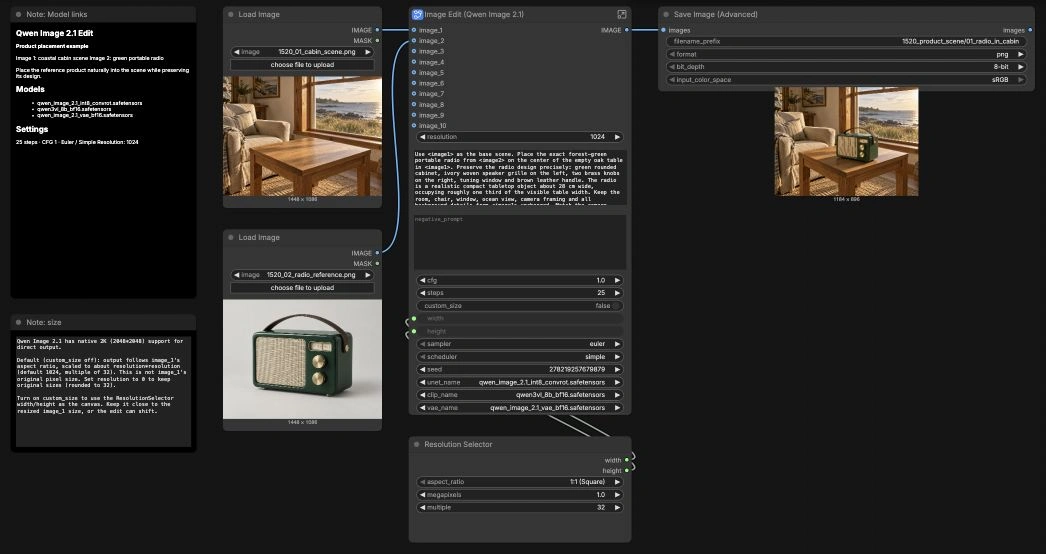
Aqui o fluxo de trabalho funde instruções de texto com contexto visual. Conecte sua cena base a image_1 e quaisquer referências aos slots de imagem adicionais, depois refira-se a elas no seu prompt com tokens como <image1>, <image2>, etc. O codificador constrói condicionamento positivo e negativo, além de um latente inicial informado pela imagem base, que ancora a edição à sua composição. Prompts claros e específicos funcionam melhor: descreva o que mudar, o que manter e como combinar perspectiva, iluminação ou material. Você pode incluir restrições como "sem objetos extras" ou "sem texto" para suprimir artefatos indesejados.
Grupo de Amostragem#
Este grupo gera a edição real a partir do condicionamento. O amostrador interpreta passos, força de orientação e seleções de amostrador ou agendador para equilibrar fidelidade e criatividade. Valores baixos de orientação tendem a preservar melhor a entrada, enquanto valores mais altos promovem mudanças mais fortes; contagens moderadas de passos geralmente são suficientes para resultados limpos. Após a amostragem, o VAE decodifica o latente para uma imagem e a saída é salva. Se você precisar de reprodutibilidade estrita, mantenha uma semente fixa; se quiser variedade, randomize-a.
Nós principais no Comfyui Qwen Image 2.1 Edit ComfyUI Workflow#
Image Edit (Qwen Image 2.1) (#459) Este é o painel frontal que une o fluxo de trabalho. Ele expõe os campos de instrução, controles de amostrador, alternância de tamanho personalizado e entradas de imagem para a cena base e referências. Use <image1>, <image2>, etc. dentro do seu prompt para vincular explicitamente as instruções às imagens conectadas. Mantenha o prompt negativo focado em coisas que você não quer (por exemplo, "logos, marcas d'água, objetos extras"). A estrutura espelha o modelo oficial de edição para Qwen-Image-2.1, então a maioria das tarefas funciona sem mudanças no gráfico referência.
TextEncodeQwenImage21 (#474) Codifica texto e imagens com o codificador Qwen3-VL 8B e prepara tanto o condicionamento quanto um latente inicial guiado pela imagem base. É aqui que o fluxo de trabalho aprende quais elementos preservar e quais modificar. Mantenha referências visualmente próximas ao seu resultado alvo em termos de perspectiva, material e iluminação. Ao fornecer múltiplas referências, destaque seus papéis no prompt para evitar ambiguidades. O nó usa os codificadores oficiais Qwen-Image-2.1 agrupados em Comfy-Org/Qwen-Image-2.1.
ResolutionSelector (#13) Fornece predefinições convenientes, além de largura e altura manuais para telas personalizadas. Use-o quando o projeto exigir uma proporção ou tamanho de pixel específico, como quadrados de mercado ou quadros de storyboard altos. Para máxima fidelidade à imagem base, mantenha o tamanho personalizado próximo ao redimensionamento interno do modelo da base. Qwen-Image-2.1 também suporta saídas diretas em 2K; use isso quando precisar de maior detalhe sem pós-amostragem, conforme descrito na página de pesos Comfy-Org referência.
ComfySwitchNode (#468) Controla se o amostrador recebe um latente derivado da sua imagem base ou de uma tela vazia dimensionada pelo seletor. Ligue-o para dimensões personalizadas estritas ou desligue para seguir automaticamente a geometria da imagem base. Se você escolher uma tela personalizada, evite desvios extremos das dimensões redimensionadas da imagem base ou a edição pode se desviar. Este simples interruptor é a chave para mover-se entre edições que preservam a composição e reenquadramentos deliberados.
KSampler (#458) Executa o processo de difusão que produz a edição. Ajuste steps para detalhe e estabilidade e cfg para quão fortemente o prompt direciona o resultado; orientações mais baixas tendem a preservar melhor a entrada, enquanto orientações mais altas impõem mudanças maiores. sampler_name e scheduler influenciam textura e convergência; as combinações fornecidas são padrões práticos para Qwen-Image-2.1. Fixe seed para reproduzir um resultado ou randomize-o para novas variações. Quando uma mudança está quase correta, mas não perfeita, experimente pequenos ajustes de passos ou orientações antes de reescrever o prompt.
SaveImageAdvanced (#461) Lida com prefixo de nome de arquivo, formato e espaço de cor para que as saídas estejam organizadas e prontas para compartilhamento. Use prefixos claros e semânticos por tarefa ou tomada para manter experimentos de múltiplas execuções organizados. Ao iterar, considere incorporar informações chave de execução no prefixo, como a cena ou o assunto, para filtragem rápida posteriormente. PNG é uma escolha de arquivamento segura; mude para JPEG apenas se o tamanho do arquivo for crítico.
Extras opcionais#
- Padrão de prompt para posicionamento de produto: "Use <image1> como a cena base. Coloque o [objeto] de <image2> em [superfície]. Combine [iluminação] e [perspectiva]. Adicione uma sombra de contato suave. Sem objetos extras, sem texto."
- Para mudanças de iluminação ou clima, declare o que manter: "Preserve a composição e o enquadramento da câmera de <image1>. Converta para luz dourada do pôr do sol / chuva leve / nublado enquanto combina sombras existentes."
- Para conversão de estilo, peça mudanças de material ou renderização enquanto mantém a estrutura: "Retenha o layout de <image1>. Converta para ilustração em aquarela / grau cinematográfico / paleta de cores neon cyberpunk."
- Para substituição de texto na imagem, seja explícito: "Substitua o rótulo em <image1> por 'NOVO TEXTO', mesma espessura de fonte e cor, preservando bordas e reflexos."
- Para storyboards de personagens, forneça múltiplas referências de rosto ou roupa em <image2>..<imageN> e solicite consistência de identidade de painel para painel.
Este Qwen Image 2.1 Edit ComfyUI Workflow oferece um editor eficiente, consciente da composição, que responde a linguagem precisa e pistas visuais concretas. Comece com prompts claros, boas referências e uma escolha de tamanho que respeite a imagem base, depois itere com pequenos ajustes no amostrador para resultados prontos para produção.
Agradecimentos#
Este fluxo de trabalho implementa e se baseia nos seguintes trabalhos e recursos. Agradecemos sinceramente à Comfy-Org pela fonte de fluxo de trabalho ComfyUI e modelo oficial de edição de imagem, Qwen pelo modelo e anúncio Qwen-Image-2.1, e Comfy-Org por hospedar os pesos do modelo ComfyUI por suas contribuições e manutenção. Para detalhes autoritativos, consulte a documentação original e repositórios vinculados abaixo.
Recursos#
- Comfy-Org/Fonte do fluxo de trabalho
- Docs / Notas de Lançamento: Fonte do fluxo de trabalho
- Qwen/Anúncio do Qwen Image 2.1
- Docs / Notas de Lançamento: Anúncio do Qwen Image 2.1
- Comfy-Org/Pesos do modelo ComfyUI
- Hugging Face: Comfy-Org/Qwen-Image-2.1
- Comfy-Org/Modelo oficial de edição de imagem
- GitHub: Comfy-Org/workflow_templates
Nota: O uso dos modelos, conjuntos de dados e código referenciados está sujeito às respectivas licenças e termos fornecidos por seus autores e mantenedores.
