

Base MOSS-Image Texto para Imagem Guiado por Layout#
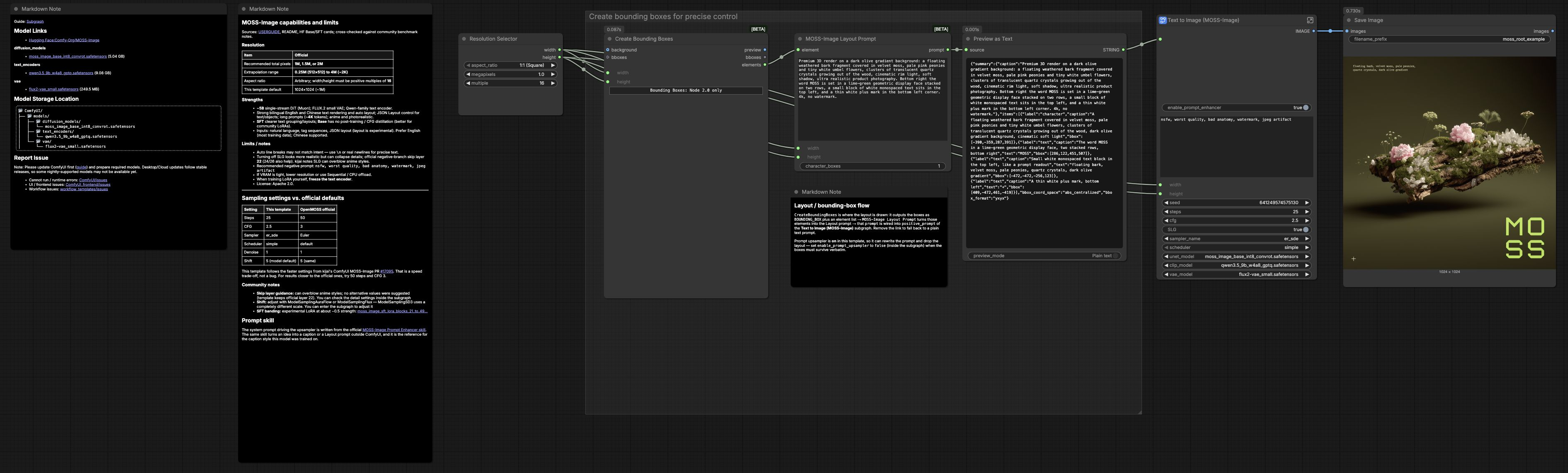
Este fluxo de trabalho ComfyUI transforma texto mais caixas delimitadoras em imagens precisas e conscientes de layout com o checkpoint MOSS-Image Base. Você esboça uma composição com caixas, rotula cada região como objeto ou texto, e o fluxo de trabalho converte essa estrutura em um prompt de layout que orienta a geração. Mantenha o aprimoramento do prompt ativado para uma redação mais expressiva ou desative-o para preservar a redação exata derivada da caixa.
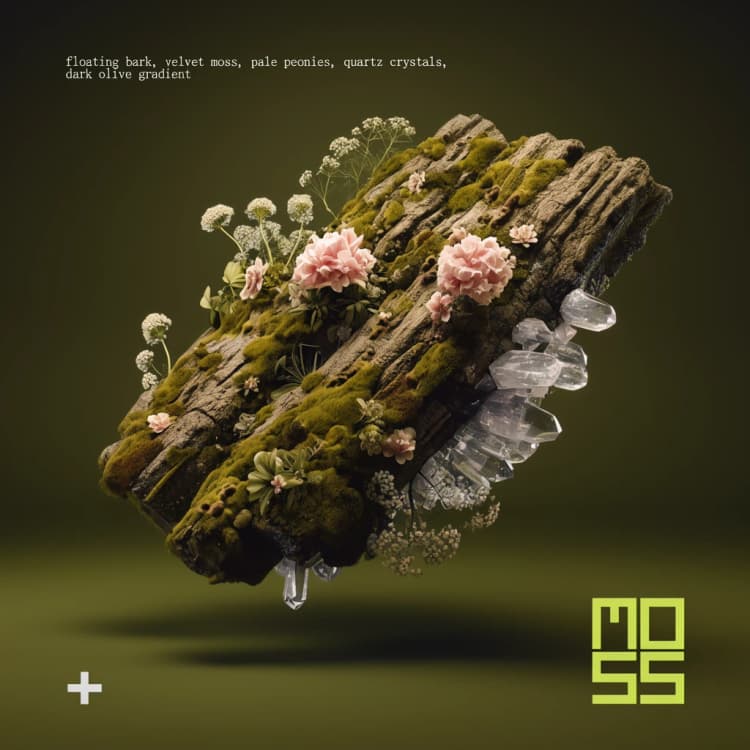
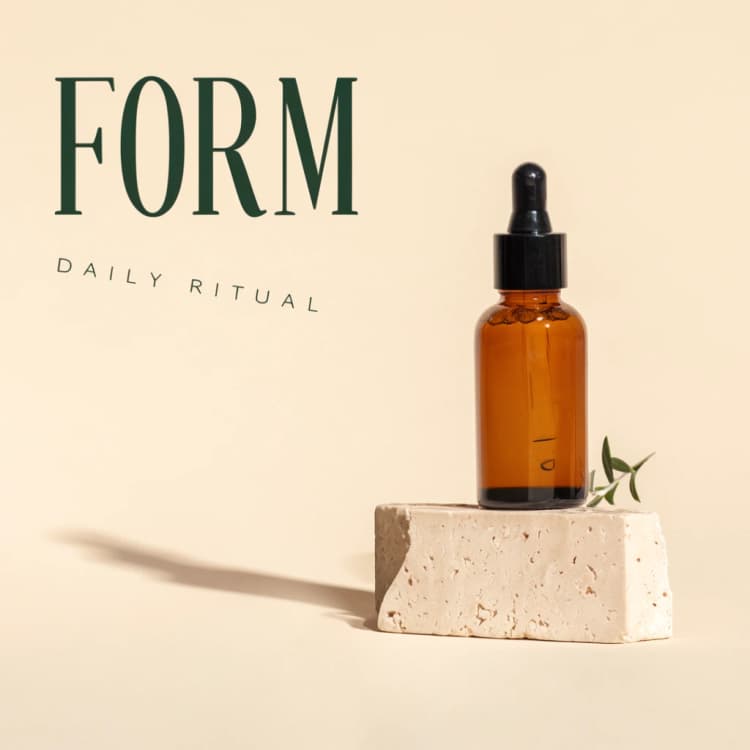
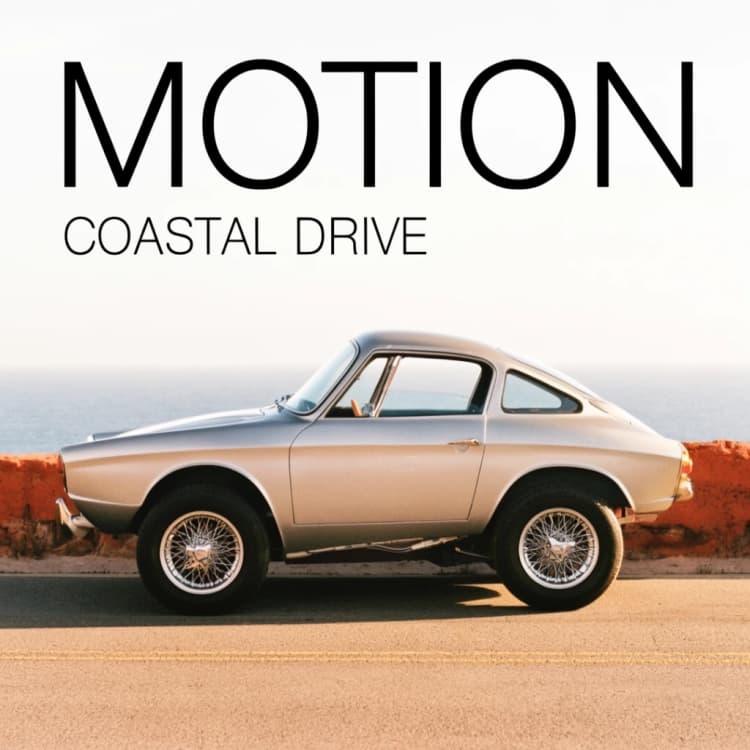
O MOSS-Image Base Texto para Imagem Guiado por Layout é ideal para conceitos de cartazes, fotos principais de produtos e qualquer design que deva respeitar onde os assuntos e a tipografia se posicionam. Comece a partir do modelo de layout base oficial, depois itere rapidamente ajustando os tamanhos das caixas, rótulos e o prompt global para refinar tanto a aparência quanto o layout.
- Modelo inicial: Modelo de layout base no GitHub
- Projeto do modelo: OpenMOSS MOSS-Image no GitHub
- Pesos e ativos: MOSS-Image no Hugging Face
Modelos principais no fluxo de trabalho Comfyui MOSS-Image Base Texto para Imagem Guiado por Layout#
- MOSS-Image Base. O gerador principal de texto para imagem usado pelo fluxo de trabalho. Ele aprende a seguir uma descrição estruturada e consciente de caixas para que objetos e texto apareçam onde você deseja, mantendo a qualidade visual geral. Veja o repositório do projeto para detalhes de fundo e treinamento: OpenMOSS MOSS-Image e o hub de pesos da Comfy-Org: Comfy-Org/MOSS-Image.
- Autoencoder (VAE). O decodificador de imagem que converte latentes sem ruído em pixels e vice-versa. Use o autoencoder incluído ou recomendado com o MOSS-Image Base para fidelidade de cor e nitidez.
- Modelo de aprimoramento de prompt (opcional). Um reescritor de texto leve usado no fluxo de trabalho para enriquecer o prompt derivado da caixa. Desative-o quando quiser controle estrito e focado no layout com mudanças mínimas de redação.
Como usar o fluxo de trabalho Comfyui MOSS-Image Base Texto para Imagem Guiado por Layout#
Em um nível alto, você define uma tela, desenha caixas para cada elemento, descreve esses elementos e, em seguida, gera. O fluxo de trabalho transforma suas caixas e rótulos em um prompt de layout estruturado, condiciona o modelo MOSS-Image Base, executa um amostrador para remover ruídos dos latentes, decodifica para RGB e salva seu resultado.
Prepare sua tela e caixas#
Crie ou carregue uma tela na proporção de aspecto desejada. Desenhe uma caixa delimitadora para cada assunto principal e cada região de texto que planeja incluir. Use rótulos claros e específicos, como "câmera vintage vermelha", "garrafa brilhante" ou "manchete: Nome do produto em sans serif negrito". A colocação, o tamanho e a sobreposição das caixas comunicam a composição e a hierarquia ao modelo.
Descreva objetos e regiões de texto#
Cada caixa recebe uma descrição curta. Para regiões de texto, inclua a redação pretendida para que o modelo trate a área como tipografia. Mantenha a redação concisa e concreta. Se uma caixa for puramente para espaçamento ou espaço negativo, rotule-a de acordo para que o gerador aprenda a deixá-la leve ou vazia.
Construa o prompt de layout estruturado#
O fluxo de trabalho converte suas caixas em um prompt de layout estruturado que codifica posição e semântica. Esta etapa preserva a intenção espacial entre objetos e tipos. Se você quiser que o modelo elabore sobre o estilo, mantenha o aprimoramento do prompt ativado. Se você deseja que a imagem gerada adira estritamente às descrições de suas caixas, desative o aprimoramento do prompt para manter o prompt de layout original intacto.
Adicione orientação global e negativos#
Forneça um prompt global curto para definir estilo, humor ou pistas de marca que se aplicam a todas as caixas, por exemplo "iluminação de estúdio, alto contraste, fundo limpo". Adicione um prompt negativo para desencorajar artefatos indesejados, como "texto borrado, distorcido, membros extras". O prompt de layout das caixas permanece a espinha dorsal, enquanto o texto global direciona a estética geral.
Gere e itere#
Execute o amostrador para produzir uma imagem. Se um assunto desviar, aumente ou reposicione ligeiramente essa caixa, ou fortaleça seu rótulo com um substantivo ou pista de material mais claro. Se o posicionamento do texto estiver correto, mas as formas das letras parecerem muito artísticas, aperte a descrição e considere desativar o aprimoramento do prompt. Reutilize a mesma semente para testes controlados A-B, depois mude a semente para explorar alternativas.
Decodifique, visualize e salve#
O fluxo de trabalho decodifica o latente final para uma imagem RGB para visualização. Salve as saídas com carimbos de data/hora ou nomes descritivos para que você possa rastrear qual layout e redação produziram o melhor resultado. Quando alcançar uma composição forte, exporte no tamanho desejado e refine a tipografia posteriormente se precisar de um tipo vetorial nítido.
Extras opcionais para MOSS-Image Base Texto para Imagem Guiado por Layout#
- Comece a partir do modelo oficial e ajuste apenas algumas caixas de cada vez para aprender como o layout afeta o posicionamento.
- Deixe margens generosas ao redor das caixas de texto para melhor legibilidade e menos artefatos de forma.
- Use prompts negativos para suprimir distrações perto de assuntos-chave quando as caixas estiverem próximas umas das outras.
- Trave a semente enquanto ajusta o layout, depois desbloqueie-a para explorar a variedade estilística sem alterar a composição.
- Para trabalhos de produto, adicione palavras de material e acabamento aos rótulos das caixas, por exemplo "vidro fosco", "alumínio escovado" ou "cartaz de papel fosco", para melhorar o realismo.
Agradecimentos#
Este fluxo de trabalho implementa e se baseia nos seguintes trabalhos e recursos. Agradecemos a Comfy-Org pelo tutorial oficial ComfyUI, o fluxo de trabalho do modelo de layout base e os pesos do modelo ComfyUI MOSS-Image, e à OpenMOSS pelo projeto MOSS-Image por suas contribuições e manutenção. Para detalhes autoritativos, consulte a documentação e os repositórios originais vinculados abaixo.
Recursos#
- Comfy-Org/Tutorial oficial ComfyUI
- Documentos / Notas de lançamento: Tutorial oficial ComfyUI
- Comfy-Org/Modelo de layout base oficial
- GitHub: Comfy-Org/workflow_templates
- Projeto OpenMOSS/MOSS-Image
- GitHub: OpenMOSS/MOSS-Image
- Pesos do modelo Comfy-Org/ComfyUI
- Hugging Face: Comfy-Org/MOSS-Image
Nota: O uso dos modelos, conjuntos de dados e código referenciados está sujeito às respectivas licenças e termos fornecidos por seus autores e mantenedores.