







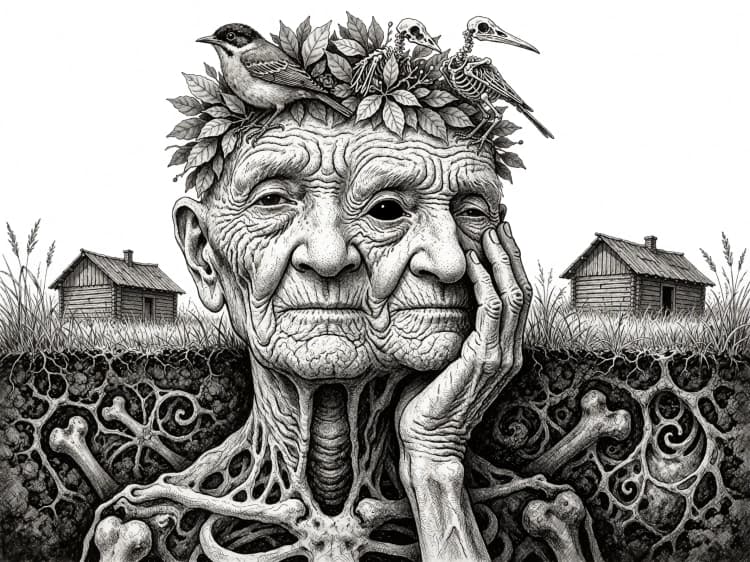
Krea 2 Turbo ComfyUI workflow: texto para imagem rápido com aprimoramento de prompt e estilos LoRA#
Este workflow Krea 2 Turbo ComfyUI é um pipeline compacto e de alta velocidade de texto para imagem que executa o checkpoint Krea 2 Turbo com peso aberto diretamente dentro do ComfyUI. Ele combina o modelo de difusão Krea 2 Turbo FP8 com o codificador de texto Qwen3-VL e o Qwen Image VAE para entregar resultados rápidos e limpos, com aprimoramento de prompt embutido no gráfico para polir sua entrada automaticamente.
Projetado para criadores que desejam geração Krea 2 aberta dentro de um gráfico ComfyUI reutilizável, ele adiciona opções de estilo com um clique via Krea 2 LoRAs e alternâncias simples para refinamento. Se você usa RunComfy ou um ambiente ComfyUI compatível, este workflow Krea 2 Turbo ComfyUI está pronto para iterar rapidamente e de forma reprodutível.
Modelos principais no workflow Comfyui Krea 2 Turbo ComfyUI#
- Krea-2 Turbo (FP8 escalado). A espinha dorsal de difusão de texto para imagem destilada usada para síntese rápida e de alta qualidade. Pesos oficiais: Krea-2-Turbo. Variantes e atualizações prontas para ComfyUI: Comfy-Org/Krea-2.
- Codificador de texto Qwen3-VL 4B (FP8 escalado). Codifica seu prompt em condicionamento que guia o processo de difusão. Fornecido no pacote Comfy-Org Krea 2: text_encoders.
- Qwen Image VAE. Decodifica amostras latentes para imagens RGB finais enquanto preserva a fidelidade de detalhes e cores. Disponível em vae.
- Estilos LoRA Krea 2. Adaptadores opcionais que infundem estilos visuais distintos sem re-treinar o modelo base. Navegue em loras.
Como usar o workflow Comfyui Krea 2 Turbo ComfyUI#
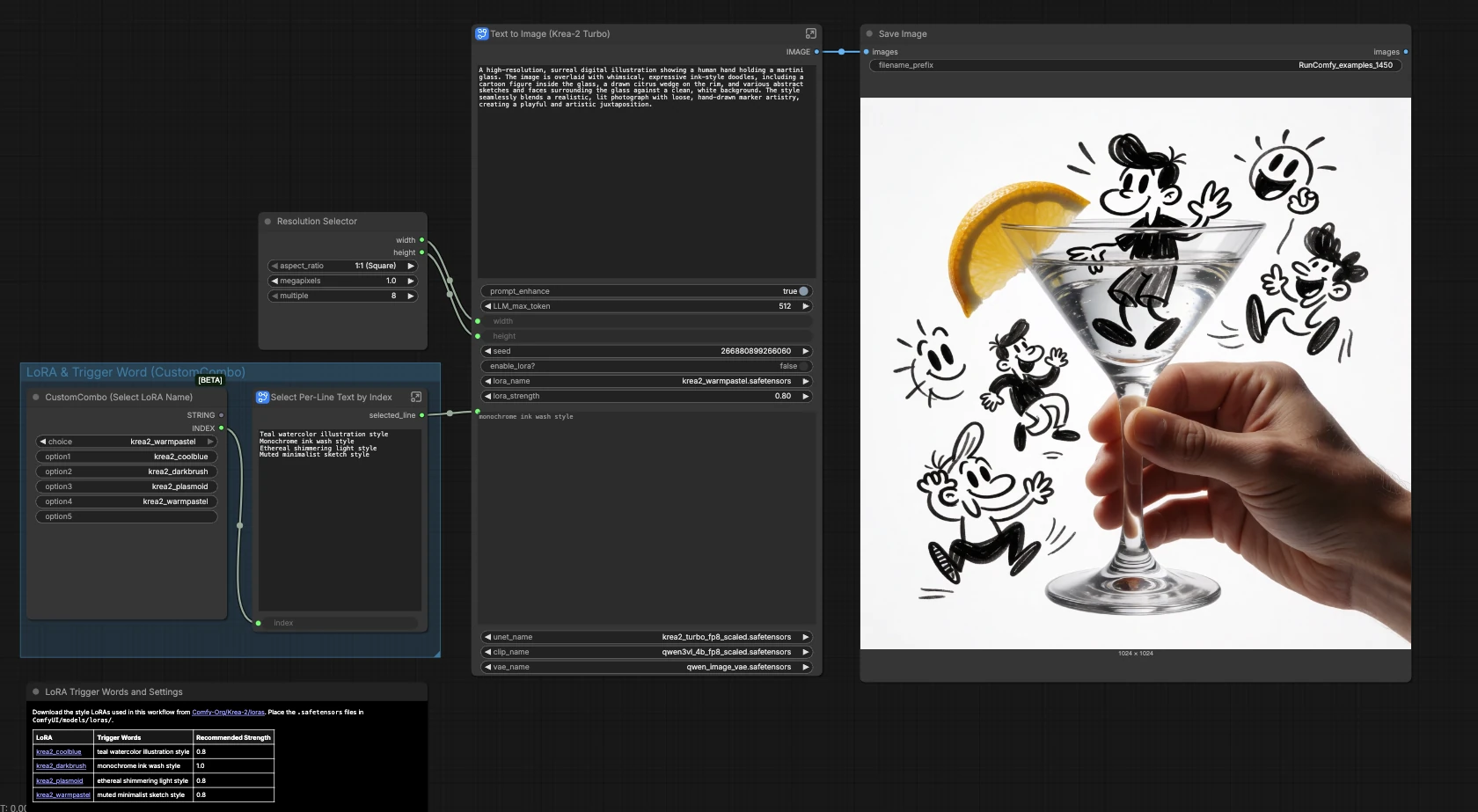
A tela principal oferece resolução, seleção de estilo e salvamento de imagem. A geração principal ocorre dentro do subgráfico chamado Texto para Imagem (Krea-2 Turbo). Dê um duplo clique no subgráfico para ver grupos para Modelos, Prompt, Aprimoramento de Prompt, Tamanho, Comutador de Recursos e Geração de Imagem trabalhando juntos para produzir a imagem final.
Resolução & saída (tela principal)#
Escolha sua proporção e tamanho em ResolutionSelector (#49). A seleção é passada para o subgráfico para definir a tela latente. As imagens geradas retornam para SaveImage (#29), que grava arquivos no diretório de saída configurado. Use tamanhos menores para rascunhos rápidos e, em seguida, aumente quando gostar da composição. Mantenha um tamanho consistente se planeja comparar variações de forma confiável.
LoRA & palavra de ativação (tela principal)#
Escolha um nome de estilo LoRA no painel "CustomCombo (Select LoRA Name)". Sua escolha alimenta um pequeno assistente que seleciona a frase de ativação correspondente e a envia automaticamente para o subgráfico, para que você não precise lembrar a redação exata. Combine isso com a alternância de LoRA no subgráfico para ativar o adaptador quando quiser controle estilístico. Certifique-se de que o arquivo LoRA carregado no subgráfico corresponda ao nome escolhido aqui.
Modelos (dentro do subgráfico)#
O grupo Modelos carrega o Krea-2 Turbo em UNETLoader (#10), o codificador de texto Qwen3-VL em CLIPLoader (#11) e o Qwen Image VAE em VAELoader (#12). Quando você deseja aplicar um estilo, LoraLoaderModelOnly (#15) mescla o LoRA selecionado no modelo base. Um ComfySwitchNode intitulado Switch (Model) (#22) escolhe entre o modelo base e o modelo aplicado com LoRA, controlado por uma única alternância.
Aprimoramento de prompt#
Digite sua ideia em Text String (User Prompt) (#19). Um prompt do sistema embutido (Text String (System Prompt) (#18)) direciona TextGenerate (#16) para expandir ou polir levemente seu texto para melhor orientação da imagem. Use o "Refine Prompt?" para escolher entre o prompt bruto e a versão aprimorada; o texto selecionado é visualizado antes da codificação. Se um LoRA estiver habilitado, o workflow adiciona o gatilho de estilo apropriado via Concatenate Text (LoRA Trigger Word) (#27) para que você não precise modificar sua redação.
Codificação de prompt#
CLIPTextEncode (#6) converte a string de prompt final em condicionamento para o modelo de difusão. O ramo negativo é simplificado por ConditioningZeroOut (#13), o que mantém este modelo amigável para iniciantes. Você ainda pode experimentar com condicionamento negativo alternativo mais tarde, inserindo seu próprio nó neste local.
Tamanho#
EmptyLatentImage (#5) define as dimensões latentes a partir da escolha de resolução anterior. Isso determina a composição e a densidade de detalhes para o sampler Krea-2 Turbo. Ajuste o tamanho de forma ponderada para equilibrar a velocidade, o uso de memória e o nível de detalhe fino que você espera.
Geração de imagem#
KSampler (#3) realiza as etapas de difusão e VAEDecode (#8) converte latentes em uma imagem. Para resultados reprodutíveis, defina uma semente fixa; para ideação, mantenha a aleatoriedade ativada para explorar opções. A maioria dos usuários deixará o método e a programação do sampler conforme configurado pelo modelo e os ajustará apenas após terem um prompt e estilo que gostem.
Nós principais no workflow Comfyui Krea 2 Turbo ComfyUI#
KSampler(#3). O sampler conduz a trajetória de desnoisificação que transforma ruído em uma imagem. Defina umaseedfixa para tornar os resultados repetíveis ou randomize para variedade. Se precisar de mais detalhes, aumente os passos moderadamente; se precisar de velocidade, reduza-os e confie na qualidade do prompt e no estilo LoRA.TextGenerate(#16). Expande ou polir sua entrada com base em um prompt de sistema orientador. Usemax_lengthse você quiser prompts mais verbosos ou desative o refinamento quando precisar de adesão literal e precisa às suas palavras.LoraLoaderModelOnly(#15). Aplica o LoRA Krea 2 escolhido ao modelo base. Ajustelora_strengthpara equilibrar a fidelidade ao seu assunto com a estilização e confirme se o LoRA carregado corresponde ao nome de estilo selecionado na tela principal.Switch (Model)(#22). Uma rota simples que decide se o sampler recebe o modelo base Krea-2 Turbo ou o modelo modificado com LoRA. Controle-o com a alternância "Enable LoRA?" para comparar resultados estilizados e não estilizados do mesmo prompt.Concatenate Text (LoRA Trigger Word)(#27). Anexa automaticamente a frase de estilo correta ao prompt quando um LoRA está ativo, mantendo seus prompts manuais limpos. Isso ajuda adaptadores de estilo a engajar sem forçar você a memorizar a redação do gatilho.
Extras opcionais#
- Pesos e adaptadores são hospedados em Comfy-Org/Krea-2. Use FP8 para velocidade em GPUs modernas; considere variantes BF16 ou NVFP4 ao experimentar com qualidade ou compatibilidade de hardware.
- Estilos LoRA populares e suas frases de gatilho: krea2_coolblue → “estilo de ilustração aquarela teal”, krea2_darkbrush → “estilo de lavagem de tinta monocromática”, krea2_plasmoid → “estilo de luz cintilante etérea”, krea2_warmpastel → “estilo de esboço minimalista suave”. Navegue mais em loras.
- Para controle textual exato, desative o refinamento de prompt; para elevação criativa, ative-o e aumente o limite de tokens quando necessário.
- Comece com uma resolução quadrada moderada para ideação e, em seguida, aumente o tamanho assim que a composição estiver definida. Fixe a semente para testar A/B LoRA ligado/desligado com o mesmo prompt.
- Este modelo segue o layout de referência oficial do repositório da comunidade: workflow_templates.
Agradecimentos#
Este workflow implementa e se baseia nos seguintes trabalhos e recursos. Agradecemos sinceramente à Krea AI pelos modelos Krea 2 e Krea 2 Turbo, à Comfy-Org pelos pesos Krea 2 ComfyUI, LoRAs e modelos de workflow, e à Comfy-Org pelo anúncio e documentação do Krea 2 por suas contribuições e manutenção. Para detalhes autoritativos, consulte a documentação e os repositórios originais vinculados abaixo.
Recursos#
- Anúncio Comfy-Org/Krea 2
- Docs / Notas de Lançamento: Anúncio ComfyUI Krea 2
- Repositório oficial Krea AI/Krea 2
- GitHub: krea-ai/krea-2
- Hugging Face: krea/Krea-2-Turbo
- Modelo Krea AI/Krea 2 Turbo
- Hugging Face: krea/Krea-2-Turbo
- GitHub: krea-ai/krea-2
- Pesos e LoRAs Comfy-Org/Krea 2 ComfyUI
- Hugging Face: Comfy-Org/Krea-2
- GitHub: Comfy-Org/workflow_templates
- Template Comfy-Org/Krea 2 Turbo ComfyUI
- GitHub: Comfy-Org/workflow_templates
- Hugging Face: Comfy-Org/Krea-2
Nota: O uso dos modelos, conjuntos de dados e códigos referenciados está sujeito às respectivas licenças e termos fornecidos por seus autores e mantenedores.