



Edição de imagem guiada por instruções com o fluxo de trabalho Boogu Image Edit ComfyUI#
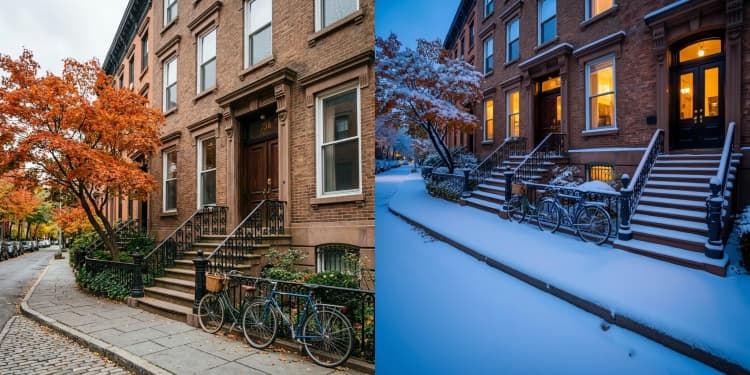
O fluxo de trabalho Boogu Image Edit ComfyUI transforma uma única imagem fonte mais prompts claros de edição positiva e negativa em edições realistas guiadas por instruções que preservam o assunto e o enquadramento da câmera. Foi projetado para criadores que precisam de ajustes controlados de guarda-roupa, material, cor ou cena sem reconstruir a imagem inteira. O fluxo de trabalho usa o caminho Flux VAE para manter detalhe e estrutura, e foi validado em um retrato editorial transformado em uma edição de moda, tornando-o ideal para resultados convincentes de antes e depois.
Construído para RunComfy, o fluxo de trabalho Boogu Image Edit ComfyUI carrega o modelo Boogu-Image-0.1-Edit com uma configuração de codificação de texto Qwen3-VL e, em seguida, amostra edições que respeitam a composição original. Você obtém comparações lado a lado e um visualizador de controle deslizante prontos para uso, tornando fácil revisar diferenças e iterar rapidamente.
Modelos principais no fluxo de trabalho Comfyui Boogu Image Edit ComfyUI#
- Boogu-Image-0.1-Edit. O modelo central de edição guiada por instruções que reescreve a aparência enquanto preserva a identidade e o layout do assunto. Mapeia instruções de prompt para mudanças locais em vez de regenerar toda a cena. Model card
- Qwen3-VL text encoder. Um codificador de texto multimodal-alinhado usado aqui para fortalecer a compreensão de prompts para intenção de edição e restrições. Neste fluxo de trabalho, é fornecido como parte do pacote de pesos Boogu ComfyUI. Weights collection
- Flux VAE. O autoencoder usado na família Flux que comprime e reconstrói imagens com alta fidelidade, ajudando o fluxo de trabalho a preservar a composição e a textura enquanto edita. Reference repository
Como usar o fluxo de trabalho Comfyui Boogu Image Edit ComfyUI#
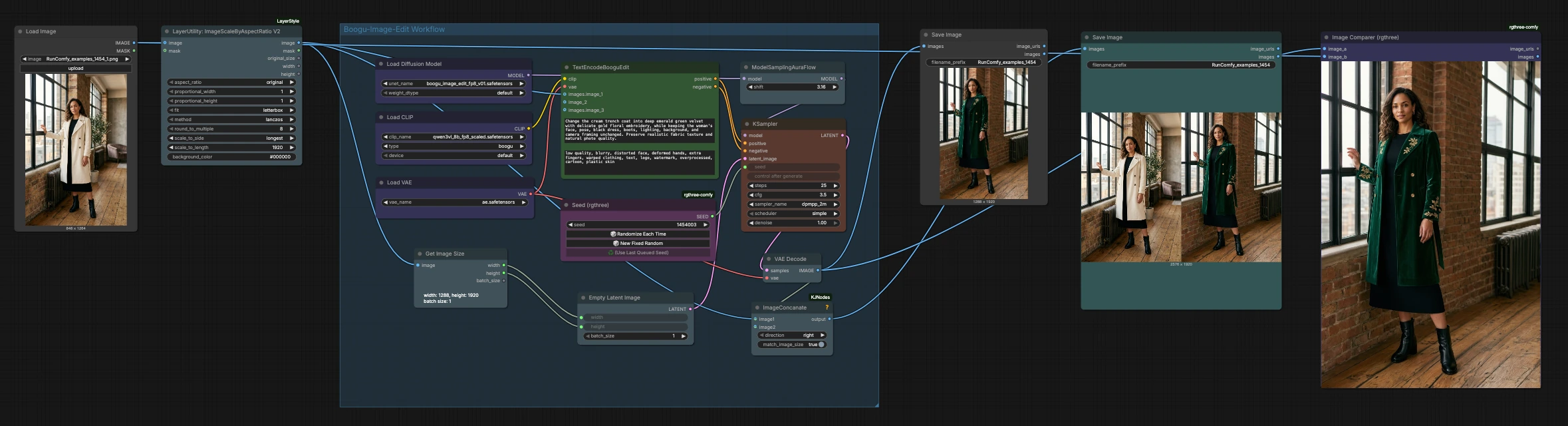
Este pipeline segue um caminho direto da entrada à comparação: carregue e dimensione a imagem fonte, codifique instruções, amostre edições, decodifique, depois compare ou salve. O fluxo de trabalho Boogu Image Edit ComfyUI mantém seu enquadramento original combinando a tela latente com as dimensões de entrada.
Entrada e dimensionamento#
Comece carregando sua foto de referência. O nó LoadImage (#62) traz a imagem para o gráfico, e LayerUtility: ImageScaleByAspectRatio V2 (#64) a escala enquanto preserva a proporção de aspecto. Esta etapa prepara uma resolução limpa e amigável ao modelo, opcionalmente adicionando letterboxing para evitar distorção. GetImageSize (#65) lê a largura e altura da imagem dimensionada para que as etapas a jusante possam combinar a tela latente exatamente. Como o fluxo de trabalho Boogu Image Edit ComfyUI edita no lugar, manter as proporções de entrada é fundamental para resultados estáveis e realistas.
Modelo e codificadores#
O modelo e os codificadores são inicializados antes de qualquer amostragem ocorrer. UNETLoader (#70) carrega a rede Boogu-Image-0.1-Edit, CLIPLoader (#69) fornece a base de codificação de texto Qwen3-VL, e VAELoader (#71) define o caminho Flux VAE. Esta combinação alinha suas instruções de texto com o conteúdo visual enquanto retém a estrutura espacial. Não são necessárias entradas de usuário aqui além de garantir que os arquivos de modelo corretos estejam disponíveis em seu ambiente.
Codificação de instruções#
Seus prompts são transformados em orientação de edição em TextEncodeBooguEdit (#63). Forneça um prompt positivo claro descrevendo a mudança desejada e, opcionalmente, um prompt negativo listando o que evitar. O nó também ingere a imagem fonte, que ancora identidade, pose, iluminação e enquadramento para que a edição respeite a foto original. O resultado é um par de fluxos de condicionamento que direcionam a geração para sua intenção enquanto resistem a desvios indesejados.
Tela latente e reprodutibilidade#
Para preservar a composição, EmptyLatentImage (#66) cria uma tela latente dimensionada para a entrada escalada usando dimensões de GetImageSize (#65). Uma semente reprodutível vem de Seed (rgthree) (#61), que permite que você execute novamente a edição exata ou intencionalmente randomize variações. Manter a latente alinhada à entrada ajuda o fluxo de trabalho Boogu Image Edit ComfyUI a manter a geometria do assunto e a continuidade do fundo. Isso também torna ajustes pequenos e direcionados mais previsíveis em iterações.
Amostragem#
A amostragem é onde as edições tomam forma. ModelSamplingAuraFlow (#60) configura o comportamento de amostragem do modelo, e KSampler (#67) aplica seu condicionamento positivo e negativo à tela latente. A ideia central do sampler é o refinamento iterativo guiado por suas instruções e as características da imagem fonte. Se você deseja mudanças sutis e localizadas, enfatize a preservação em seu prompt e mantenha a força da edição modesta; para trocas de material ou paleta mais ousadas, aumente a força da edição e esclareça os novos atributos. O fluxo de trabalho Boogu Image Edit ComfyUI é ajustado para edições controladas, então a clareza do prompt geralmente importa mais do que a amostragem agressiva.
Decodificar, comparar e salvar#
Uma vez que a amostragem termina, VAEDecode (#57) reconstrói a imagem editada usando o Flux VAE. Para avaliação, ImageConcanate (#58) coloca as imagens original e editada lado a lado, e Image Comparer (rgthree) (#73) fornece uma diferença visual em estilo de controle deslizante. Você pode salvar o resultado editado único com SaveImage (#72) e a comparação lado a lado com outro SaveImage (#68). Essas saídas tornam simples revisar se o fluxo de trabalho Boogu Image Edit ComfyUI atendeu ao seu briefing e iterar em prompts quando necessário.
Nós principais no fluxo de trabalho Comfyui Boogu Image Edit ComfyUI#
TextEncodeBooguEdit (#63)#
Este nó converte seus prompts positivos e negativos, juntamente com a imagem de referência, em condicionamento que orienta a edição. Use linguagem concisa e descritiva para a mudança desejada e liste explicitamente os elementos a proteger quando necessário. Se o modelo editar em excesso, fortaleça os termos de preservação no prompt ou adicione-os ao prompt negativo. Manter os atributos desejados explícitos ajuda o nó a travar identidade, pose e iluminação.
KSampler (#67)#
KSampler executa os passos iterativos de remoção de ruído que realizam a edição. Os controles mais impactantes são força de edição, etapas, escala de orientação, sampler e agendador. Força menor preserva mais da fonte, enquanto força maior permite mudanças maiores de guarda-roupa, material ou cor. Se a aderência ao prompt parecer fraca, aumente ligeiramente a orientação ou experimente uma família de sampler diferente; se os resultados parecerem exagerados, reduza a orientação ou as etapas. Para informações adicionais sobre o comportamento do sampler, consulte a implementação de referência de k-diffusion no GitHub. Repository
ModelSamplingAuraFlow (#60)#
Este nó ajusta as características de amostragem do modelo antes que a remoção de ruído comece. Pequenas mudanças aqui influenciam a coerência, contraste e quão assertivamente o modelo segue o prompt. Se você quiser edições mais suaves, reduza o efeito; para mudanças mais estilizadas, aumente ligeiramente. Trate-o como um controle de tom global que complementa as próprias configurações do sampler.
LayerUtility: ImageScaleByAspectRatio V2 (#64)#
O dimensionamento adequado evita distorções e mantém o sujeito no lugar. Este nó dimensiona a fonte enquanto preserva a proporção de aspecto e pode adicionar letterboxing para alcançar dimensões amigáveis. Manter as proporções da imagem estáveis melhora a retenção de identidade e faz com que as edições sejam transferidas de forma limpa para os fundos. Use isso quando suas entradas variarem amplamente em tamanho ou orientação.
Extras opcionais#
- Escreva prompts como instruções: o que mudar, o que manter e onde, nessa ordem.
- Liste atributos protegidos explicitamente no prompt positivo para reforçar a preservação.
- Use o prompt negativo para artefatos que você consistentemente não gosta, como texto, logotipos ou pele excessivamente processada.
- Bloqueie a reprodutibilidade com uma semente fixa, depois explore variações randomizando-a após encontrar uma boa base.
- Para ajustes sutis, reduza a força da edição primeiro antes de mudar samplers ou etapas.
- Ao comparar resultados, confie no visualizador de controle deslizante para detectar tonalidades de cor, textura de tecido e fidelidade de borda.
- Se você aumentar a escala ou cortar fora do fluxo de trabalho, execute novamente o fluxo de trabalho Boogu Image Edit ComfyUI para manter o enquadramento e a consistência.
Agradecimentos#
Este fluxo de trabalho implementa e se baseia nos seguintes trabalhos e recursos. Agradecemos a Boogu pelo modelo Boogu-Image-0.1-Edit, Comfy-Org e ComfyUI pelos pesos Boogu-Image reembalados pelo ComfyUI e o tutorial oficial da Boogu, e RunComfy e RunningHub pelo fluxo de trabalho compartilhado na nuvem e pela referência de fluxo de trabalho por suas contribuições e manutenção. Para detalhes autoritativos, consulte a documentação original e os repositórios listados abaixo.
Recursos#
- RunningHub/Boogu Image Edit ComfyUI Workflow Reference
- Docs / Release Notes: RunningHub post
- RunComfy/Cloud Save ComfyUI Workflow
- Docs / Release Notes: RunComfy workflow
- Boogu/Boogu-Image-0.1-Edit
- GitHub: boogu-project/Boogu-Image
- Hugging Face: Boogu/Boogu-Image-0.1-Edit
- Docs / Release Notes: Model card
- Comfy-Org/Boogu-Image
- Hugging Face: Comfy-Org/Boogu-Image
- Docs / Release Notes: Model files for ComfyUI
- ComfyUI/Boogu-Image-0.1 ComfyUI Workflow Example
- GitHub: boogu-project/Boogu-Image
- Hugging Face: Comfy-Org/Boogu-Image
- Docs / Release Notes: ComfyUI tutorial
Nota: O uso dos modelos, conjuntos de dados e código referenciados está sujeito às respectivas licenças e termos fornecidos por seus autores e mantenedores.