

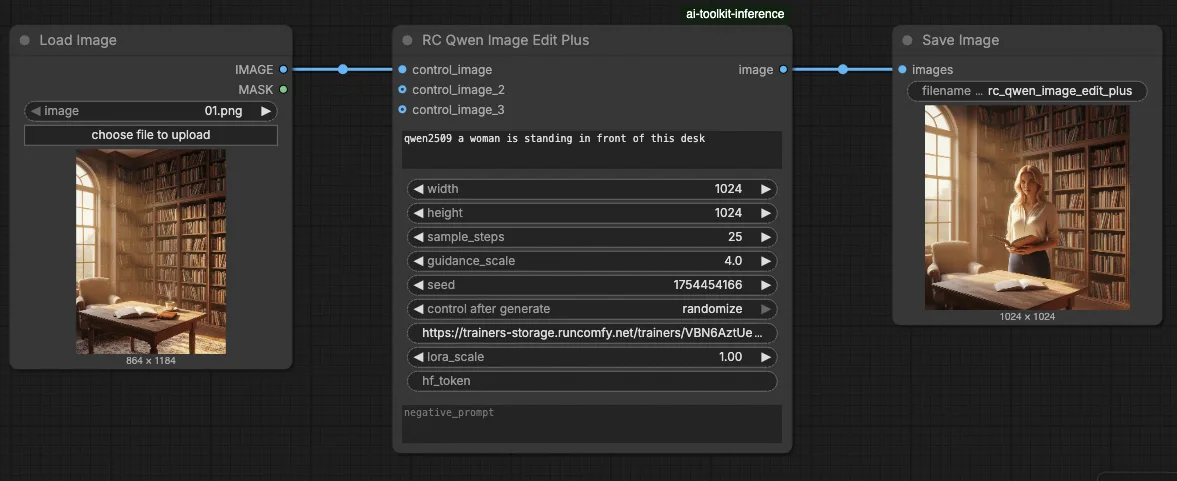
Qwen Edit 2509 LoRA 추론: 훈련-일치 Qwen Image Edit Plus 2509 편집 in ComfyUI#
Qwen Edit 2509 LoRA 추론은 AI Toolkit로 훈련된 LoRA를 ComfyUI에서 Qwen Image Edit Plus 2509에 적용할 수 있는 프로덕션-준비 완료 RunComfy 워크플로우입니다. 이는 RC Qwen Image Edit Plus (RCQwenImageEditPlus)를 중심으로 구축된 오픈 소스 사용자 정의 노드(source)로, 모델-특정 Qwen 편집 파이프라인을 실행하고, lora_path / lora_scale를 통해 어댑터를 주입하며, 편집 모델이 프롬프트를 인코딩하는 방식에 맞춰 필요한 제어 이미지 전처리를 맞춥니다.
Qwen Edit 2509 LoRA 추론이 ComfyUI에서 다르게 보이는 이유#
AI Toolkit 샘플 이미지는 텍스트 프롬프트와 입력 이미지를 프롬프트 인코딩 시 결합하는 Qwen Image Edit Plus 2509 스타일 파이프라인에 의해 생성되며, Qwen의 “true CFG” 동작을 사용하여 지침을 적용합니다. 작업을 표준 ComfyUI 편집 그래프로 재구성하면, 조건, 지침 의미 및 LoRA가 적용되는 위치의 작은 차이가 복합적으로 작용하여 프롬프트/단계/시드 일치를 시도해도 미리보기를 신뢰성 있게 재현할 수 없습니다. 즉, 차이는 보통 파이프라인 불일치이지 단순히 “잘못된 설정”이 아닙니다.
RCQwenImageEditPlus 사용자 정의 노드의 역할#
RCQwenImageEditPlus는 Qwen Image Edit Plus 2509 편집을 동일한 종류의 미리보기와 일치하는 추론 파이프라인을 통해 라우팅하고, AI Toolkit LoRA를 일관되게 그 파이프라인 내에서 lora_path와 lora_scale을 사용하여 적용합니다. 또한, 이 가족이 편집-조건화된 프롬프트에 기대하는 방식으로 제어 이미지를 처리하며(프롬프트 인코딩을 위해 크기 조정 포함), 기준선 동작이 훈련 샘플 동안 본 것에 더 가깝습니다. 참조 파이프라인 구현: `src/pipelines/qwen_image.py`.
Qwen Edit 2509 LoRA 추론 워크플로우 사용 방법#
Step 1: LoRA 가져오기 (2가지 옵션)#
- Option A (RunComfy 훈련 결과): RunComfy → Trainer → LoRA Assets → LoRA 찾기 → ⋮ → LoRA 링크 복사

- Option B (RunComfy 외부에서 AI Toolkit로 훈련된 LoRA): LoRA의 직접
.safetensors다운로드 링크를 복사하여lora_path에 붙여넣으세요 (ComfyUI/models/loras에 다운로드할 필요 없음)
Step 2: Qwen Edit 2509 LoRA 추론을 위한 RCQwenImageEditPlus 사용자 정의 노드 구성#
LoRA 링크를 RCQwenImageEditPlus의 lora_path에 붙여넣으세요 (Option A의 RunComfy 링크 사용, 또는 Option B의 직접 .safetensors URL 사용).

그런 다음 나머지 노드 매개변수를 설정하세요 (AI Toolkit 미리보기/샘플 값과 일치하는지 확인하면서 시작):
prompt: 편집 지침 (훈련 시 사용한 트리거 토큰이 있을 경우 포함)negative_prompt: 선택 사항; 훈련 샘플에 부정적 요소를 사용하지 않은 경우 비워 두세요width/height: 출력 크기 (이 파이프라인 가족에는 32의 배수 권장)sample_steps: 추론 단계 수; 튜닝 전 미리보기 단계 수와 일치guidance_scale: 지침 강도 (Qwen은 “true CFG” 스케일을 사용하므로 미리보기 값을 먼저 재사용)seed: 훈련 미리보기와 ComfyUI 추론 비교 시 시드를 잠그고 control_after_generate를 'fixed'로 설정lora_scale: LoRA 강도; 미리보기 강도에서 시작한 후 점진적으로 조정
이는 이미지 편집 워크플로우이므로 입력 이미지도 제공해야 합니다:
control_image(필수 입력): LoadImage 노드를control_image에 연결한 후 샘플 이미지를 편집할 사진으로 교체하세요.
훈련 정렬 참고: 훈련 중 샘플링을 사용자 정의한 경우 AI Toolkit 훈련 YAML을 열고 width, height, sample_steps, guidance_scale, seed, lora_scale을 반영하세요. RunComfy에서 훈련한 경우, Trainer → LoRA Assets → 구성으로 이동하여 미리보기/샘플 값을 RCQwenImageEditPlus에 복사하세요.

Step 3: Qwen Edit 2509 LoRA 추론 실행#
워크플로우를 대기열에 추가/실행하세요. SaveImage 노드는 편집된 출력을 일반 ComfyUI 출력 폴더에 기록합니다.
Qwen Edit 2509 LoRA 추론 문제 해결#
대부분의 문제는 AI Toolkit에서 Qwen Image Edit Plus 2509 LoRA를 훈련한 후 ComfyUI에서 실행하려고 할 때 발생하는 파이프라인 / 로더 불일치에서 비롯됩니다—특히 Nunchaku-quantized Qwen Edit 2509 로더, 일반 샘플러 그래프 및 AI Toolkit 미리보기 파이프라인과 다른 위치에서 가중치를 패치하는 LoRA 로더를 혼합할 때.
RunComfy의 RC Qwen Image Edit Plus (RCQwenImageEditPlus) 사용자 정의 노드는 다음을 통해 훈련-일치 기준선으로 돌아가도록 설계되었습니다:
- Qwen Image Edit Plus 2509–특정 편집 파이프라인을 실행하며 (일반 샘플러 그래프 아님),
- AI Toolkit LoRA를 그 파이프라인 내에
lora_path/lora_scale을 통해 주입합니다,
따라서 편집 조건 + 지침 동작이 AI Toolkit 미리보기 샘플링 동안 본 것에 더 가깝습니다.
(1)Comfy가 Qwen Image Edit Nunchaku 생성 취소 후 노이즈를 생성함#
이유
이는 Nunchaku 기반 ComfyUI 워크플로우에서 Qwen Image Edit와 관련하여 보고된 실제 실패 모드입니다: 실행을 취소하면 모델/그래프가 나쁜 상태에 남아 유효한 프롬프트와 설정에도 불구하고 이후 실행이 오직 노이즈만 생성됩니다.
수정 방법 (사용자가 보고한 작동 수정)
- ComfyUI의 “모델 및 노드 캐시 지우기” (또는 이에 상응하는 모델/노드 캐시 재설정)를 사용한 후 다시 실행하여 복구.
- ComfyUI를 0.3.65로 되돌리기는 회귀가 지속되는 경우에 도움이 되었습니다.
- 훈련-일치 LoRA 검증 (미리보기 동등성)이 목표인 경우, RCQwenImageEditPlus를 통해 동일한 편집을 먼저 실행하세요. 이렇게 하면 추론이 AI Toolkit 스타일 미리보기 샘플링과 파이프라인 정렬되어 일반 / Nunchaku 샘플러 경로에서 “취소 후 노이즈” 부작용을 디버깅하지 않아도 됩니다.
(2)qwen image edit는 Lora 로딩을 지원하지 않음#
이유
이는 ComfyUI-nunchaku Qwen Image Edit 경로의 제한 사항으로 보고되었습니다: LoRA 로딩이 실패/경고하며, 이는 해당 추론 경로가 LoRA가 훈련된 모듈을 패치하지 않거나 (또는 해당 구현에서 Qwen Edit에 대한 LoRA 주입을 지원하지 않음) 때문입니다.
수정 방법 (신뢰할 수 있는 실용적 해결책)
- 해당 Nunchaku 경로에서는 문제 해결이 계획되지 않았으므로 실용적 해결책은 Qwen Edit 2509 LoRA 주입을 지원하는 파이프라인으로 추론을 전환하는 것입니다.
- RunComfy에서는 RCQwenImageEditPlus를 사용하고 어댑터를 다음을 통해서만 로드하는 것입니다:
lora_path(AI Toolkit.safetensorsURL)lora_scale(강도) 이렇게 하면 LoRA 적용이 Qwen Edit 2509 파이프라인 내에서 이루어지며, 이는 훈련-일치 비교를 위해 필요한 것입니다.
- 속도를 위해 Nunchaku 양자화를 유지해야 한다면, Qwen/Nunchaku 전용 LoRA 로더를 사용하세요 (기본 편집 로더가 “일반 LoRA 동작”을 기대하는 것이 아님).
(3)다단계 워크플로우가 캐시를 재설정하지 않음#
이유
다단계 워크플로우(단계별로 다른 LoRA 사용)에서 사용자는 LoRA 상태가 재실행 간에 “고정”될 수 있다고 보고했습니다—따라서 1단계가 실수로 2단계 LoRA를 재사용할 수 있습니다, 캐시가 재설정되지 않는 한.
수정 방법 (사용자가 검증한 해결책)
- 사용자는 모델이 수동으로 언로드 / 정리될 때만 워크플로우가 올바르게 재설정된다고 보고했습니다.
- AI Toolkit 미리보기 일치를 검증하는 경우, 기준 워크플로우를 단일 단계로 유지하고 RCQwenImageEditPlus를 통해 먼저 실행하세요 (파이프라인 정렬). 기준선이 안정적일 때만 다단계 논리를 추가하세요.
(4)TypeError: got multiple values for argument 'guidance' (v2.0+)#
이유
일부 환경에서, 사용자가 QwenImageTransformer2DModel forward signature와 LoRA 로더 및 스케줄러/패치 스택이 상호작용할 때 TypeError: got multiple values for argument 'guidance'를 만났습니다 (패치 순서 및 외부 스케줄러 수정에 따라 인수 중복이 발생할 수 있음).
수정 방법 (영향을 받은 사용자에 대한 유지보수자 문서화 솔루션)
- 로더의 문제 해결 섹션은 다음을 권장합니다: v2.0+에서 여전히 이것을 만난다면, v1.72 (ControlNet 지원이 추가되기 전의 마지막 v1.x 릴리스)를 사용하세요, 이는 중복
guidance를 유발하는 인수 전달 복잡성을 피합니다. - 안정성을 복원한 후, RCQwenImageEditPlus에서 훈련-일치 검사를 수행하여 로더/스케줄러 시그니처 경계 사례로 인해 미리보기 정렬 디버깅이 혼란스럽지 않도록 하세요.
(5)QwenImageEditPlusModel에 대한 제어 이미지 누락#
이유
Qwen Image Edit Plus 2509는 편집-조건화된 모델 계열입니다. AI Toolkit 훈련 및 ComfyUI 추론에서, 파이프라인은 제어 이미지 입력을 기대하며, 편집 지침을 이미지-조건화된 인코딩 경로와 결합합니다. 제어 이미지가 누락되거나 잘못 연결되면, 훈련 작업이나 편집 추론이 실패하거나 예상치 않게 작동할 것입니다.
수정 방법 (모델-올바른, 훈련-일관된 접근법)
- ComfyUI에서는 항상 LoadImage →
control_image를 RCQwenImageEditPlus에 연결하고, LoRA와 미리보기 출력을 검증하는 동안 제어 이미지를 고정하세요. - RCQwenImageEditPlus를 추론에 사용하여 제어 이미지 전처리 + 프롬프트 인코딩이 Qwen Edit 2509 파이프라인 기대에 따르도록 하고 (AI Toolkit 스타일 미리보기와 파이프라인 정렬), LoRA가
lora_path/lora_scale을 통해 올바른 패치 지점에 적용되도록 하세요.
Qwen Edit 2509 LoRA 추론 지금 실행#
워크플로우를 열고 lora_path를 설정하고 control_image를 연결한 후 RCQwenImageEditPlus를 실행하여 ComfyUI 결과를 AI Toolkit 미리보기와 다시 일치시키세요.