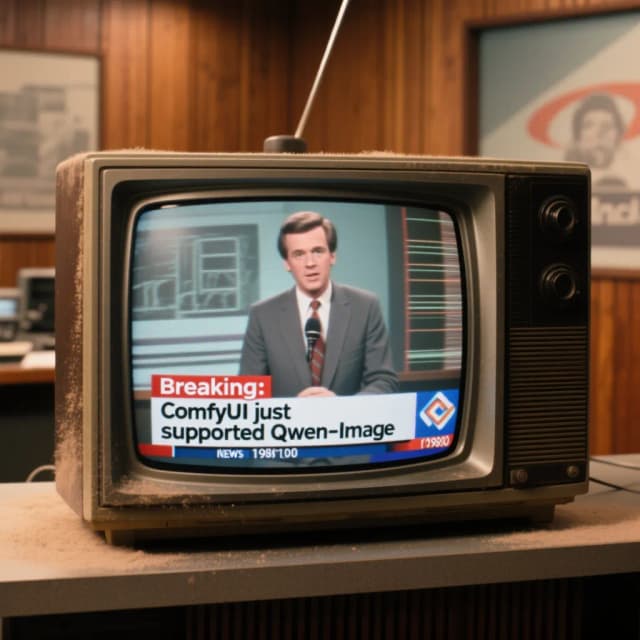





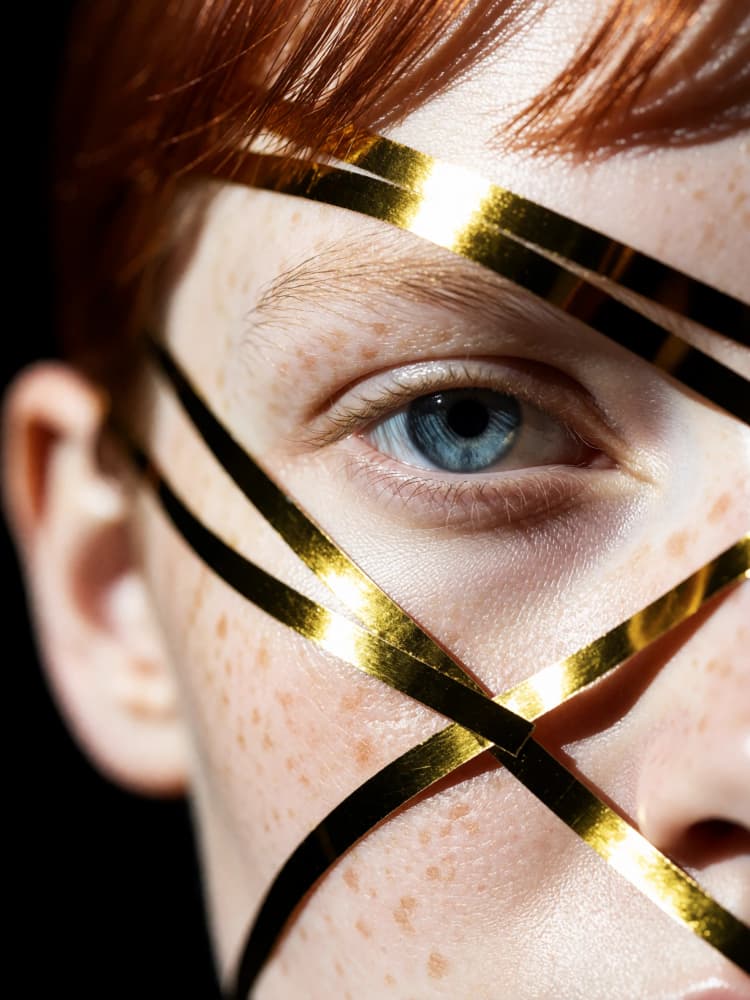


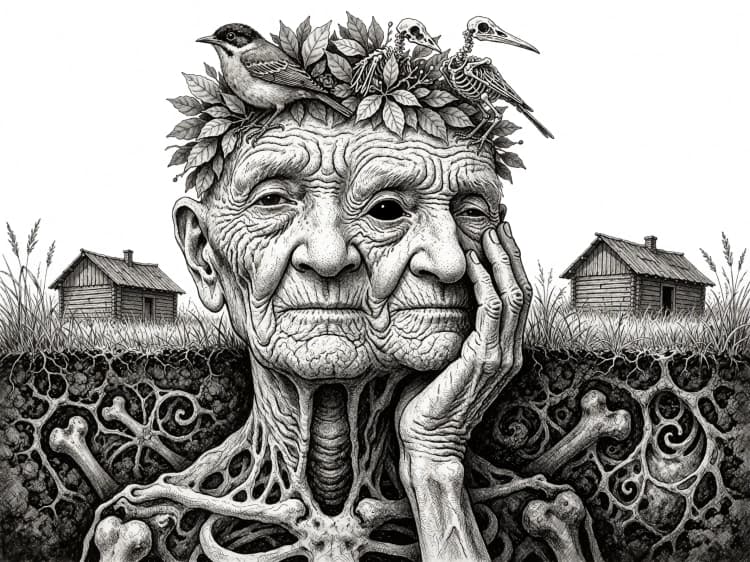
Krea 2 Turbo ComfyUI workflow: 프롬프트 향상 및 스타일 LoRAs와 함께하는 빠른 텍스트-이미지#
이 Krea 2 Turbo ComfyUI 워크플로우는 오픈 가중치 Krea 2 Turbo 체크포인트를 ComfyUI 내부에서 직접 실행하는 컴팩트하고 고속의 텍스트-이미지 파이프라인입니다. Krea 2 Turbo FP8 diffusion 모델을 Qwen3-VL 텍스트 인코더 및 Qwen Image VAE와 결합하여 빠르고 깨끗한 결과를 제공합니다. 그래프 내에 프롬프트 향상이 내장되어 있어 입력을 자동으로 다듬어 줍니다.
재사용 가능한 ComfyUI 그래프 내에서 오픈 Krea 2 생성을 원하는 크리에이터를 위해 설계되었으며, Krea 2 LoRAs를 통한 원클릭 스타일 옵션과 간단한 조정을 통한 정제를 추가합니다. RunComfy 또는 호환되는 ComfyUI 환경을 사용하는 경우, 이 Krea 2 Turbo ComfyUI 워크플로우는 빠르고 재현 가능하게 반복할 준비가 되어 있습니다.
Comfyui Krea 2 Turbo ComfyUI 워크플로우의 주요 모델#
- Krea-2 Turbo (FP8 스케일). 빠르고 고품질의 합성을 위한 증류된 텍스트-이미지 diffusion 백본. 공식 가중치: Krea-2-Turbo. ComfyUI-준비된 변형 및 업데이트: Comfy-Org/Krea-2.
- Qwen3-VL 4B 텍스트 인코더 (FP8 스케일). 프롬프트를 diffusion 프로세스를 유도하는 조건으로 인코딩합니다. Comfy-Org Krea 2 패키지에 제공됨: text_encoders.
- Qwen Image VAE. 잠재 샘플을 최종 RGB 이미지로 디코딩하면서 세부 사항과 색상 충실도를 유지합니다. vae에서 이용 가능.
- Krea 2 스타일 LoRAs. 기본 모델을 재훈련하지 않고도 독특한 시각 스타일을 주입하는 선택적 어댑터. loras에서 더 많은 정보를 찾아보세요.
Comfyui Krea 2 Turbo ComfyUI 워크플로우 사용 방법#
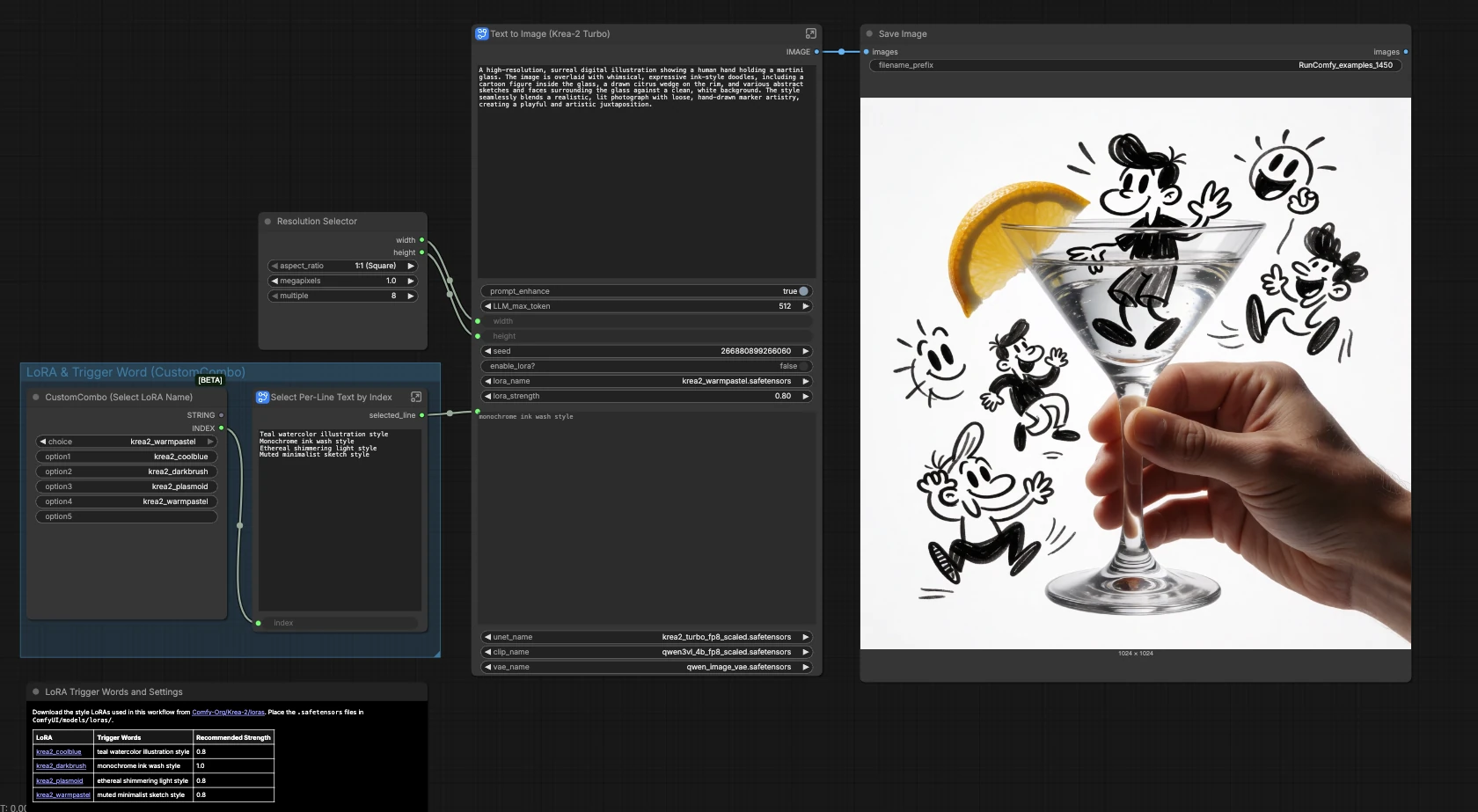
메인 캔버스는 해상도, 스타일 선택, 이미지 저장을 제공합니다. 주요 생성은 Text to Image (Krea-2 Turbo)라는 서브그래프 내에서 발생합니다. 서브그래프를 더블클릭하여 모델, 프롬프트, 프롬프트 향상, 크기, 기능 스위치 및 이미지 생성이 함께 작동하여 최종 이미지를 생성하는 그룹을 확인하세요.
해상도 및 출력 (메인 캔버스)#
ResolutionSelector (#49)에서 가로 세로 비율과 크기를 선택하세요. 선택한 값은 서브그래프로 전달되어 잠재 캔버스를 설정합니다. 생성된 이미지는 SaveImage (#29)로 다시 전달되어 구성된 출력 디렉토리에 파일을 씁니다. 빠른 초안을 위해 작은 크기를 사용한 후 구성이 마음에 들면 크기를 늘리세요. 변형을 일관되게 비교할 계획이라면 일관된 크기를 유지하세요.
LoRA 및 트리거 단어 (메인 캔버스)#
“CustomCombo (Select LoRA Name)” 패널에서 스타일 LoRA 이름을 선택하세요. 선택한 이름은 일치하는 트리거 문구를 선택하여 서브그래프로 자동 전달하는 작은 도우미에 입력됩니다. 따라서 정확한 문구를 기억할 필요가 없습니다. 서브그래프 내 LoRA 토글을 사용하여 스타일리스트 제어가 필요할 때 어댑터를 활성화하세요. 로드한 LoRA 파일이 여기에서 선택한 이름과 일치하는지 확인하세요.
모델 (서브그래프 내부)#
모델 그룹은 UNETLoader (#10)에서 Krea-2 Turbo를, CLIPLoader (#11)에서 Qwen3-VL 텍스트 인코더를, VAELoader (#12)에서 Qwen Image VAE를 로드합니다. 스타일을 적용하려면, LoraLoaderModelOnly (#15)가 선택한 LoRA를 기본 모델에 병합합니다. Switch (Model) (#22)라는 ComfySwitchNode가 기본 모델과 LoRA 적용 모델 중에서 선택하며, 단일 토글로 제어됩니다.
프롬프트 향상#
Text String (User Prompt) (#19)에 아이디어를 입력하세요. 내장된 시스템 프롬프트 (Text String (System Prompt) (#18))가 TextGenerate (#16)를 유도하여 이미지 지침을 더 잘 제공할 수 있도록 텍스트를 확장하거나 약간 다듬습니다. “Refine Prompt?” 스위치를 사용하여 원시 프롬프트와 향상된 버전 중에서 선택하세요. 선택된 텍스트는 인코딩 전에 미리보기로 제공됩니다. LoRA가 활성화되면, 워크플로우가 Concatenate Text (LoRA Trigger Word) (#27)를 통해 적절한 스타일 트리거를 추가하므로 문구를 수정할 필요가 없습니다.
프롬프트 인코딩#
CLIPTextEncode (#6)는 최종 프롬프트 문자열을 diffusion 모델의 조건으로 변환합니다. 부정적인 분기는 ConditioningZeroOut (#13)으로 간소화되어 초보자가 쉽게 사용할 수 있습니다. 나중에 다른 부정적 조건을 실험하려면 이 위치에 자신의 노드를 삽입할 수 있습니다.
크기#
EmptyLatentImage (#5)는 이전 해상도 선택에서 잠재 차원을 설정합니다. 이는 Krea-2 Turbo 샘플러의 구성 및 세부 밀도를 결정합니다. 속도, 메모리 사용량 및 기대하는 세부 사항 수준의 균형을 맞추기 위해 크기를 신중하게 조정하세요.
이미지 생성#
KSampler (#3)는 diffusion 단계를 수행하고 VAEDecode (#8)는 잠재를 이미지로 변환합니다. 재현 가능한 결과를 위해 고정된 시드를 설정하세요. 아이디어를 위해서는 무작위화를 유지하여 옵션을 탐색하세요. 대부분의 사용자는 템플릿에 의해 구성된 샘플러 방법 및 일정을 유지하고, 프롬프트와 스타일이 마음에 들면 조정합니다.
Comfyui Krea 2 Turbo ComfyUI 워크플로우의 주요 노드#
KSampler(#3). 샘플러는 노이즈를 이미지로 변환하는 디노이징 경로를 주도합니다. 고정된seed를 설정하여 결과를 반복 가능하게 만들거나 다양성을 위해 무작위화하세요. 더 많은 세부 사항이 필요하면 단계 수를 적당히 늘리세요. 속도가 필요하면 줄이고 프롬프트 품질과 LoRA 스타일에 의존하세요.TextGenerate(#16). 시스템 프롬프트를 기반으로 입력을 확장하거나 다듬습니다.max_length를 사용하여 더 긴 프롬프트를 원하면, 프롬프트 정제를 끄고 정확하고 문자 그대로의 단어를 요구할 때는 정제를 끄세요.LoraLoaderModelOnly(#15). 선택한 Krea 2 LoRA를 기본 모델에 적용합니다.lora_strength를 조정하여 주제에 대한 충실도와 스타일화를 균형 있게 조정하고, 로드한 LoRA가 메인 캔버스에서 선택한 스타일 이름과 일치하는지 확인하세요.Switch (Model)(#22). 샘플러가 기본 Krea-2 Turbo 모델이나 LoRA 수정 모델을 받을지 결정하는 간단한 경로입니다. “Enable LoRA?” 토글로 스타일이 있는 결과와 스타일이 없는 결과를 비교하세요.Concatenate Text (LoRA Trigger Word)(#27). LoRA가 활성화될 때 프롬프트에 적절한 스타일 문구를 자동으로 추가하여 수동 프롬프트를 깨끗하게 유지합니다. 이는 스타일 어댑터가 트리거 문구를 외우지 않고도 작동하도록 돕습니다.
선택적 추가 기능#
- 가중치 및 어댑터는 Comfy-Org/Krea-2에 호스팅됩니다. 최신 GPU에서 속도를 위해 FP8을 사용하세요. 품질 실험이나 하드웨어 호환성을 위해 BF16 또는 NVFP4 변형을 고려하세요.
- 인기 있는 스타일 LoRAs 및 트리거 문구: krea2_coolblue → "teal watercolor illustration style", krea2_darkbrush → "monochrome ink wash style", krea2_plasmoid → "ethereal shimmering light style", krea2_warmpastel → "muted minimalist sketch style". 더 많은 정보를 loras에서 찾아보세요.
- 정확한 텍스트 제어를 위해 프롬프트 정제를 비활성화하세요. 창의적 향상을 위해 정제를 활성화하고 필요하면 토큰 한도를 높이세요.
- 아이디어를 위해 적당한 정사각형 해상도로 시작한 후 구성이 확정되면 크기를 늘리세요. 동일한 프롬프트로 LoRA 켜기/끄기를 A/B 테스트하려면 시드를 고정하세요.
- 이 템플릿은 커뮤니티 저장소의 공식 참조 레이아웃을 따릅니다: workflow_templates.
감사의 말#
이 워크플로우는 다음의 작품 및 리소스를 구현하고 확장합니다. Krea AI의 Krea 2 및 Krea 2 Turbo 모델, Comfy-Org의 Krea 2 ComfyUI 가중치, LoRAs 및 워크플로우 템플릿, 그리고 Comfy-Org의 Krea 2 발표 및 문서화에 대해 감사의 말씀을 드립니다. 권위 있는 세부 사항은 아래 링크된 원본 문서 및 저장소를 참조하시기 바랍니다.
리소스#
- Comfy-Org/Krea 2 발표
- 문서 / 릴리스 노트: ComfyUI Krea 2 announcement
- Krea AI/Krea 2 공식 저장소
- GitHub: krea-ai/krea-2
- Hugging Face: krea/Krea-2-Turbo
- Krea AI/Krea 2 Turbo 모델
- Hugging Face: krea/Krea-2-Turbo
- GitHub: krea-ai/krea-2
- Comfy-Org/Krea 2 ComfyUI 가중치 및 LoRAs
- Hugging Face: Comfy-Org/Krea-2
- GitHub: Comfy-Org/workflow_templates
- Comfy-Org/Krea 2 Turbo ComfyUI 템플릿
- GitHub: Comfy-Org/workflow_templates
- Hugging Face: Comfy-Org/Krea-2
참고: 참조된 모델, 데이터세트 및 코드의 사용은 각각의 저자 및 유지 관리자가 제공하는 라이센스 및 조건에 따릅니다.