



こんにちは、AIアーティストの皆さん! 👋 この初心者向けチュートリアルでは、驚くほど強力で柔軟なAIアートツールであるComfyUIの基本を紹介します。 🎨 このガイドでは、ComfyUIの基本を説明し、その機能を探求し、あなたのAIアートを次のレベルに引き上げるポテンシャルを解き放つのを助けます。 🚀
以下の内容を取り上げます:
- 1. ComfyUIとは?
- 1.1. ComfyUI vs. AUTOMATIC1111
- 1.2. ComfyUIを始めるには?
- 1.3. 基本的な操作方法
- 2. ComfyUIのワークフロー:Text-to-Image
- 2.1. モデルの選択
- 2.2. ポジティブプロンプトとネガティブプロンプトの入力
- 2.3. 画像の生成
- 2.4. ComfyUIの技術的説明
- 2.4.1 チェックポイントノードの読み込み
- 2.4.2. CLIPテキストエンコード
- 2.4.3. 空のLatent画像
- 2.4.4. VAE
- 2.4.5. KSampler
- 3. ComfyUIのワークフロー:Image-to-Image
- 4. ComfyUI SDXL
- 5. ComfyUI Inpainting
- 6. ComfyUI Outpainting
- 7. ComfyUI Upscale
- 7.1. Upscale Pixel
- 7.1.1. アルゴリズムによるUpscale Pixel
- 7.1.2. モデルによるUpscale Pixel
- 7.2. Upscale Latent
- 7.3. Upscale Pixel vs. Upscale Latent
- 8. ComfyUI ControlNet
- 9. ComfyUI Manager
- 9.1. 不足しているカスタムノードのインストール方法
- 9.2. カスタムノードの更新方法
- 9.3. ワークフローにカスタムノードを読み込む方法
- 10. ComfyUI Embeddings
- 10.1. オートコンプリート機能付きのEmbedding
- 10.2. Embeddingの重み付け
- 11. ComfyUI LoRA
- 11.1. シンプルなLoRAワークフロー
- 11.2. 複数のLoRA
- 12. ComfyUIのショートカットとコツ
- 12.1. コピー&ペースト
- 12.2. 複数ノードの移動
- 12.3. ノードをバイパスする
- 12.4. ノードを最小化する
- 12.5. 画像生成
- 12.6. 埋め込みワークフロー
- 12.7. シードを固定して時間を節約
1. ComfyUIとは? 🤔#
ComfyUIは、手軽に魅力的なAI生成コンテンツを作成できる魔法の杖のようなものです。🪄 ComfyUIの核となるのは、生成AIワークフローを構築して実行するためのノードベースのグラフィカルユーザーインターフェイス(GUI)です。Stable Diffusionによる画像生成は主要な用途の一つですが、それだけに限定されません。🌟 そしてComfyUIが本当に特別なのは、アーティストであるあなたの創造力を解き放ち、大胆なアイデアを実現できるようにすることです。
異なる機能や操作を表す各ノードを接続して、独自の画像生成ワークフローを構築できるデジタルキャンバスを想像してみてください。🧩 まるでAIが生成したマスターピースのためのビジュアルレシピを構築するようなものです!
テキストプロンプトから画像をゼロから生成したいですか?そのためのノードがあります! 特定のサンプラーを適用したり、ノイズレベルを微調整したりする必要がありますか? 対応するノードを追加するだけで、魔法が起こるのを見ることができます。✨
でも、ここが一番素晴らしい部分です。ComfyUIは、ワークフローを並べ替え可能な要素に分解し、あなたの芸術的ビジョンに合わせてカスタムワークフローを作成する自由を与えてくれます。🖼️ まるで、創作プロセスに合わせて進化するパーソナライズされたツールキットを持っているようなものです。
1.1. ComfyUI vs. AUTOMATIC1111 🆚#
AUTOMATIC1111は、Stable Diffusionで広く使われている人気のインターフェースです。では、ComfyUIとはどのように違うのでしょうか?比較してみましょう。
✅ ComfyUIを使うメリット:
- 軽量:高速かつ効率的に動作します。
- 柔軟性:ニーズに合わせて高度にカスタマイズ可能。
- 透明性:データフローが可視化され、理解しやすい。
- 共有しやすい:各ファイルが再現可能なワークフローを表す。
- プロトタイピングに適している:コーディングの代わりにグラフィカルインターフェースでプロトタイプを作成できる。
❌ ComfyUIを使うデメリット:
- インターフェースの一貫性のなさ:ワークフローごとにノードレイアウトが異なる可能性がある。
- 詳細が多すぎる:一般的なユーザーは根底にある接続を知る必要がないかもしれない。
1.2. ComfyUIを始めるには? 🏁#
私たちは、ComfyUIを学ぶための最良の方法は、実例に飛び込み、直接体験することだと考えています。🙌 そのため、他のチュートリアルとは一線を画すこのユニークなチュートリアルを作成しました。このチュートリアルでは、順を追って学べる詳細なガイドを用意しています。
そして、ここが最も素晴らしい部分です。🌟 このウェブページにComfyUIを直接組み込んでいます!ガイドを進めながら、リアルタイムでComfyUIの例に触れることができます。🌟 さっそく始めましょう!
2. ComfyUIのワークフロー:Text-to-Image 🖼️#
最もシンプルな例として、テキストから画像を生成してみましょう。Runをクリックすると、ワークフローが実行されます。少し待つと、最初の生成画像が表示されます。キューに追加された実行や完了済みの実行を確認するには、左側のサイドバーにあるQueueをクリックするか、Qキーを押してください。
こちらが試せるデフォルトのText-to-Imageワークフローです:
基本的な構成要素 🕹️#
ComfyUIのワークフローは、nodes(ノード)とlinks(リンク)という2つの基本要素で構成されます。
- nodesは長方形のブロックで、Load CheckpointやCLIP Text Encode (Prompt)などがあります。各ノードは特定の処理を実行し、入力、出力、パラメータを持ちます。
- linksは、ノードの出力と入力を結ぶ線です。
基本的な操作方法 🕹️#
- マウスホイールまたは2本指のピンチで拡大・縮小します。
- 入力または出力の点をドラッグ&ホールドして、ノード間の接続を作成します。
- Spaceキーを押しながらドラッグしてキャンバスを移動するか、右下のキャンバス操作をPan Modeに切り替えます。
このワークフローの詳細に飛び込みましょう。#
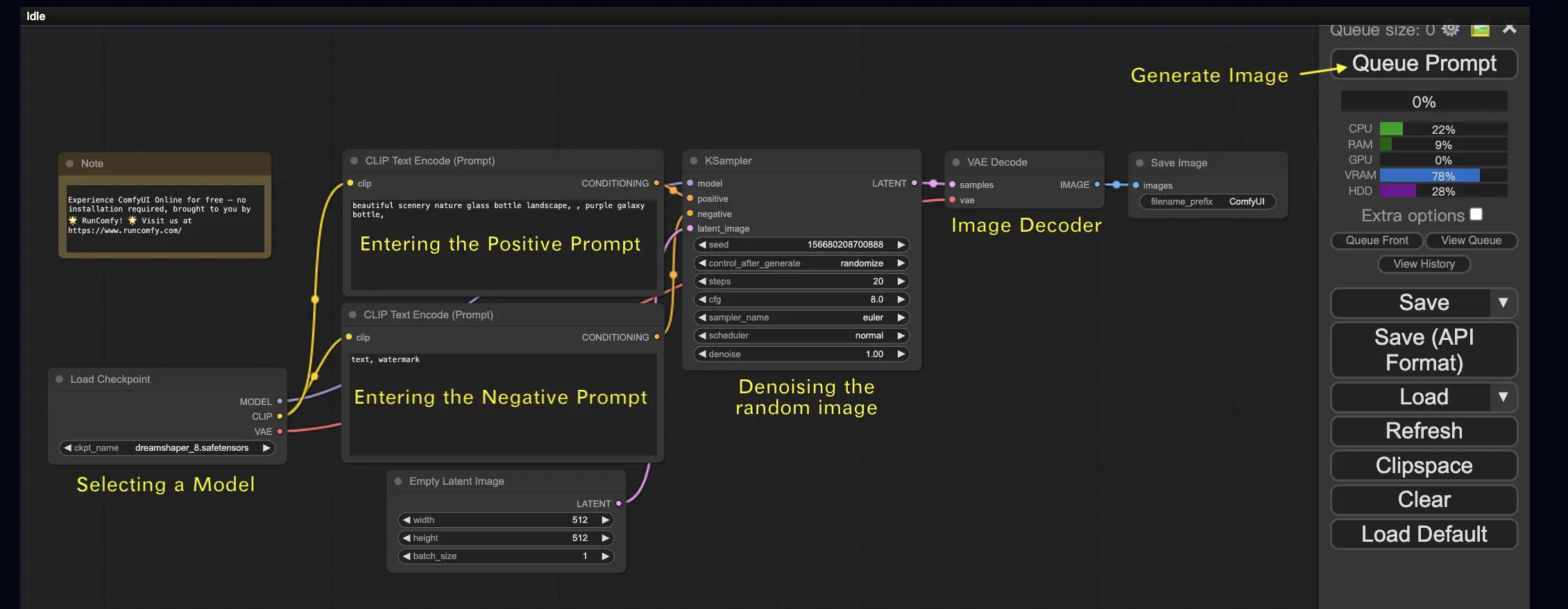
2.1. モデルの選択 🗃️#
まず、Load CheckpointノードでStable Diffusionのチェックポイントモデルを選択します。この埋め込みデモでは、あらかじめ用意されたモデルだけを使用できます。独自のモデルを使用する場合は、ワークフローをプライベートなRunComfyマシンで開き、そこでモデルを追加してください。
2.2. ポジティブプロンプトとネガティブプロンプトの入力 📝#
CLIP Text Encode (Prompt)というラベルの付いた2つのノードが見えるでしょう。上のプロンプトはKSamplerノードのpositive入力に、下のプロンプトはnegative入力に接続されています。そのため、ポジティブプロンプトを上に、ネガティブプロンプトを下に入力します。
CLIP Text Encode (Prompt)ノードは、プロンプトをトークンに変換し、テキストエンコーダーを使ってエンベディングにエンコードします。
💡 ヒント:(keyword:weight)の構文を使って、キーワードの重みを制御します。例えば、(keyword:1.2)で効果を高めたり、(keyword:0.8)で効果を下げたりできます。
2.3. 画像の生成 🎨#
Runをクリックして、ワークフローを実行します。少し待つと、最初の画像が生成されます!
2.4. ComfyUIの技術的説明 🤓#
ComfyUIのパワーは、その設定可能性にあります。各ノードが何をするのかを理解することで、ニーズに合わせてカスタマイズできます。でも、詳細に飛び込む前に、ComfyUIがどのように機能するのかをより理解するために、Stable Diffusionのプロセスを見てみましょう。
Stable Diffusionのプロセスは、大きく3つのステップに要約できます。
- テキストエンコーディング:ユーザー入力のプロンプトは、Text Encoderと呼ばれるコンポーネントによってトークン化され、特徴表現に変換されます。このステップでは、テキストをモデルが理解して扱える形式に変換します。
- 潜在空間変換:Text Encoderからの特徴ベクトルとランダムノイズ画像が、潜在空間に変換されます。この空間では、ランダム画像が特徴ベクトルに基づいてデノイジングされ、中間生成物となります。このステップでは、モデルがテキストの特徴をビジュアル表現と関連付けることを学習し、魔法が起こります。
- 画像デコーディング:最後に、潜在空間からの中間生成物が Image Decoder によってデコードされ、私たちが見て感謝できる実際の画像に変換されます。
Stable Diffusionのプロセスの大まかな理解ができたところで、ComfyUIでこのプロセスを可能にする主要なコンポーネントとノードを詳しく見ていきましょう。
2.4.1 チェックポイントノードの読み込み 🗃️#
ComfyUIのLoad Checkpointノードは、Stable Diffusionモデルを選択するために重要な役割を果たします。Stable Diffusionモデルは、MODEL、CLIP、VAEの3つの主要コンポーネントで構成されています。各コンポーネントとComfyUIの対応するノードの関係を見ていきましょう。
- MODEL:MODELコンポーネントは、潜在空間で動作するノイズ予測モデルです。潜在表現から画像を生成するコアプロセスを担当します。ComfyUIでは、Load CheckpointノードのMODEL出力がKSamplerノードに接続されており、ここで逆拡散プロセスが行われます。KSamplerノードはMODELを使用して、潜在表現を反復的にデノイズし、目的のプロンプトに合致するまで徐々に画像を洗練していきます。
- CLIP:CLIP(Contrastive Language-Image Pre-training)は、ユーザーが提供するポジティブプロンプトとネガティブプロンプトを処理する言語モデルです。テキストプロンプトをMODELが理解して使用できる形式に変換します。ComfyUIでは、Load CheckpointノードのCLIP出力がCLIP Text Encode (Prompt)ノードに接続されます。このノードはプロンプトをトークン化してエンベディングに変換し、MODELがプロンプトに沿った画像を生成できるようにします。
- VAE:VAE(Variational AutoEncoder)は、画像をピクセル空間と潜在空間の間で変換する役割を担います。画像を低次元の潜在表現に圧縮するエンコーダと、潜在表現から画像を再構成するデコーダで構成されています。Text-to-Imageのプロセスでは、VAEは最後のステップでのみ使用され、生成された画像を潜在空間からピクセル空間に変換します。ComfyUIのVAE Decodeノードは、KSamplerノード(潜在空間で動作)の出力を受け取り、VAEのデコーダ部分を使って潜在表現を最終的なピクセル空間の画像に変換します。
VAEはCLIP言語モデルとは別のコンポーネントであることに注意が必要です。CLIPはテキストプロンプトの処理に重点を置いているのに対し、VAEはピクセル空間と潜在空間の間の変換を扱います。
2.4.2. CLIP Text Encode (Prompt) 📝#
ComfyUIのCLIP Text Encode (Prompt)ノードは、ユーザーが入力したプロンプトをCLIP言語モデルに渡します。CLIPは単語の意味を理解し、プロンプトを視覚的概念と対応する高次元のエンベディングに変換します。このエンベディングにより、MODELはプロンプトの意味と意図を反映した画像を生成できます。
2.4.3. 空のLatent画像 🌌#
Text-to-Imageのプロセスでは、潜在空間のランダムな画像から生成がスタートします。このランダム画像は、MODELが扱う初期状態として機能します。Latent画像のサイズは、ピクセル空間での実際の画像サイズに比例します。ComfyUIでは、Latent画像の高さと幅を調整して、生成される画像のサイズを制御できます。さらに、バッチサイズを設定して、1回の実行で生成する画像の数を決めることができます。
Latent画像に適したサイズは、使用するStable Diffusionモデルによって異なります。SD v1.5モデルでは512x512または768x768、SDXLモデルでは1024x1024が一般的な目安です。Empty Latent Imageノードにはアスペクト比のプリセット選択はないため、widthとheightを直接入力してください。1:1、3:2、2:3、4:3、3:4、16:9、9:16などの比率を参考にし、選択したモデルと互換性のあるサイズを使用します。
2.4.4. VAE 🔍#
VAE(Variational AutoEncoder)は、Stable Diffusionモデルにおいて、ピクセル空間と潜在空間の間で画像の変換を扱う重要なコンポーネントです。Image EncoderとImage Decoderの2つの主要な部分で構成されています。
Image Encoderは、ピクセル空間の画像を受け取り、それを低次元の潜在表現に圧縮します。この圧縮プロセスは、データサイズを大幅に削減し、より効率的な処理と保存を可能にします。例えば、512x512ピクセルの画像を64x64の潜在表現にまで圧縮できます。
一方、Image Decoder(VAE Decoderとも呼ばれる)は、潜在表現から画像をピクセル空間に再構成する役割を担います。圧縮された潜在表現を取り込み、最終的な画像を生成するために展開します。
VAEを使用することにはいくつかの利点があります。
- 効率性:画像を低次元の潜在空間に圧縮することで、VAEは高速な生成とより短いトレーニング時間を可能にします。データサイズが縮小されることで、より効率的な処理とメモリ使用が実現します。
- 潜在空間操作:潜在空間は画像のよりコンパクトで意味のある表現を提供します。これにより、画像の詳細やスタイルのより正確な制御と編集が可能になります。潜在表現を操作することで、生成された画像の特定の側面を修正することができます。
しかし、いくつかの欠点も考慮する必要があります。
- データの損失:エンコーディングとデコーディングのプロセス中に、元の画像の一部の詳細が失われる可能性があります。圧縮と再構成の手順により、元の画像と比較して最終的な画像にアーチファクトや若干のバリエーションが生じる可能性があります。
- 元のデータの限定的な捕捉:低次元の潜在空間では、元の画像の複雑な特徴や詳細のすべてを完全に捉えきれない可能性があります。圧縮プロセス中に一部の情報が失われ、元のデータのやや不正確な表現になる可能性があります。
これらの制限にもかかわらず、VAEはStable Diffusionモデルにおいて重要な役割を果たし、ピクセル空間と潜在空間の間の効率的な変換を可能にし、より高速な生成とより正確な生成画像の制御を促進します。
2.4.5. KSampler ⚙️#
ComfyUIのKSamplerノードは、Stable Diffusionにおける画像生成プロセスの中心です。潜在空間のランダム画像をユーザー提供のプロンプトに一致するようにデノイズする役割を担っています。KSamplerは、逆拡散と呼ばれる手法を採用しており、CLIPエンベディングからのガイダンスに基づいて、ノイズを除去し意味のある詳細を追加することで、潜在表現を反復的に洗練します。
KSamplerノードには、ユーザーが画像生成プロセスを微調整できるいくつかのパラメータがあります。
seed:シード値は、最終的な画像の初期ノイズと構成を制御します。特定のシードを設定すると、再現可能な結果を得られ、複数回の生成でも一貫性を保てます。
control after generate:各生成後にシード値をどのように変更するかを指定します。randomize(実行ごとに新しいランダムシードを生成)、increment(1ずつ増加)、decrement(1ずつ減少)、fixed(値を固定)から選択できます。
steps:サンプリングステップ数を指定します。値を大きくすると細部が改善する場合がありますが、生成時間も長くなります。
cfg:プロンプトにどの程度忠実に従うかを調整します。値を上げすぎると、色や細部が不自然になる場合があります。
sampler_name:KSamplerが使用するサンプリングアルゴリズムを選択します。アルゴリズムによって結果や生成速度が異なります。
scheduler:デノイジングの各ステップでノイズレベルをどのように変化させるかを制御します。
denoise:入力となるlatentをどの程度変化させるかを指定します。値が1の場合は完全なデノイジングを行い、値を下げるほど入力の内容を多く残します。
これらのパラメータを調整することで、目的の結果を得るために画像生成プロセスを微調整できます。
さあ、ComfyUIの旅に出発する準備はできましたか?#
RunComfyでは、あなたのためだけに究極のComfyUIオンライン体験を用意しました。複雑なインストールにさようなら! 🎉 今すぐComfyUI Onlineを試す と、かつてないほどあなたの芸術的可能性が開花するでしょう! 🎉
3. ComfyUIのワークフロー:Image-to-Image 🖼️#
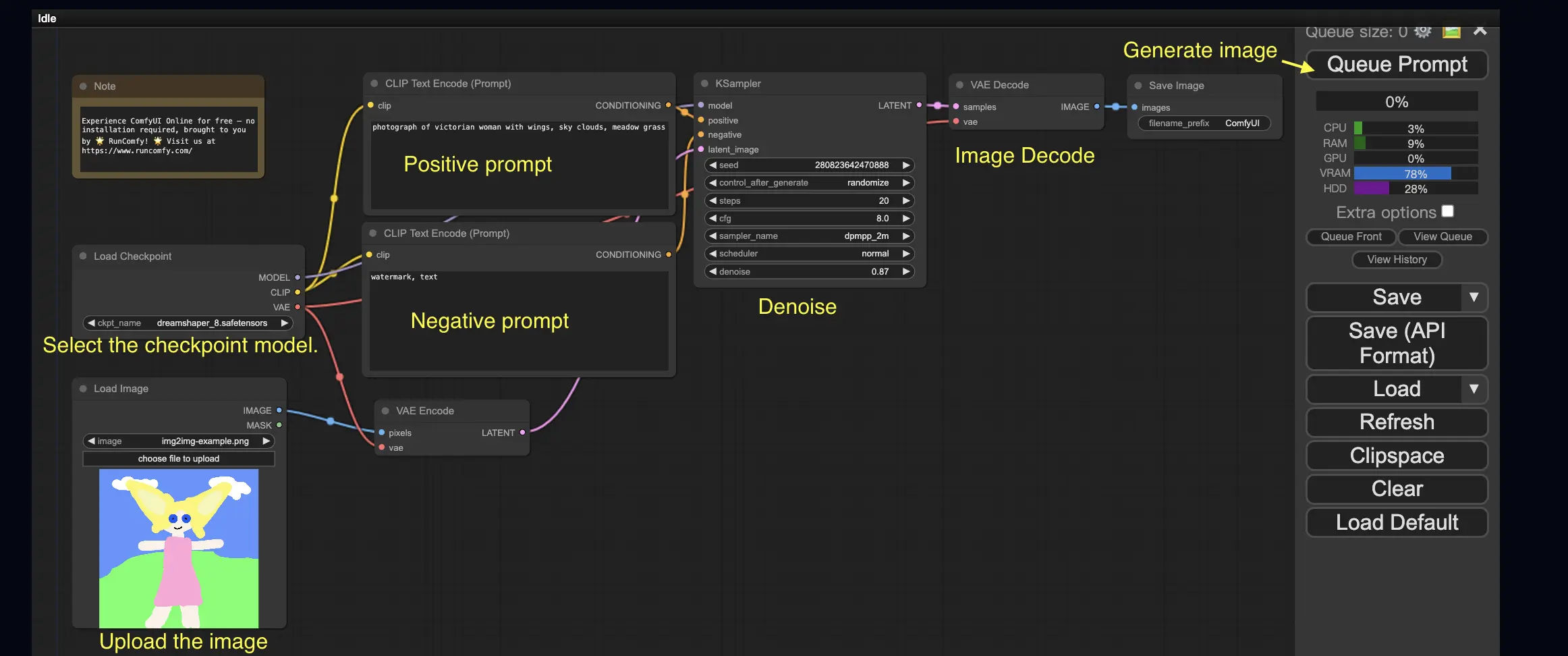
Image-to-Imageワークフローは、プロンプトと入力画像に基づいて画像を生成します。自分で試してみましょう!
Image-to-Imageワークフローを使用するには:
- チェックポイントモデルを選択します。
- 画像をイメージプロンプトとしてアップロードします。
- ポジティブプロンプトとネガティブプロンプトを修正します。
- 必要に応じて、KSamplerノードのデノイズ(デノイズ強度)を調整します。
- Runをクリックして生成を開始します。
より高品質なComfyUIワークフローについては、🌟ComfyUIワークフローリスト🌟をご覧ください。
4. ComfyUI SDXL 🚀#
ComfyUIでは、柔軟なStable Diffusion XLワークフローを構築して実行できます。以下の例を試してみましょう!
ComfyUI SDXLワークフローを使用するには:
- ポジティブプロンプトとネガティブプロンプトを修正します。
- Runをクリックして生成を開始します。
5. ComfyUI Inpainting 🎨#
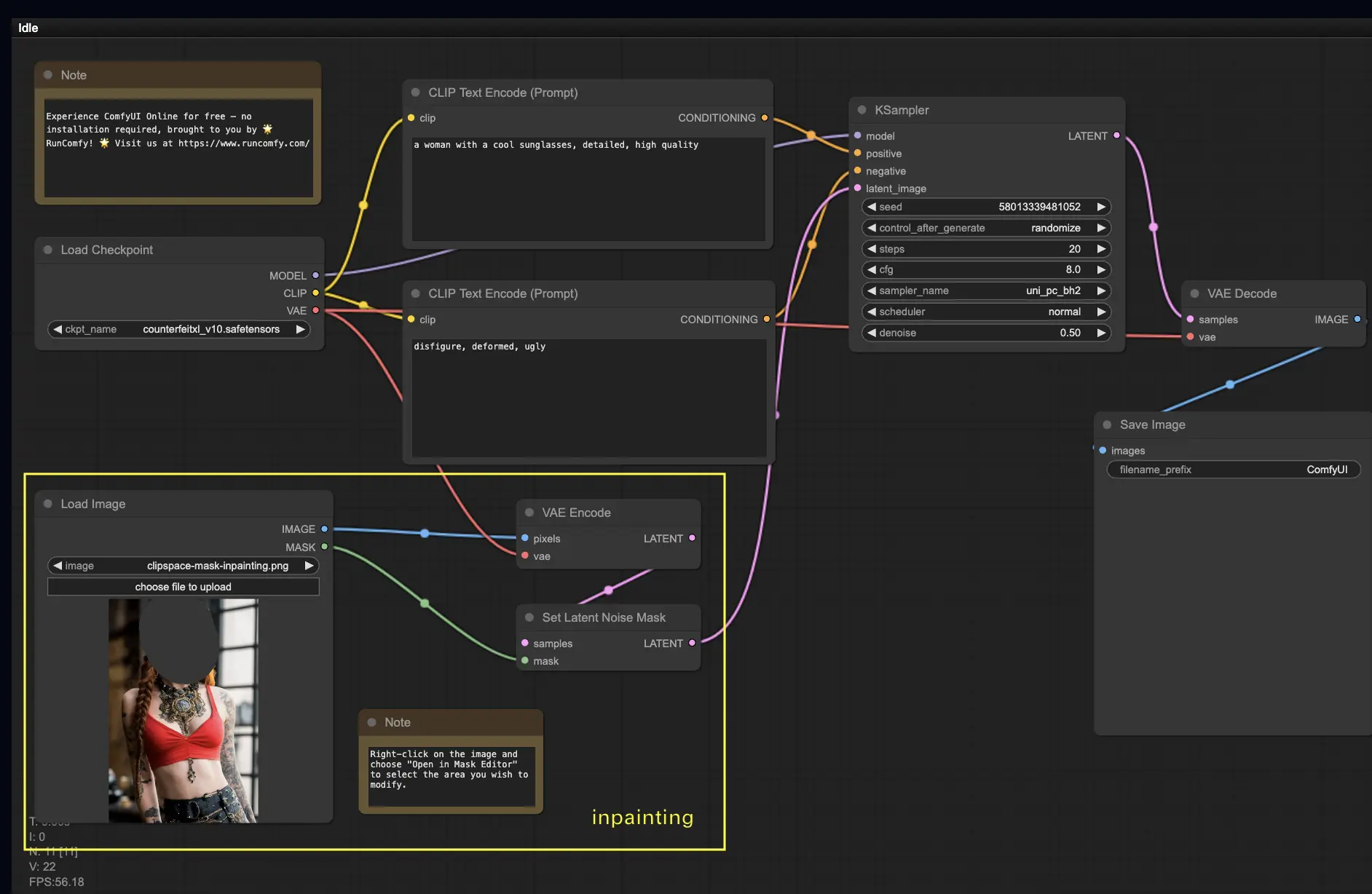
もっと複雑なことに飛び込んでみましょう:インペインティング!素晴らしい画像があるけれど特定の部分を修正したいときは、インペインティングが最良の方法です。ここで試してみてください!
インペインティングワークフローを使用するには:
- インペインティングしたい画像をアップロードします。
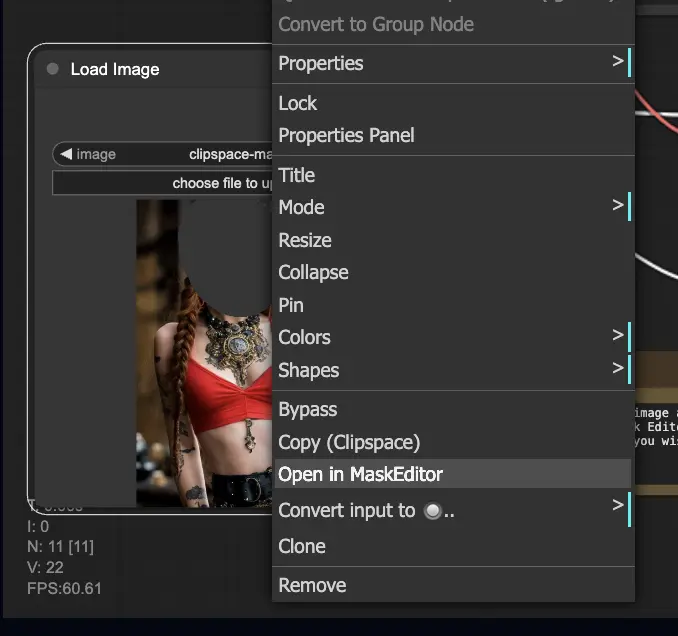
- Load Imageノードを右クリックして、Open in MaskEditor | Image Canvasを選択します。再生成したい領域をマスクしたら、Saveをクリックします。
- チェックポイントモデルを選択します:
- このワークフローは、標準のStable Diffusionモデルでのみ動作し、インペインティングモデルでは動作しません。
- インペインティングモデルを利用する場合は、VAE EncodeノードとSet Latent Noise Maskノードを、インペインティング用のVAE Encode (for Inpainting)ノードに置き換えてください。
- インペインティング プロセスをカスタマイズします:
- CLIP Text Encode (Prompt)ノードで、インペインティングのガイドとなる追加情報を入力できます。例えば、インペインティング領域に含めたいスタイル、テーマ、要素を指定できます。
- 元のデノイジング強度(denoise)を設定します(例:0.6)。
- Runをクリックしてインペインティングを開始します。
6. ComfyUI Outpainting 🖌️#
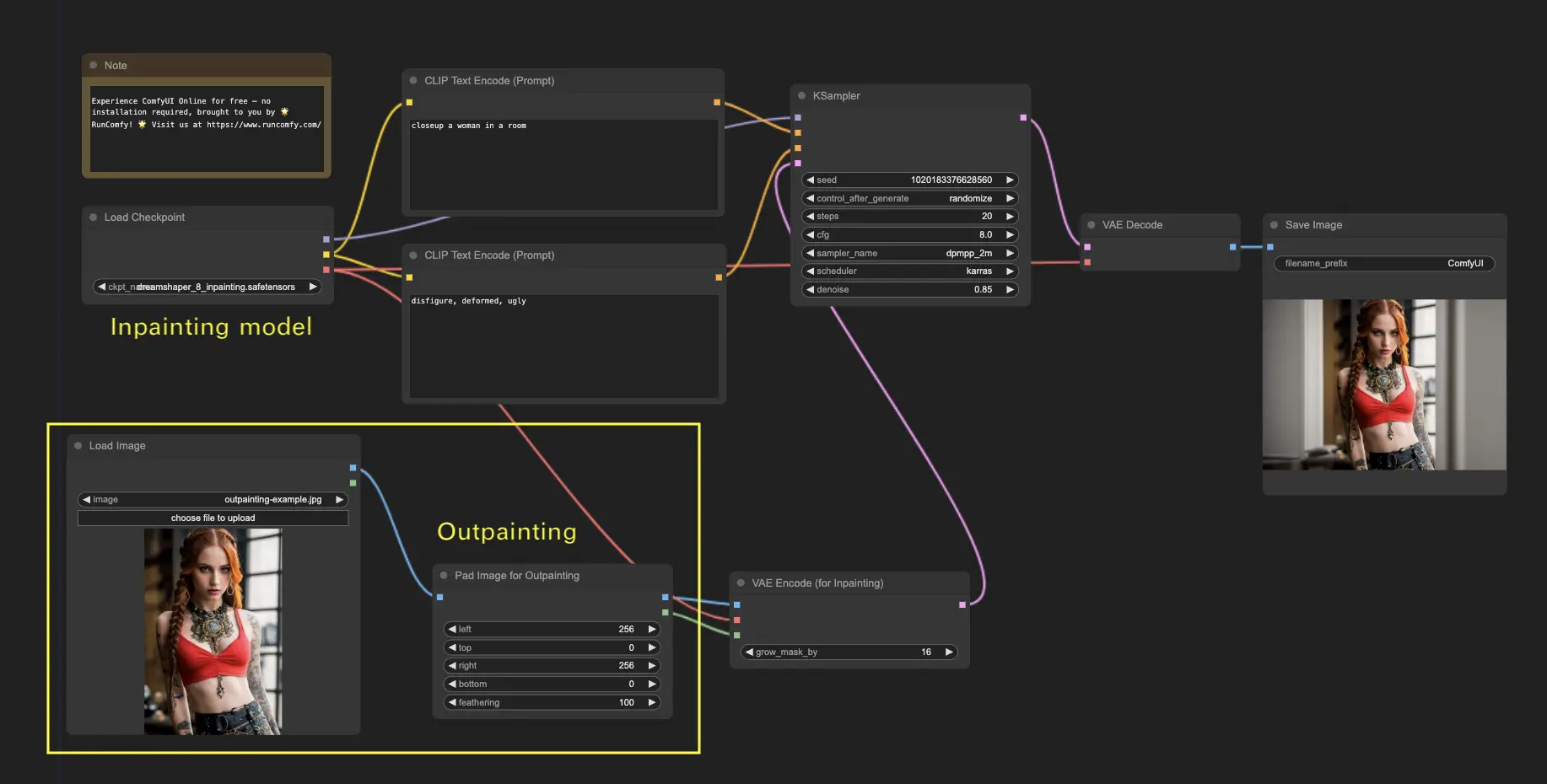
アウトペインティングは、画像を元の境界を越えて拡張できるもう一つのエキサイティングな手法です。🌆 まるで無限のキャンバスで作業しているようなものです!
ComfyUI Outpaintingワークフローを使用するには:
- 拡張したい画像から始めます。
- Pad Image for Outpaintingノードをワークフローに追加します。
- アウトペインティングの設定を行います:
- left、top、right、bottom:各方向に拡張するピクセル数を指定します。
- feathering:元の画像とアウトペインティングされた領域の間の移行のスムーズさを調整します。値が高いほどよりグラデーションがかかった境界になりますが、ぼかし効果が生じる可能性があります。
- アウトペインティングプロセスをカスタマイズします:
- CLIP Text Encode (Prompt)ノードで、アウトペインティングのガイドとなる追加情報を入力できます。例えば、拡張領域に含めたいスタイル、テーマ、要素を指定できます。
- 異なるプロンプトを試して、目的の結果を得てください。
- VAE Encode (for Inpainting)ノードを微調整します:
- grow_mask_byパラメータを調整して、アウトペインティングマスクのサイズを制御します。最適な結果を得るには、10より大きい値をお勧めします。
- Runをクリックしてアウトペインティングを開始します。
より高品質なインペインティング/アウトペインティングワークフローについては、🌟ComfyUIワークフローリスト🌟をご覧ください。
7. ComfyUI Upscale ⬆️#
次に、ComfyUIアップスケールを探求しましょう。効率的にアップスケールするための3つの基本的なワークフローを紹介します。
アップスケールには2つの主な方法があります:
- Upscale pixel:可視画像を直接アップスケールする。
- 入力:画像、出力:アップスケールされた画像
- Upscale latent:非可視の潜在空間の画像をアップスケールする。
- 入力:潜在表現、出力:アップスケールされた潜在表現(可視画像になるにはデコードが必要)
7.1. Upscale Pixel 🖼️#
これを実現するには2つの方法があります:
- アルゴリズムを使用:生成速度は最も速いが、モデルを使用した結果と比べてやや劣る。
- モデルを使用:より良い結果が得られるが、生成時間が長くなる。
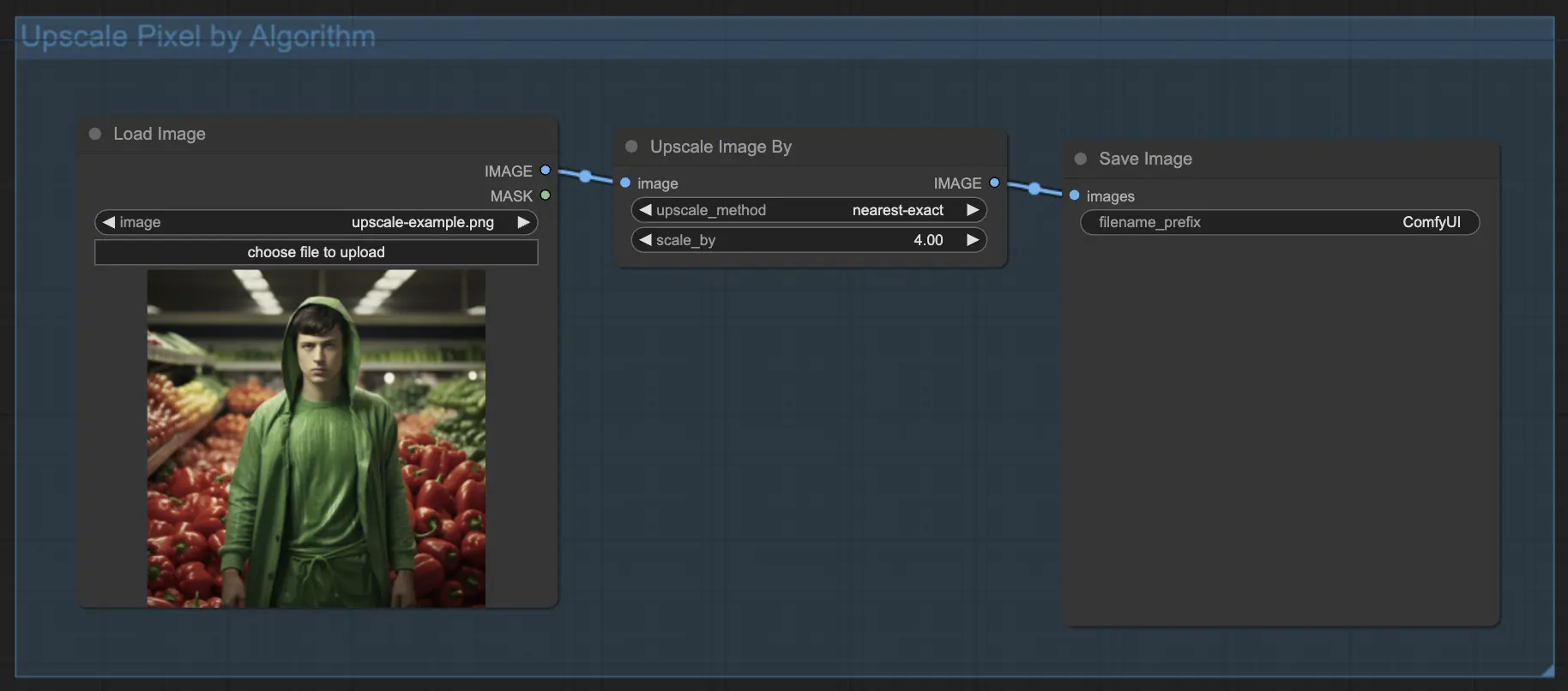
7.1.1. アルゴリズムによるUpscale Pixel 🧮#
- Upscale Image Byノードを追加します。
- upscale_method:アップスケールアルゴリズムを選択します(nearest-exact、bilinear、area、bicubic、lanczos)。
- scale_by:アップスケール倍率を指定します(例:2倍なら2.0)。
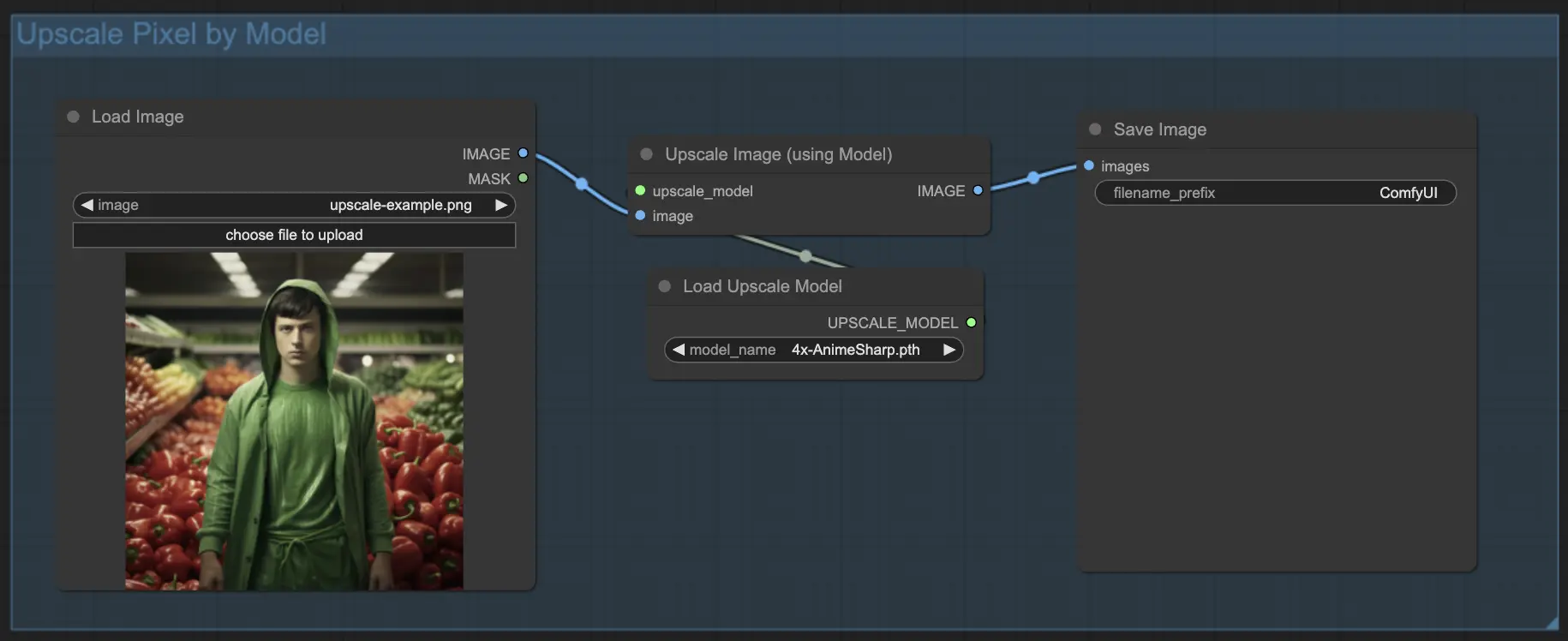
7.1.2. モデルによるUpscale Pixel 🤖#
- Upscale Image (using Model)ノードを追加します。
- Load Upscale Modelノードを追加します。
- 画像の種類(アニメや実写など)に適した2倍または4倍のモデルを選択します。倍率は選択したモデルによって決まり、Upscale Image (using Model)ノードに独立したX2/X4コントロールはありません。
7.2. Upscale Latent ⚙️#
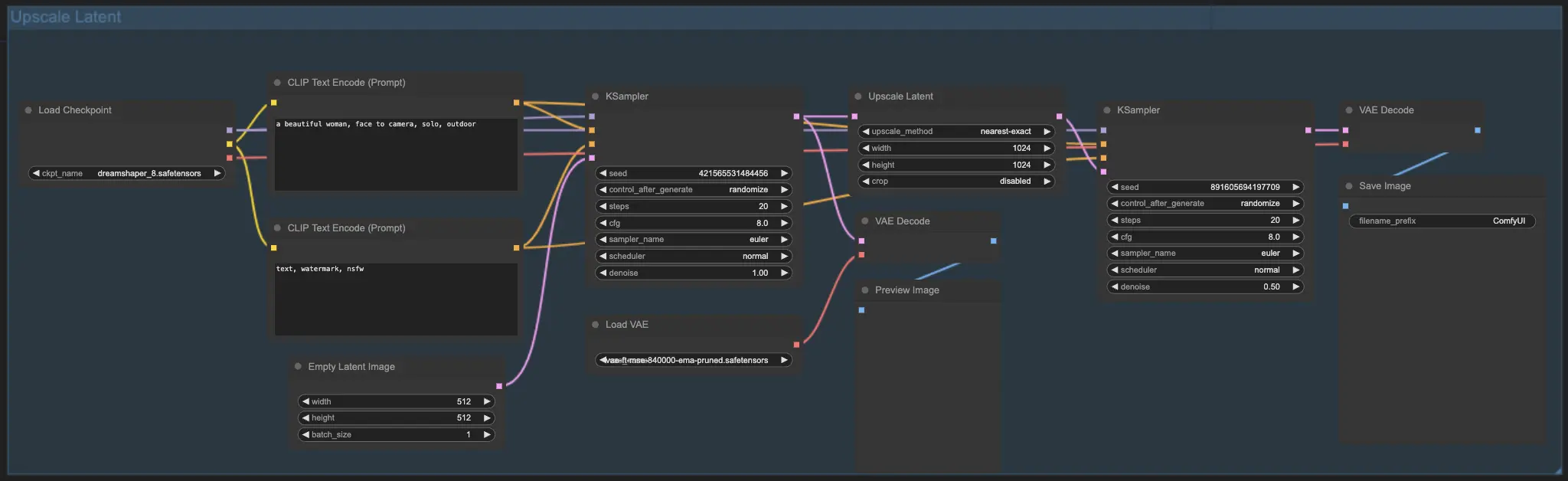
もう一つのアップスケール方法は、Upscale Latent(Hi-res Latent Fix Upscaleとも呼ばれる)で、潜在空間で直接アップスケールを行います。
7.3. Upscale Pixel vs. Upscale Latent 🆚#
- Upscale Pixel:新しい情報を追加せずに画像を拡大するだけ。生成は速いが、ぼかし効果が出て詳細が不足する可能性がある。
- Upscale Latent:拡大に加えて、元の画像情報の一部を変更し、詳細を豊かにする。元の画像から逸脱する可能性があり、生成速度が遅い。
より高品質なリストア/アップスケールワークフローについては、🌟ComfyUIワークフローリスト🌟をご覧ください。
8. ComfyUI ControlNet 🎮#
ControlNetで、AIアートを次のレベルに引き上げる準備をしましょう。ControlNetは、画像生成に革命をもたらすゲームチェンジャー的テクノロジーです!
ControlNetは、AI生成画像を前例のないレベルで制御できる魔法の杖のようなものです。🪄 Stable Diffusionのような強力なモデルと連携して、その能力を強化し、これまでにないほど画像作成プロセスをガイドできるようになります!
目的の画像のエッジ、人物のポーズ、深度、さらにはセグメンテーションマップまで指定できることを想像してみてください。🌠 ControlNetを使えば、それが可能なのです!
ControlNetの世界に深く飛び込み、その可能性を最大限に引き出したい方のために、詳細なチュートリアル「ComfyUIでControlNetをマスターする!」📚を用意しました。ステップバイステップのガイドと刺激的な例が満載で、ControlNetのプロになるためのヒントが詰まっています。🏆
9. ComfyUI Manager 🛠️#
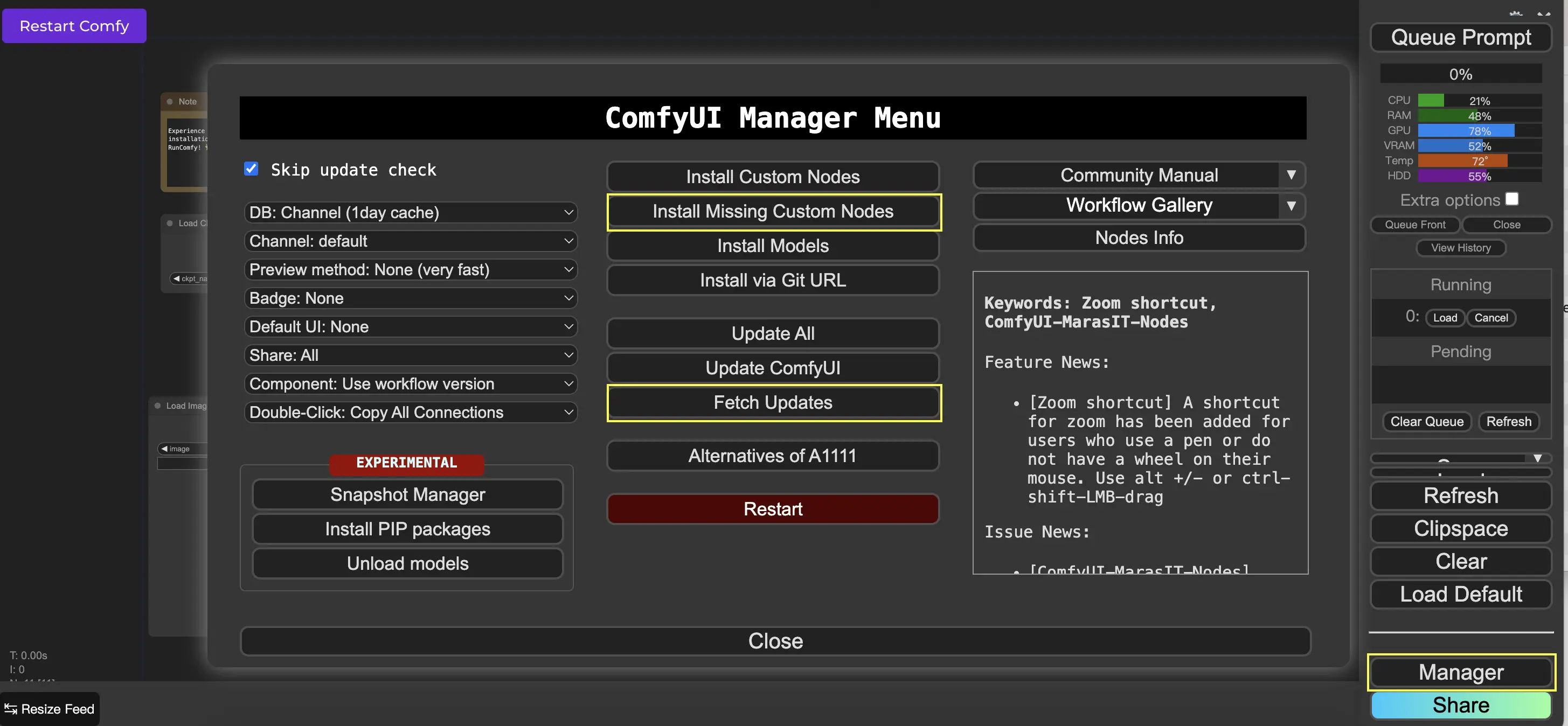
ComfyUI Managerは、カスタムノードパックやモデルをインストール、更新、管理するための管理拡張機能です。このページの埋め込みデモではManagerを利用できません。以下の操作は、Managerを有効にしたプライベートなRunComfyマシンで行ってください。
9.1. 不足しているカスタムノードのインストール方法 📥#
ワークフローを開いたときに不足ノードの案内が表示されたら、次の手順に従います:
- 必要なノードパックをまとめてインストールするにはInstall Allをクリックします。内容を確認してから選びたい場合は、Open Managerをクリックします。
- 再起動を求められた場合はComfyUIを再起動し、ワークフローを再読み込みします。
9.2. カスタムノードの更新方法 🔄#
- Managerを開き、Update availableフィルターを選択します。
- 更新するノードパックとバージョンを選び、Updateをクリックします。
- 再起動を求められた場合はComfyUIを再起動します。
9.3. ワークフローにカスタムノードを読み込む方法 🔍#
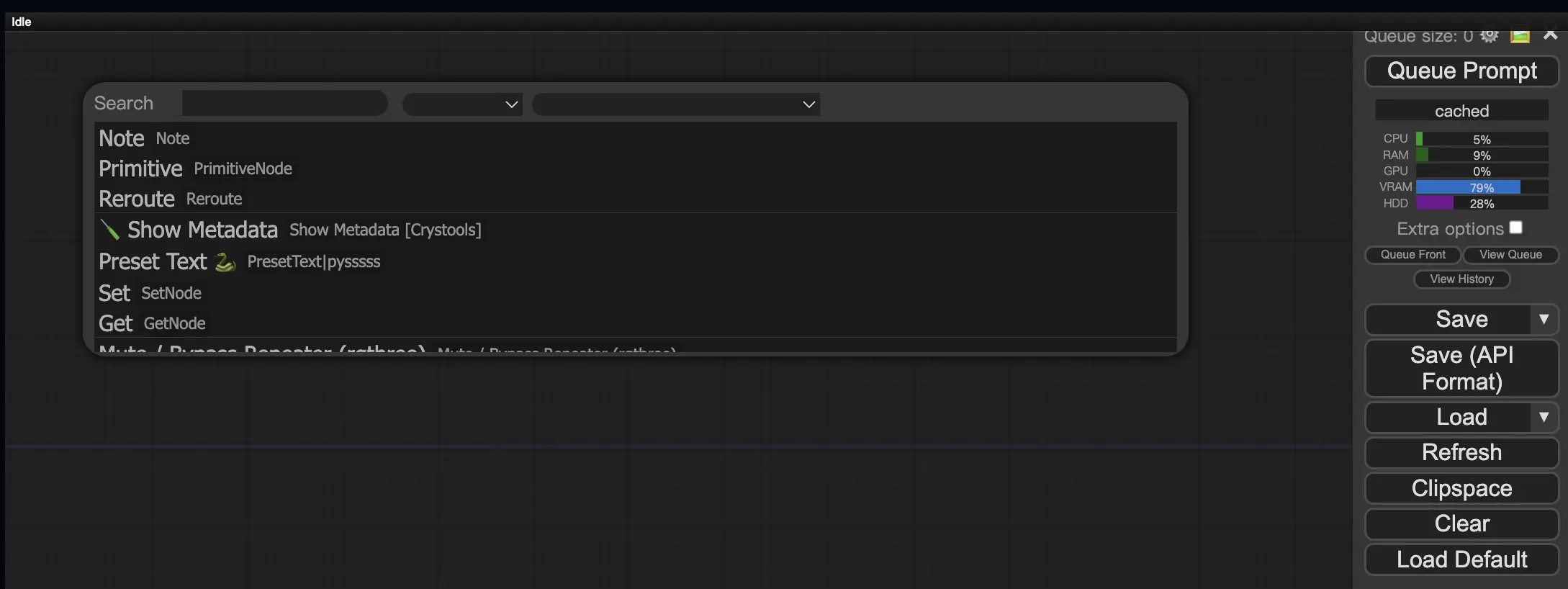
Managerでノードパックをインストールした後、キャンバスの空いている場所をダブルクリックすると、追加されたノードを検索できます。
10. ComfyUI Embeddings 📝#
Embeddings(テキスト反転とも呼ばれる)は、ComfyUIの強力な機能で、カスタムの概念やスタイルをAI生成画像に注入できます。💡 まるでAIに新しい単語やフレーズを教え、それを特定のビジュアル特性と関連付けるようなものです。
ComfyUIでEmbeddingsを使用するには、ポジティブまたはネガティブのプロンプトボックスに"embedding:"に続いてEmbeddingの名前を入力するだけです。例えば:
embedding:BadDream
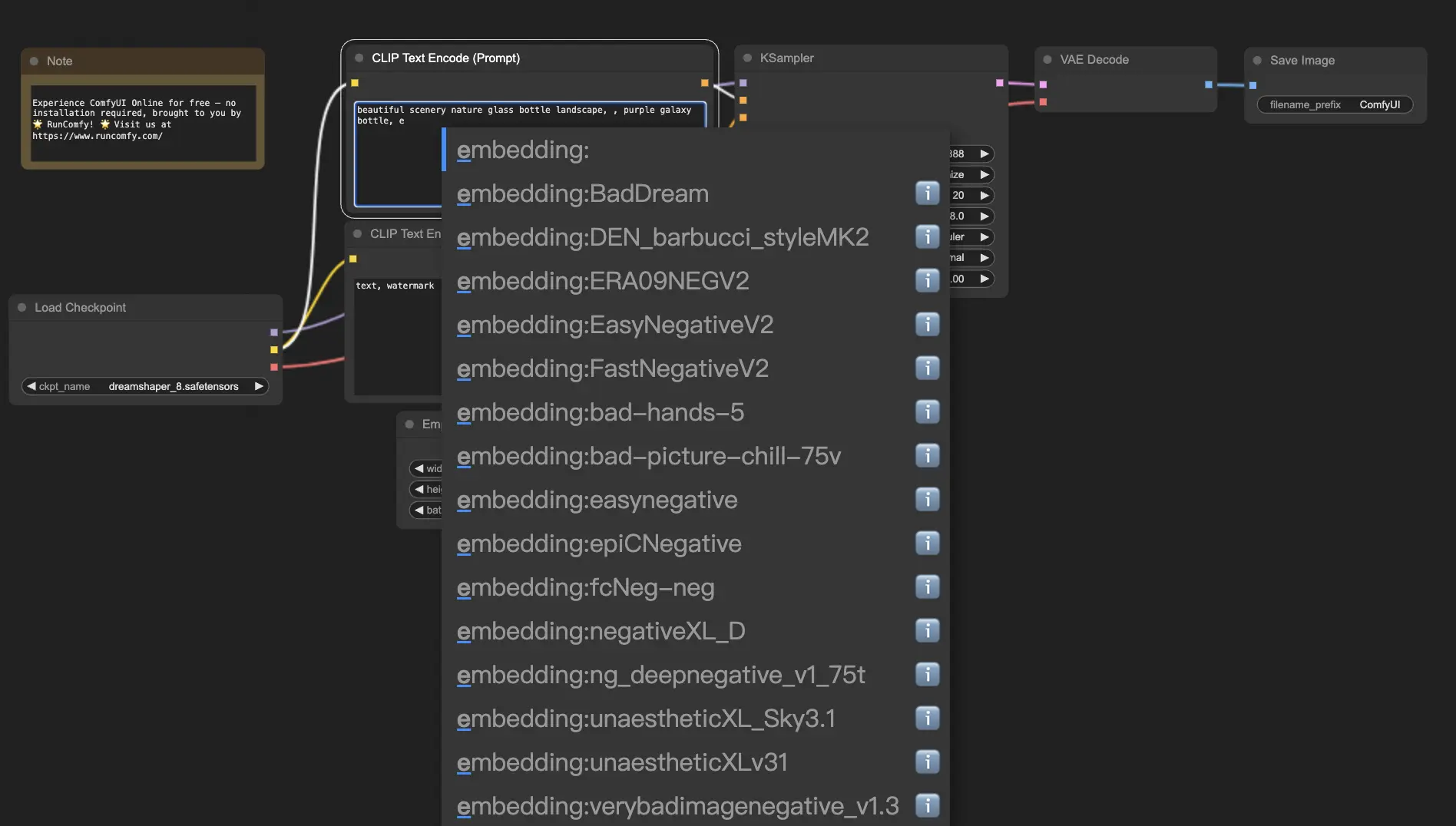
このプロンプトを使用すると、ComfyUIはComfyUI > models > embeddingsフォルダで"BadDream"という名前のEmbeddingファイルを検索します。📂 一致するものが見つかった場合、対応するビジュアル特性を生成された画像に適用します。
Embeddingsは、AIアートをパーソナライズし、特定のスタイルや美的感覚を実現するのに最適な方法です。🎨 目的の概念やスタイルを表す一連の画像でトレーニングすることで、独自のEmbeddingsを作成できます。
10.1. オートコンプリート機能付きのEmbedding 🔠#
Embeddingsの正確な名前を覚えているのは面倒です。特に、たくさんのコレクションを持っている場合は大変です。😅 そこで、ComfyUI-Custom-Scriptsカスタムノードが救世主となります!
Embedding名のオートコンプリートを有効にするには:
- Managerを有効にしたプライベートなRunComfyマシンで、Managerを開きます。
- Node PackとしてComfyUI-Custom-Scriptsを検索し、そのカードを開きます。
- Installをクリックします。
- 再起動を求められた場合はComfyUIを再起動します。
ComfyUI-Custom-Scriptsノードをインストールすると、Embeddingをより簡単に使えるようになります。😊 プロンプトボックスで"embedding:"と入力し始めるだけで、利用可能なEmbeddingsのリストが表示されます。リストから目的のEmbeddingを選択できるので、時間と手間が省けます!
10.2. Embeddingの重み付け ⚖️#
Embeddingsの強さを制御できることをご存知でしたか?💪 Embeddingsは本質的にキーワードなので、プロンプト内の通常のキーワードと同じように重みを適用できます。
Embeddingの重みを調整するには、次の構文を使用します:
(embedding:BadDream:1.2)
この例では、"BadDream" Embeddingの重みが20%増加しています。つまり、重みが高いほど(例:1.2)Embeddingがより目立つようになり、重みが低いほど(例:0.8)その影響が減少します。🎚️ これにより、最終的な結果をさらに細かく制御できます!
11. ComfyUI LoRA 🧩#
LoRA(Low-rank Adaptation)は、ComfyUIのもう一つのエキサイティングな機能で、チェックポイントモデルの変更と微調整を可能にします。🎨 ベースモデルの上に小さな専門モデルを追加して、特定のスタイルを実現したり、カスタム要素を組み込んだりするようなものです。
LoRAモデルはコンパクトで効率的なので、使いやすく共有しやすいです。画像の芸術的スタイルを変更したり、特定の人物やオブジェクトを生成結果に注入したりするのによく使われます。
LoRAモデルをチェックポイントモデルに適用すると、VAE(Variational Autoencoder)はそのままに、MODELとCLIPコンポーネントが変更されます。つまり、LoRAは画像の全体的な構造を変えずに、内容とスタイルの調整に重点を置いているのです。
11.1. LoRAの使い方 🔧#
ComfyUIでLoRAを使うのは簡単です。最もシンプルな方法を見てみましょう:
- 画像生成のベースとなるチェックポイントモデルを選択します。
- スタイルを変更したり、特定の要素を注入したりするために適用したいLoRAモデルを選びます。
- 画像生成プロセスを導くために、ポジティブプロンプトとネガティブプロンプトを修正します。
- Runをクリックして、選択したLoRAを使った画像生成を開始します。▶
すると、ComfyUIはチェックポイントモデルとLoRAモデルを組み合わせて、指定されたプロンプトを反映し、LoRAが導入した変更を組み込んだ画像を作成します。
11.2. 複数のLoRA 🧩🧩#
では、1つの画像に複数のLoRAを適用したい場合はどうでしょうか?問題ありません!ComfyUIでは、同じText-to-Imageワークフローで2つ以上のLoRAを使用できます。
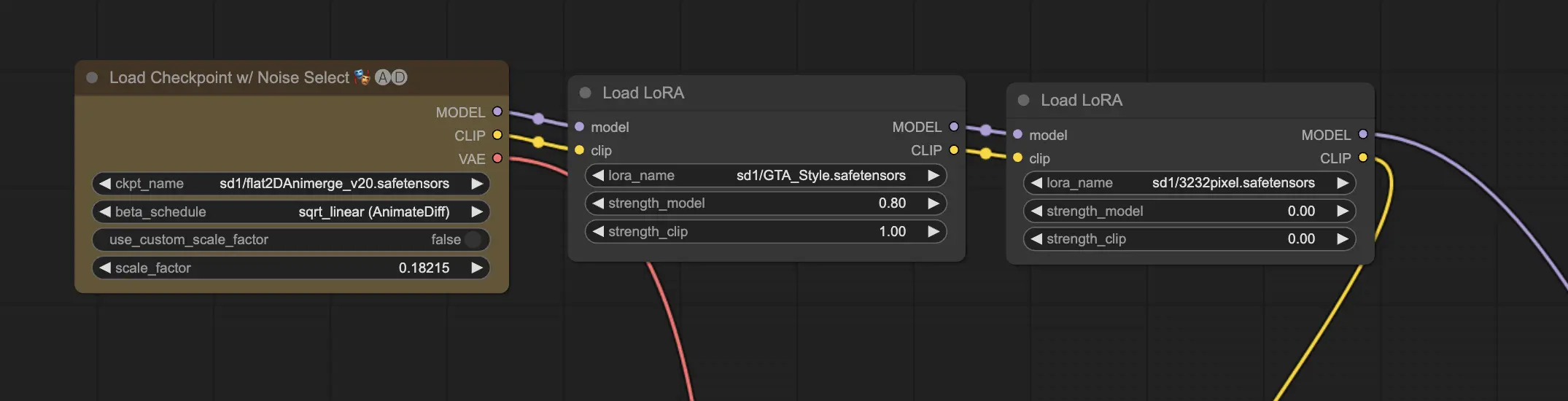
プロセスは単一のLoRAを使用する場合と似ていますが、1つではなく複数のLoRAモデルを選択する必要があります。ComfyUIは、LoRAを順番に適用します。つまり、各LoRAは前のLoRAが導入した変更に基づいて構築されていきます。
これにより、AIで生成された画像に異なるスタイル、要素、変更を組み合わせる無限の可能性が開けます。🌍💡 さまざまなLoRAの組み合わせを試して、ユニークでクリエイティブな結果を生み出しましょう!
12. ComfyUIのショートカットとコツ ⌨️🖱️#
12.1. コピー&ペースト 📋#
- ノードを選択してCtrl+C(macOSではCmd+C)を押すとコピーされます。
- Ctrl+V(macOSではCmd+V)を押すと貼り付けられます。
- Ctrl+Shift+V(macOSではCmd+Shift+V)を押すと、入力接続を保持したまま貼り付けられます。
12.2. 複数ノードの移動 🖱️#
- グループを作成すると、ノードのセットをまとめて移動できます。
- Ctrl+Click(macOSではCmd+Click)またはShift+Clickで、複数のノードを選択します。
- 選択したノードを移動するには、Shift+Dragを使用します。
12.3. ノードをバイパスする 🔇#
- ノードを選択し、Ctrl+B(macOSではCmd+B)を押すと、バイパスとバイパス解除を切り替えられます。
- Ctrl+M(macOSではCmd+M)は、ノードのミュートとミュート解除を切り替える別の操作です。
12.4. ノードを折りたたむ/展開する 🔍#
- ノードを選択し、Alt+C(macOSではOption+C)を押すと、折りたたみと展開を切り替えられます。
12.5. 画像生成 ▶️#
- Ctrl+Enter(macOSではCmd+Enter)を押すとワークフローが実行され、その実行がQueueに追加されます。
12.6. 埋め込みワークフロー 🖼️#
- ComfyUIは、生成したPNGファイルのメタデータに完全なワークフローを保存します。ワークフローを読み込むには、画像をComfyUIにドラッグ&ドロップします。
12.7. シードを固定して時間を節約 ⏰#
- ComfyUIは、入力が変更された場合にのみノードを再実行します。長いノードチェーンを扱う際は、シードを固定して上流の結果を再生成しないようにすることで時間を節約できます。
13. ComfyUIオンライン 🚀#
ComfyUI初心者向けガイドの完了、おめでとうございます!🙌 これで、AIアート制作の刺激的な世界に飛び込む準備が整いました。インストールに時間を取られず、すぐに制作を始めたいですよね?🤔
RunComfyなら、セットアップなしでComfyUIをオンラインで使用できます。ComfyUI Onlineには、人気のノードやモデル、すぐに実行できるワークフローがあらかじめ用意されています。
🌟 初心者からベテランのAIアーティストまで、RunComfyにはあなたの芸術的ビジョンを実現するために必要なものがすべて揃っています。💡 今すぐComfyUI Onlineを試して、AIアート制作の可能性を体験してください!🚀