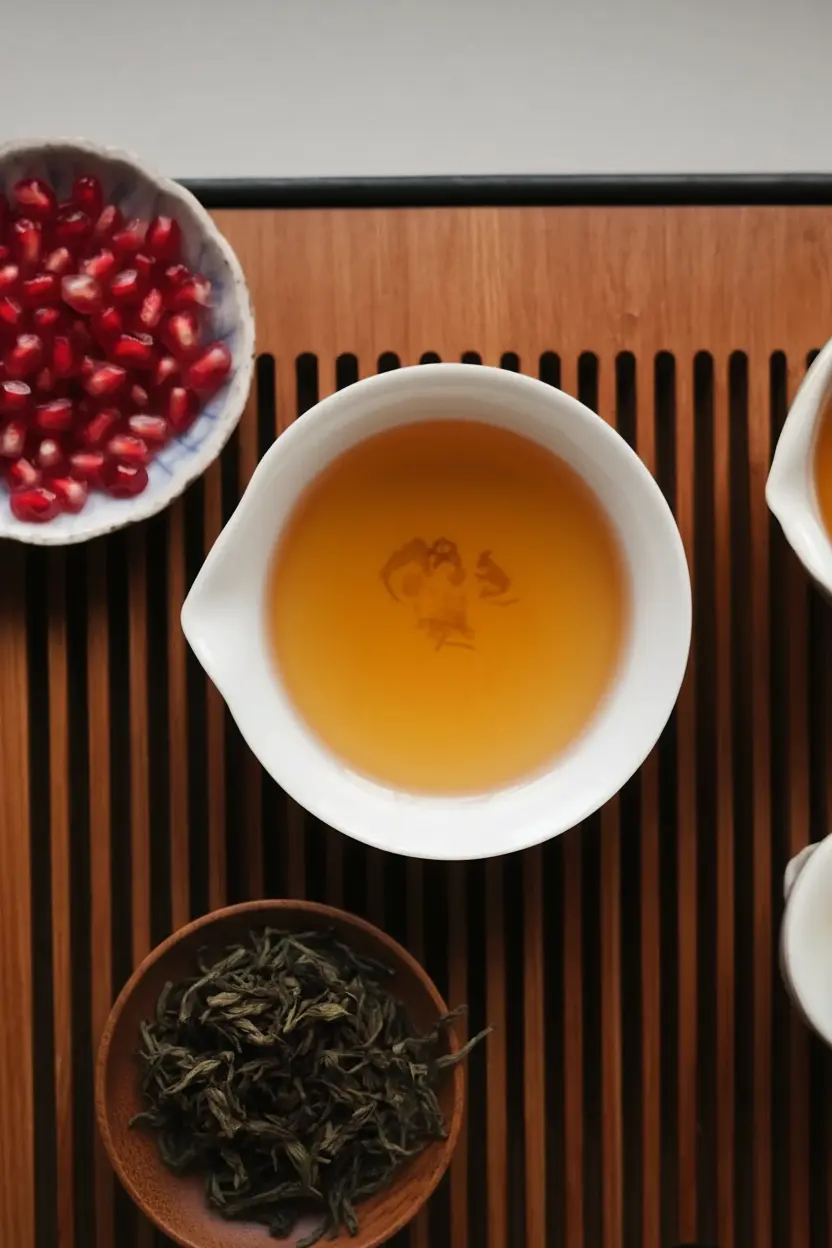
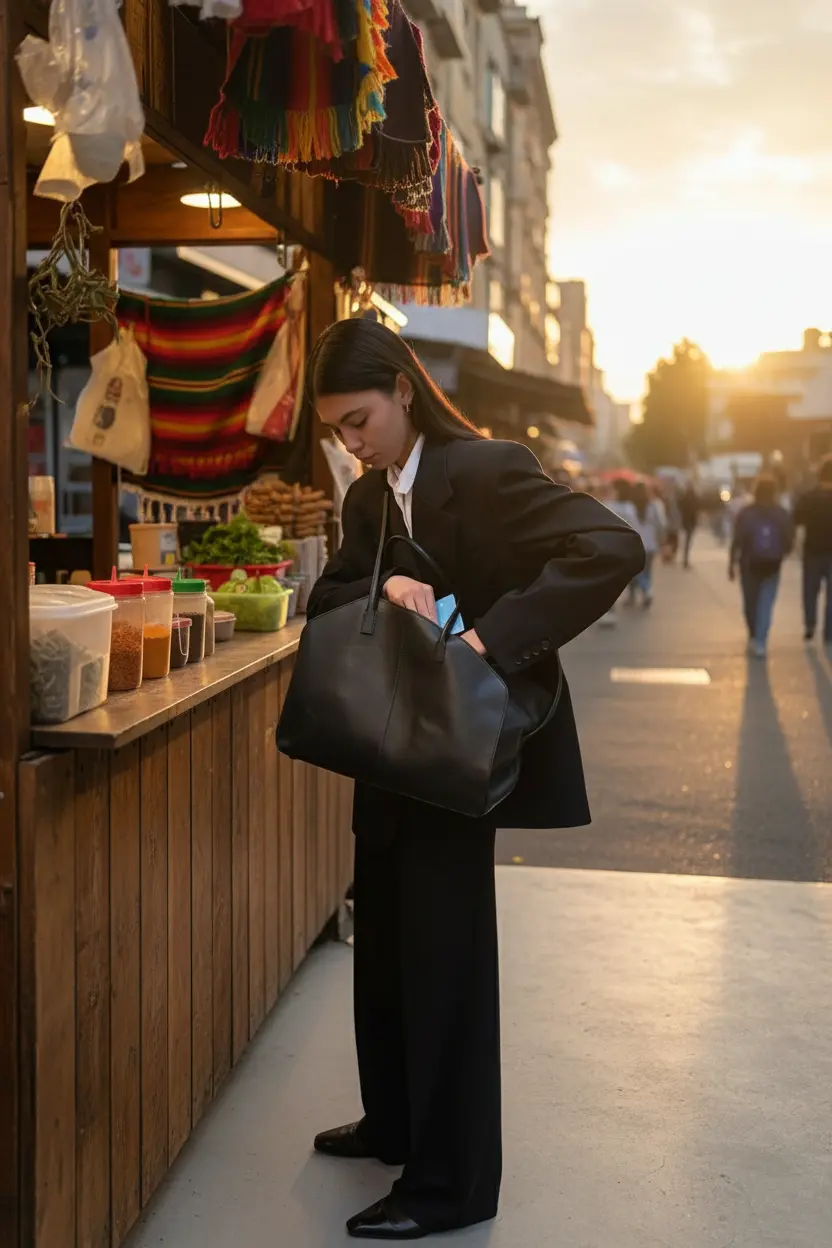
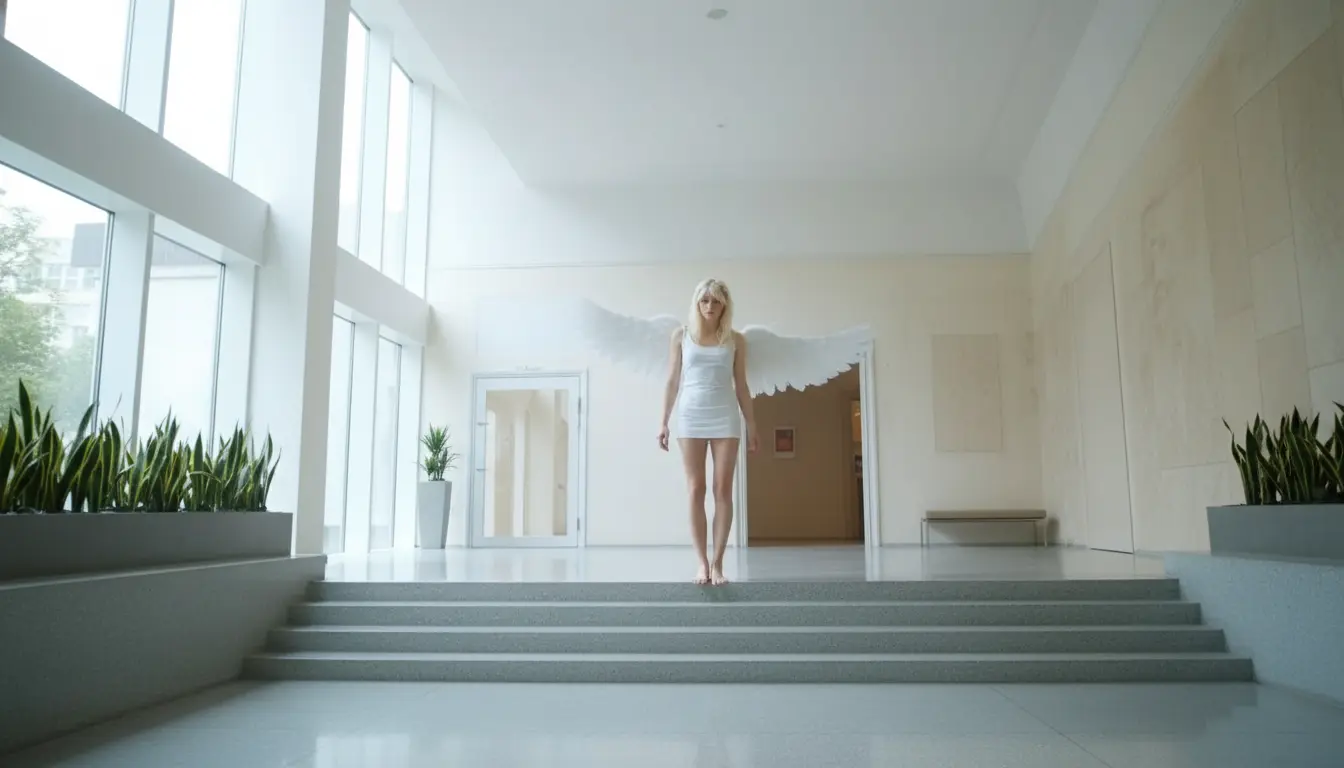
qwen-image-2.1/text-to-image
Qwen Image 2.1 T2I: 1K/2K fotogrammi fissi con trasparenza nativa
Chrono Edit LoRA Upscaler elabora un’immagine di input obbligatoria. Puoi regolare il numero di passaggi di inferenza, l’intensità dell’adattatore LoRA integrato, un seed intero e il formato di output. In questa pagina non è presente un campo per il prompt testuale.
| Campo | Obbligatorio | Valore predefinito / intervallo | Funzione |
|---|---|---|---|
image_url | Sì | URL di esempio | Indica l’immagine da ingrandire. |
num_inference_steps | No | Predefinito 30; intervallo 2–50 | Imposta il numero di passaggi di inferenza. |
lora_scale | No | Predefinito 1; intervallo 0–2 | Regola l’intensità dell’adattatore LoRA integrato. |
seed | No | Predefinito 0 | Imposta un seed intero. |
output_format | No | Predefinito jpeg | Consente di scegliere jpeg, png o webp. |
image_url.num_inference_steps su 30 e lora_scale su 1.seed su 0 e modifica una sola impostazione alla volta quando confronti i risultati.jpeg, png o webp in output_format.num_inference_steps accetta numeri interi da 2 a 50.lora_scale accetta valori da 0 a 2.Per altre funzioni o limitazioni, consulta l’interfaccia di generazione e la documentazione aggiornata del servizio.
The rate is $0.16 per image for 480p, and $0.24 per image for 720p.
Qwen Image 2.1 T2I: 1K/2K fotogrammi fissi con trasparenza nativa

Trasforma le immagini in livelli RGBA modificabili per un isolamento preciso degli oggetti e un controllo continuo della progettazione.

Flux 2 Turbo Text to Image genera rapidamente immagini dettagliate da testo con controllo su aderenza al prompt, seed e formato.
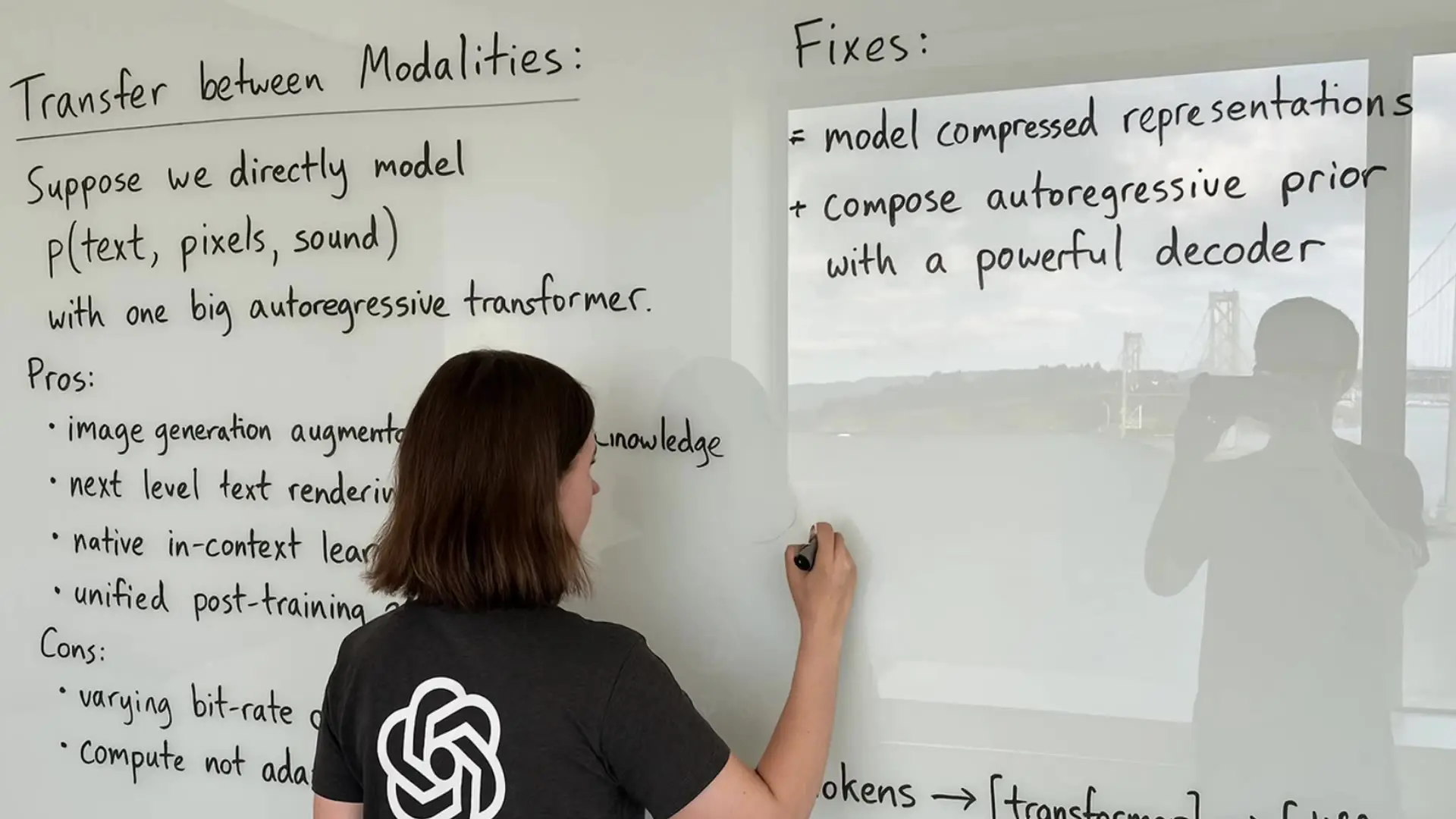
Genera immagini fotorealistiche, con testo accurato e un controllo preciso del prompt.
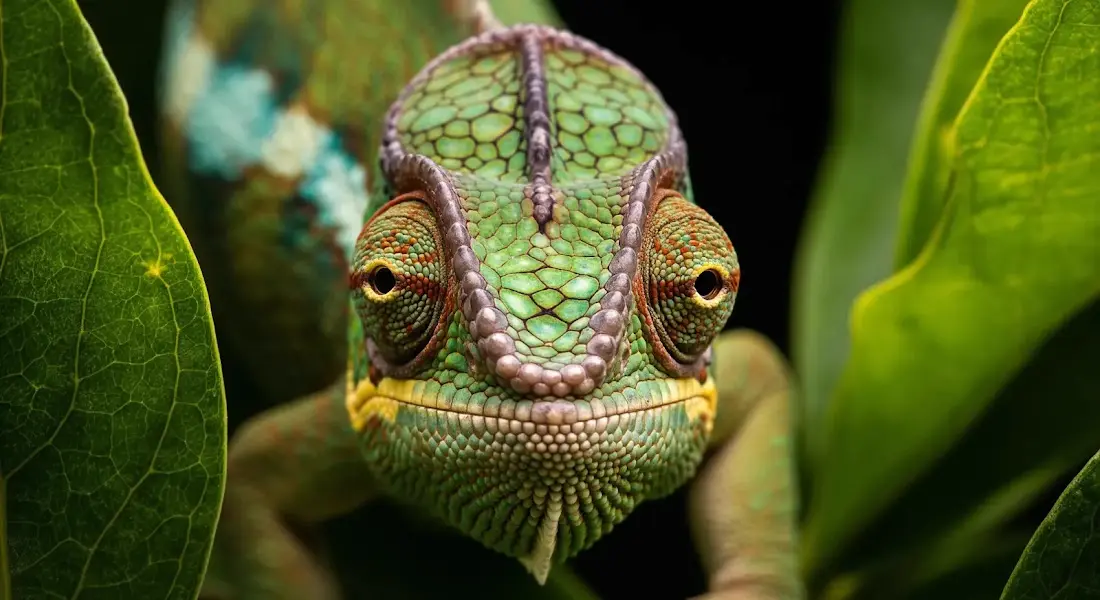
Crea un’immagine con Imagen 4 Fast da un prompt e scegli prompt negativo, proporzioni e seed.
Modifica o combina da 1 a 10 immagini con un prompt e scegli proporzioni, formato e numero di risultati.
Elabora un’immagine di input obbligatoria e permette di regolare i passaggi di inferenza, l’intensità della LoRA integrata, il seed e il formato di output. Lo schema non garantisce uno specifico fattore di ingrandimento o una dimensione di output fissa.
È obbligatorio solo image_url, che indica l’immagine da ingrandire.
No. Questa pagina non include un campo prompt né un prompt negativo. Sono disponibili solo image_url, num_inference_steps, lora_scale, seed e output_format.
num_inference_steps accetta numeri interi da 2 a 50. Il valore predefinito è 30.
lora_scale regola l’intensità dell’adattatore LoRA integrato. L’intervallo è 0–2 e il valore predefinito è 1. Lo schema non descrive l’effetto visivo di ogni valore.
seed è un numero intero e il valore predefinito è 0. Lo schema non indica che 0 attivi un seed casuale.
output_format supporta jpeg, png e webp. Il valore predefinito è jpeg.
No. Lo schema non contiene campi per fattore di ingrandimento, larghezza, altezza o risoluzione; qui non è quindi possibile scegliere dimensioni esatte.
Inizia con num_inference_steps su 30, lora_scale su 1 e seed su 0. Modifica una sola impostazione alla volta e confronta dettagli, bordi, testo, volti, texture e composizione.
RunComfy è la piattaforma principale ComfyUI che offre ComfyUI online ambiente e servizi, insieme a workflow di ComfyUI con visuali mozzafiato. RunComfy offre anche AI Models, consentire agli artisti di sfruttare gli ultimi strumenti di AI per creare arte incredibile.