

Qwen Image Edit per ComfyUI: Modifica di foto basata su prompt, sostituzione e riluminazione#
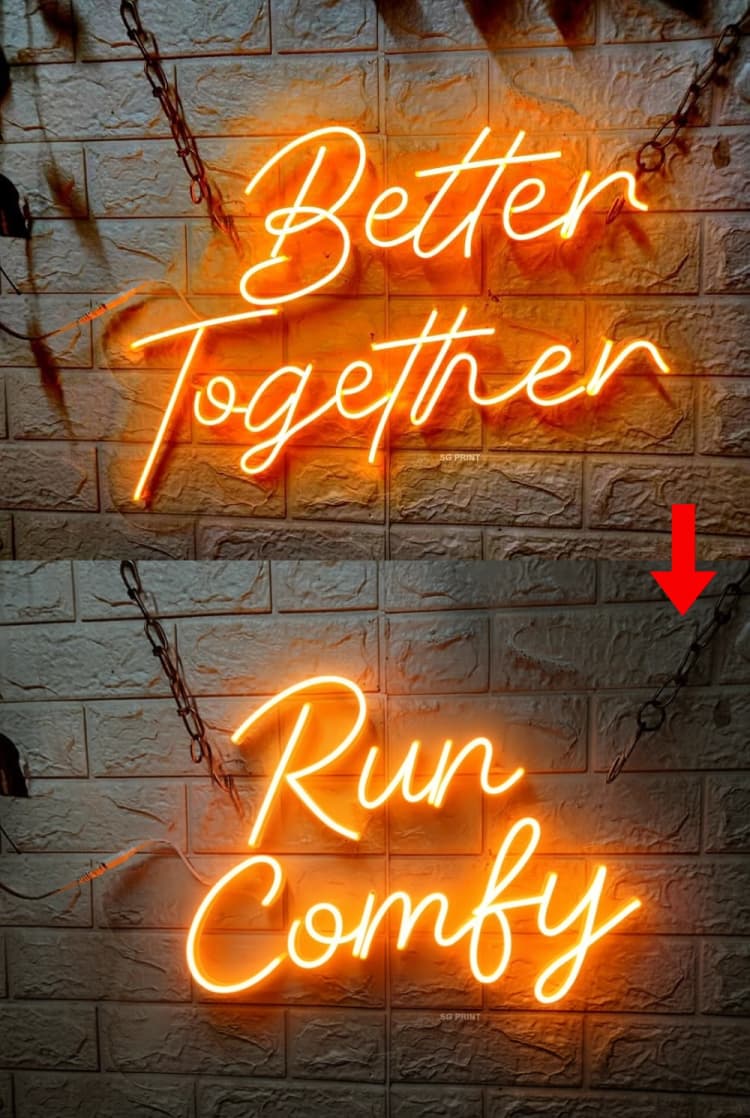
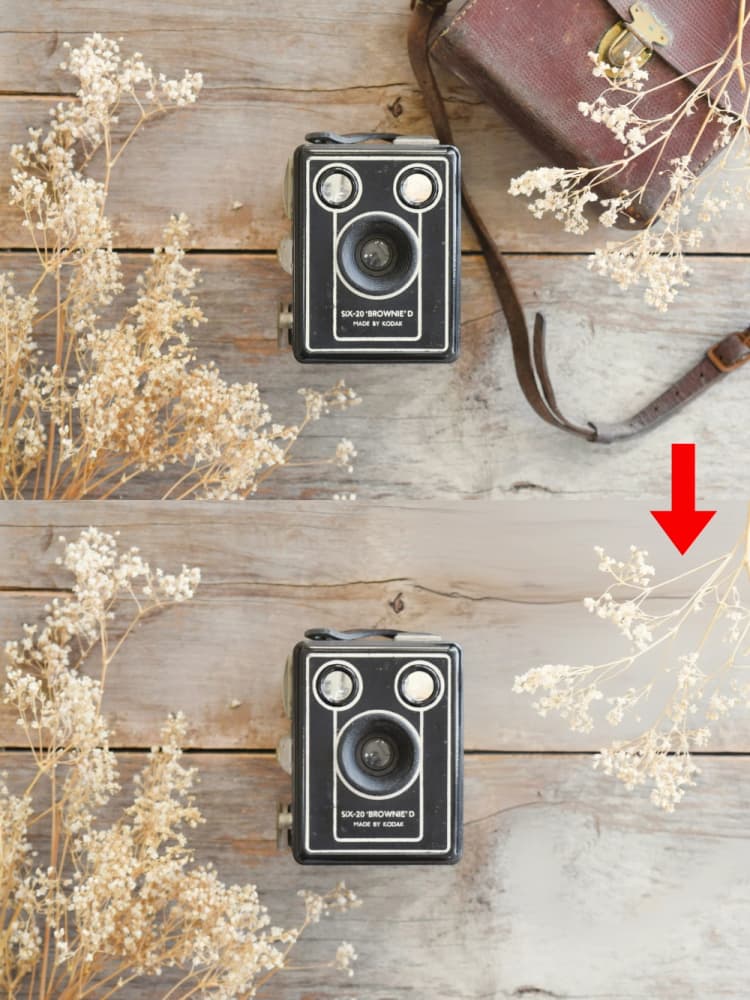
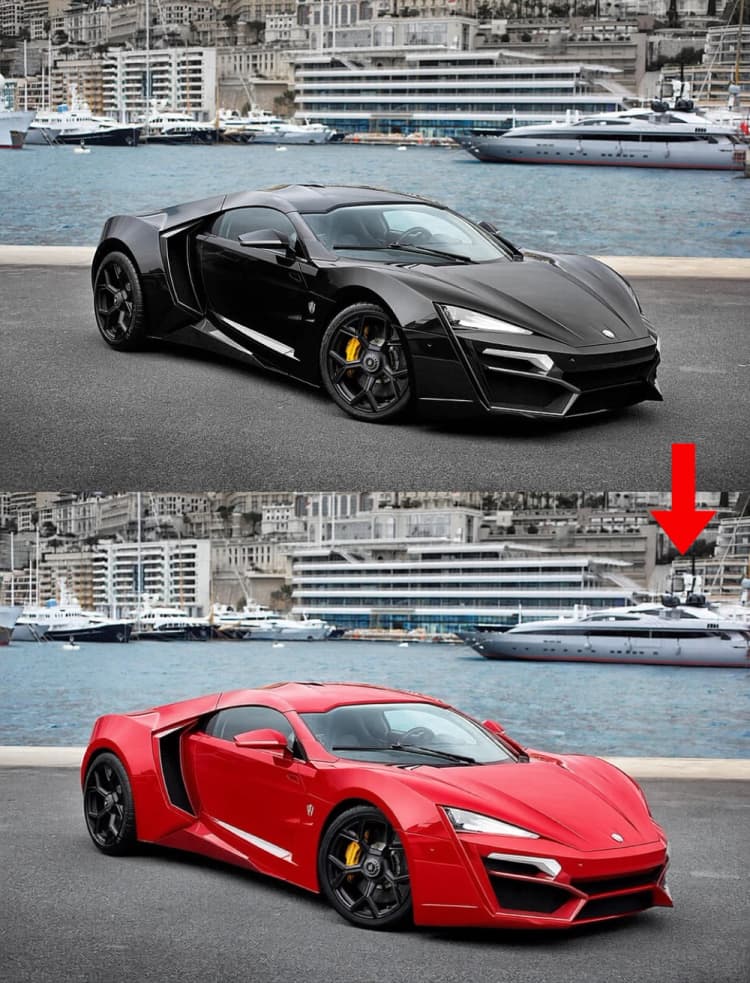
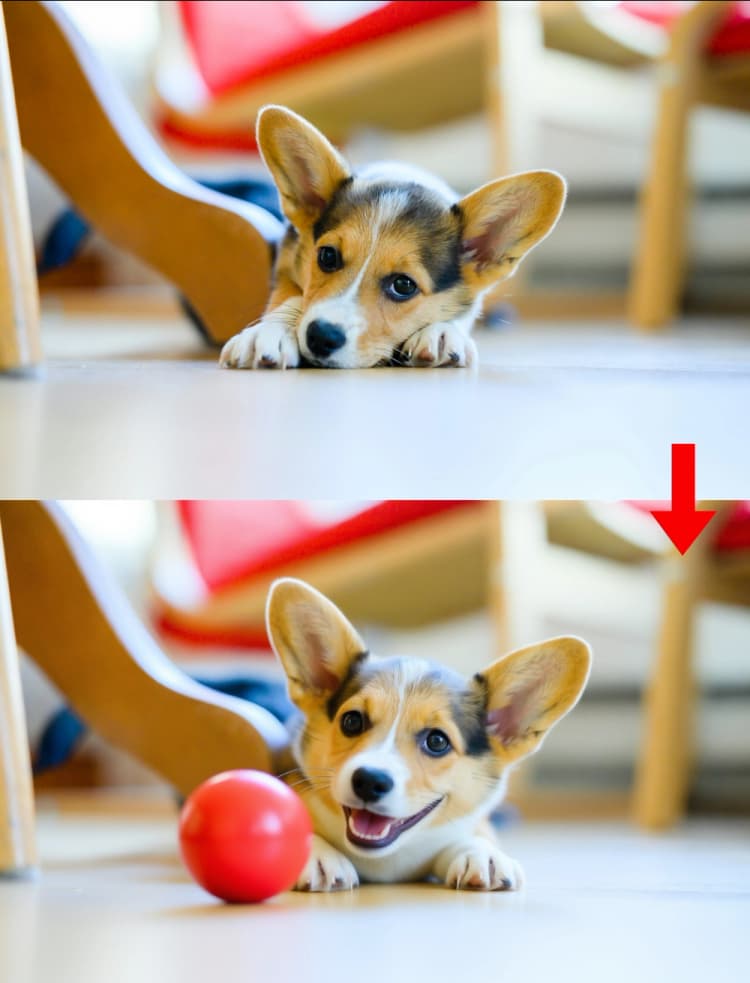
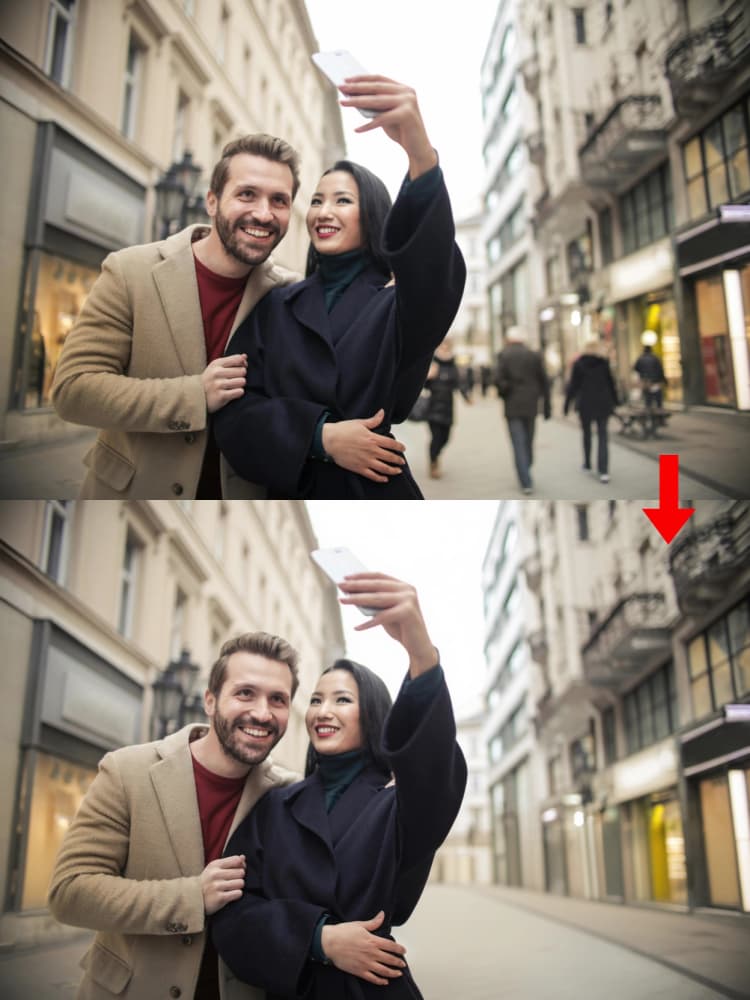
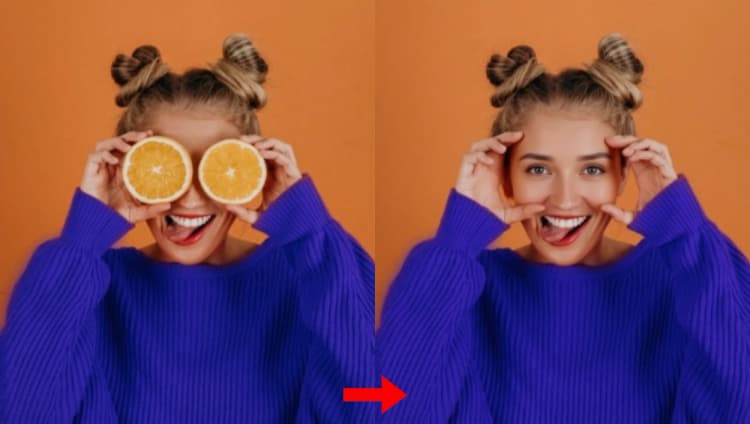
Questo flusso di lavoro offre modifiche rapide e controllabili delle immagini alimentate dalla famiglia Qwen. Con un singolo prompt, puoi fare inpainting, sostituire sfondi, inserire o rimuovere oggetti e applicare riluminazione cinematografica mantenendo i dettagli locali. Qwen Image Edit è ideale per artisti e creatori che vogliono trasformazioni precise senza dover lottare con grafici di nodi complessi.
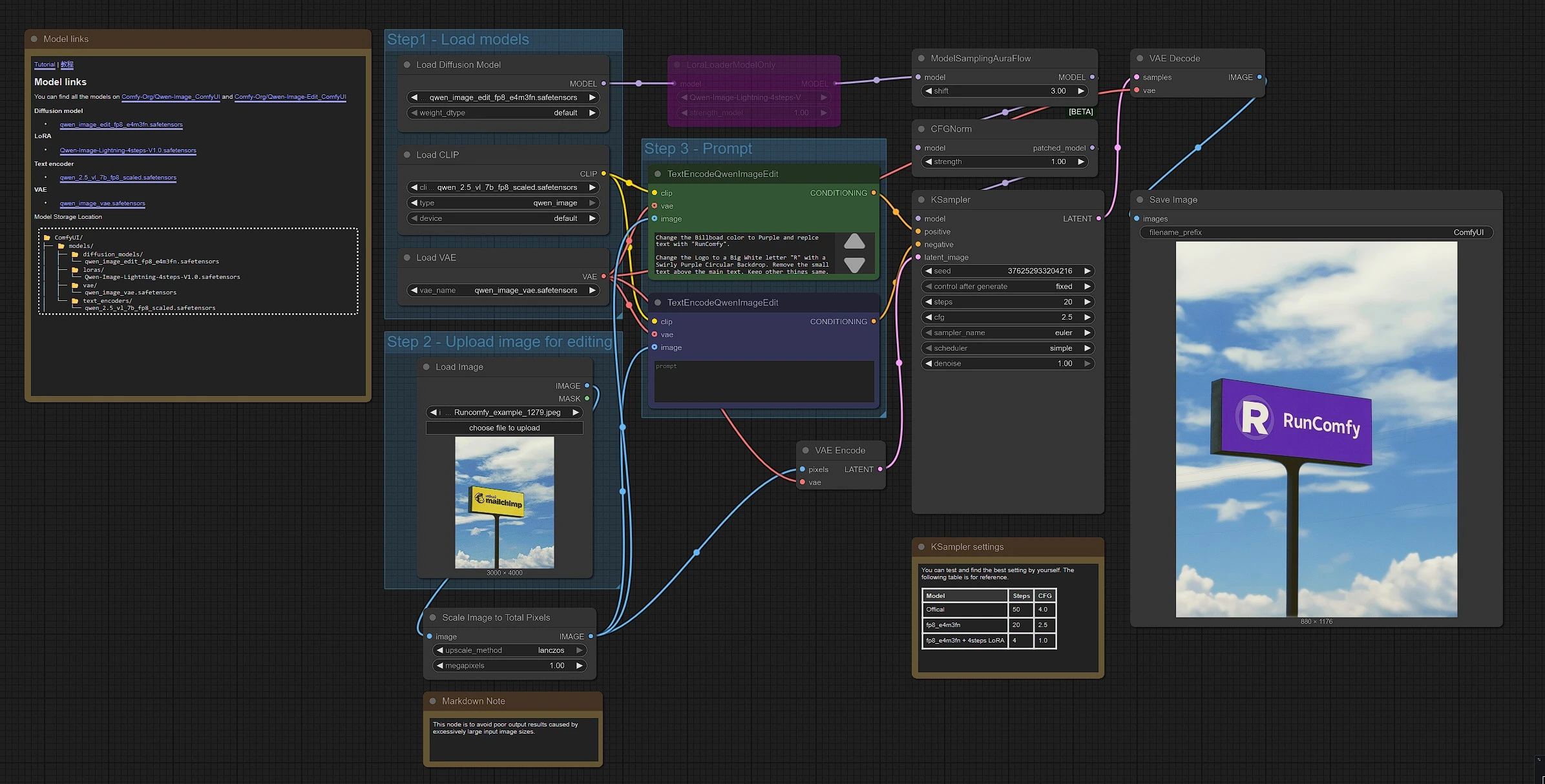
Il grafico è organizzato in semplici passaggi: caricare i modelli, caricare un'immagine, scrivere prompt, quindi campionare e salvare. Viene fornito con un'opzione Lightning LoRA per modifiche ultra-rapide in 4 passaggi, così puoi iterare rapidamente e fissare l'aspetto desiderato.
Modelli chiave nel flusso di lavoro Comfyui Qwen Image Edit#
- Qwen Image Edit diffusion model Modello UNet di modifica delle immagini principale utilizzato per modifiche guidate da istruzioni. Confezionato per ComfyUI come
qwen_image_edit_fp8_e4m3fn.safetensorsin Comfy-Org/Qwen-Image-Edit_ComfyUI. - Qwen 2.5 VL 7B text encoder Codificatore di testo multimodale che interpreta le istruzioni di modifica e condiziona il modello. Fornito come
qwen_2.5_vl_7b_fp8_scaled.safetensorsin Comfy-Org/Qwen-Image_ComfyUI. - Qwen Image VAE Codec latente adattato per i modelli Qwen Image, migliorando la qualità della ricostruzione. Distribuito come
qwen_image_vae.safetensorsin Comfy-Org/Qwen-Image_ComfyUI. - Qwen-Image-Lightning LoRA (optional) LoRA ottimizzato per la velocità che consente modifiche di alta qualità in soli 4 passaggi. Disponibile come
Qwen-Image-Lightning-4steps-V1.0.safetensorssu lightx2v/Qwen-Image-Lightning.
Come utilizzare il flusso di lavoro Comfyui Qwen Image Edit#
Step 1 – Caricare i modelli#
Il grafico carica l'edit UNet con UNETLoader (#37), il codificatore di testo con CLIPLoader (#38) e il codec latente con VAELoader (#39). Se desideri iterazioni più veloci, attiva l'opzione LoraLoaderModelOnly (#89) per applicare il Lightning LoRA sopra il modello base. ModelSamplingAuraFlow (#66) e CFGNorm (#75) preparano il campionatore affinché il modello Qwen Image Edit segua i prompt senza esagerare nei dettagli.
Step 2 – Caricare l'immagine per la modifica#
Usa LoadImage (#78) per selezionare la foto che vuoi modificare. L'immagine passa attraverso ImageScaleToTotalPixels (#93) per mantenere la risoluzione in un intervallo di qualità-friendly, il che aiuta Qwen Image Edit a evitare artefatti da input molto grandi. VAEEncode (#88) converte i pixel in latenti per una modifica efficiente preservando la struttura.
Step 3 – Prompt#
Scrivi la tua istruzione in TextEncodeQwenImageEdit (#76) come direttiva positiva. Esempi includono "sostituisci lo sfondo con un tramonto sulla città," "rimuovi la persona sullo sfondo," o "luce chiave dorata morbida da sinistra." Usa il secondo TextEncodeQwenImageEdit (#77) come guida negativa quando devi evitare cambiamenti, per esempio "non alterare il viso del soggetto" o "mantieni il colore della giacca." Entrambi i codificatori vedono la tua immagine caricata e il VAE in modo che il condizionamento rimanga allineato con il contenuto.
Campionamento e output#
KSampler (#3) esegue la modifica utilizzando il modello patchato e il tuo condizionamento. Se il Lightning LoRA è attivato, puoi convergere con pochissimi passaggi; altrimenti, usa più passaggi per massima fedeltà. Il latente modificato è decodificato da VAEDecode (#8) e scritto su disco tramite SaveImage (#60).
Nodi chiave nel flusso di lavoro Comfyui Qwen Image Edit#
TextEncodeQwenImageEdit (#76)#
Encodes the main instruction that drives the edit. Favor direct verbs like "replace," "insert," "remove," "recolor," and "relight." If the change should be local, name the region or object explicitly. Keep prompts concise; long lists of style tags are rarely needed.
TextEncodeQwenImageEdit (#77)#
Provides negative or protective guidance. Use it to tell the model what to avoid or to preserve key attributes. Good patterns: "keep skin tone," "do not change composition," "ignore background text."
LoraLoaderModelOnly (#89)#
Applies the Qwen-Image-Lightning LoRA for rapid iteration. Turn it on when you need near-instant results. Reduce sampler steps substantially when this LoRA is active to maintain crisp edits.
ImageScaleToTotalPixels (#93)#
Downscales oversized inputs to a target megapixel budget to stabilize quality. Use it when source images are very large or contain heavy compression; it often improves edge smoothness and reduces halos.
CFGNorm (#75)#
Normalizes classifier-free guidance behavior so the model follows prompts without pushing artifacts. If you see oversaturation or "over-editing," lower the strength slightly; if edits feel timid, raise it a bit.
KSampler (#3)#
Runs the diffusion loop. Start with modest steps for fp8 and increase only if the edit is incomplete. Keep guidance moderate; very high values can wash out preserved regions. When the Lightning LoRA is on, use very few steps to capture its speed benefit.
Extra opzionali#
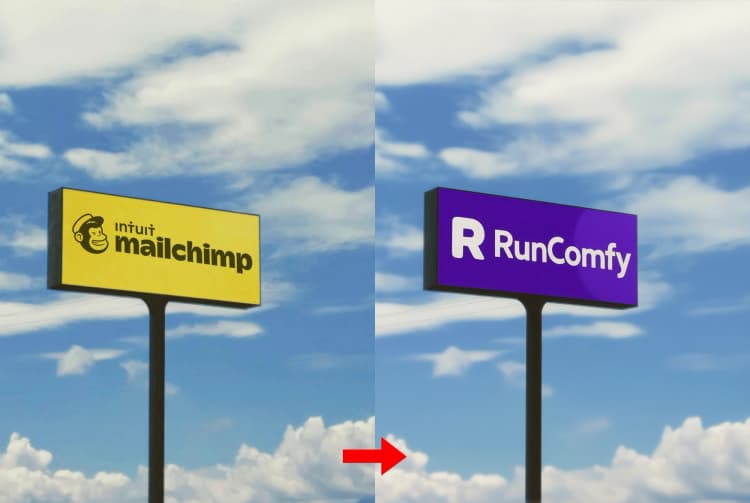
- Descrivi le modifiche in modo semplice. Qwen Image Edit risponde meglio a istruzioni brevi e attuabili come "rendi il cielo nuvoloso e aggiungi pioggia" o "cambia il testo del cartellone in 'RunComfy' in bianco."
- Per la sostituzione dello sfondo, specifica sia la nuova scena che l'atmosfera, per esempio "sostituisci lo sfondo con uno skyline al crepuscolo, foschia arancione, luci della città deboli."
- Per il lavoro sugli oggetti, combina un'azione e una posizione: "inserisci un ombrello rosso nella mano destra del soggetto," o "rimuovi il cestino a sinistra."
- Per la riluminazione, indica direzione, qualità e intensità: "luce chiave morbida da destra della camera, luce di contorno sottile, tonalità calda."
- Se i risultati sembrano troppo elaborati, abbassa la guida o disattiva il LoRA; se le modifiche sono troppo deboli, aumenta leggermente i passaggi o rafforza l'istruzione.
Ringraziamenti#
Questo flusso di lavoro implementa e si basa sui seguenti lavori e risorse. Ringraziamo calorosamente QwenLM per Qwen-Image-Edit, QwenLM per Qwen-Image, e ComfyOrg per ComfyUI Native Workflow Example per i loro contributi e manutenzione. Per dettagli autorevoli, si prega di fare riferimento alla documentazione originale e ai repository collegati di seguito.
Risorse#
- Comfy/Qwen Image-Edit Reference
- GitHub: QwenLM/Qwen-Image
- Hugging Face: Qwen/Qwen-Image-Edit
- arXiv: Qwen-Image Technical Report
- Docs / Release Notes: Qwen-Image-Edit ComfyUI Native Workflow Example
Nota: L'uso dei modelli, dei dataset e del codice di riferimento è soggetto alle rispettive licenze e condizioni fornite dai loro autori e manutentori.