
Qwen Image Edit 2511 per ComfyUI: editing basato su istruzioni per singola immagine e riferimento multi-immagine#
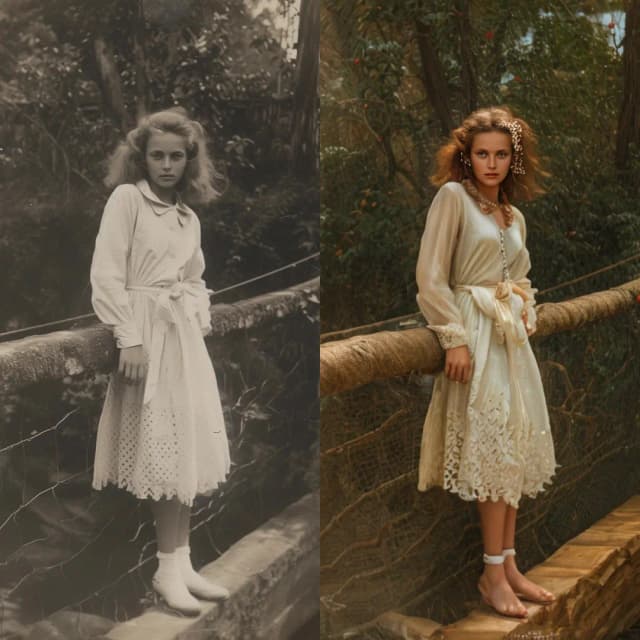
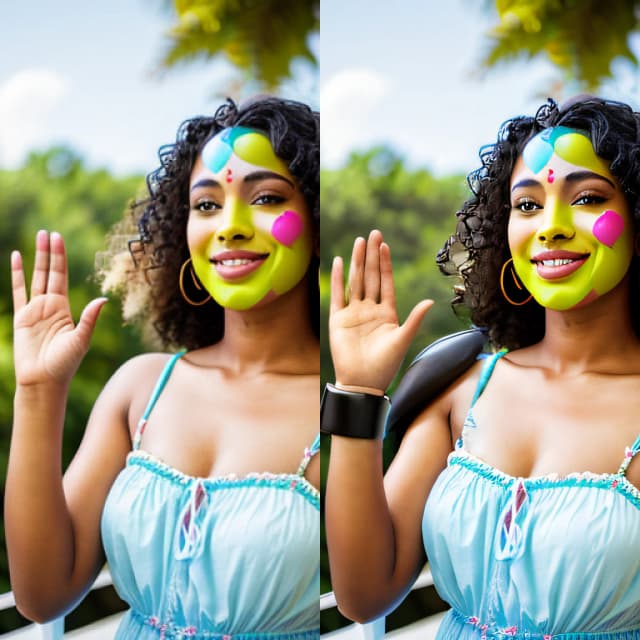
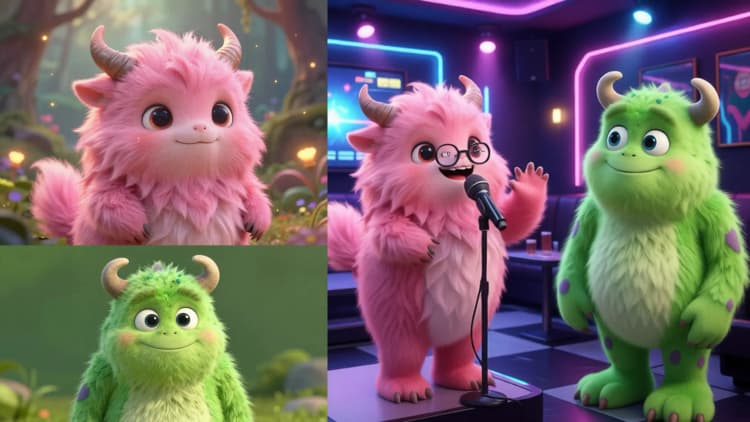
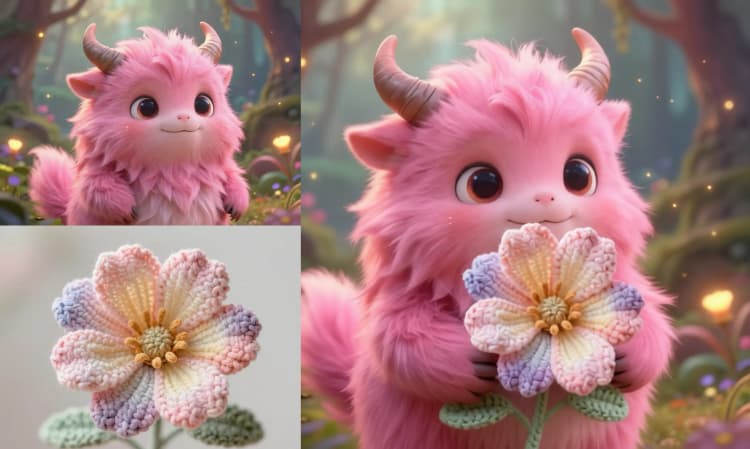
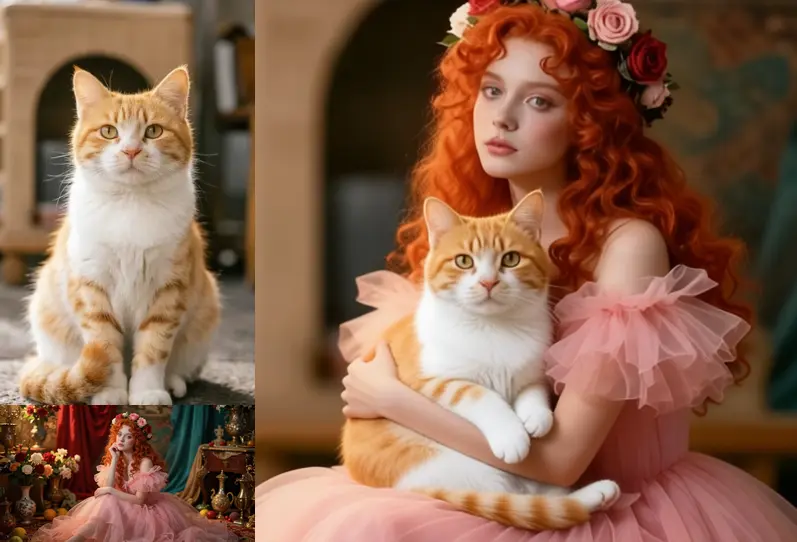
Questo workflow porta Qwen Image Edit 2511 in ComfyUI per un editing preciso basato su istruzioni che preserva la struttura e l'identità delle immagini sorgente. Supporta sia l'editing di singola immagine che i casi d'uso con riferimento multi-immagine, consentendo il trasferimento di stile, la sostituzione di materiali o oggetti, la modifica di attributi e il miglioramento visivo pulito con risultati naturali e coerenti.
Costruito su un encoder visione-linguaggio più un transformer di diffusione, il grafo converte istruzioni in inglese semplice in editing coerente delle immagini. Un LoRA Lightning opzionale rende le generazioni di Qwen Image Edit 2511 veloci senza sacrificare l'allineamento, così artisti e team di prodotto possono iterare rapidamente sull'editing creativo, il restyling dei personaggi e il perfezionamento professionale dei contenuti.
Vuoi un'esperienza più semplice, senza nodi? Prova la versione Playground per esplorare Qwen Image Edit 2511 Playground senza usare i nodi ComfyUI — carica semplicemente un'immagine e modifica con istruzioni testuali.
Modelli chiave nel workflow ComfyUI Qwen Image Edit 2511#
- Qwen‑Image‑Edit‑2511. Il transformer di diffusione principale per l'editing con una consistenza migliorata rispetto alla versione 2509, progettato per seguire le istruzioni mantenendo stabili identità e geometria. Hugging Face: Qwen/Qwen-Image-Edit-2511
- Qwen2.5‑VL‑7B‑Instruct. L'encoder visione-linguaggio utilizzato come backbone per la comprensione testo/immagine; allinea le tue istruzioni con il contesto visivo per l'editing basato su istruzioni. Hugging Face: Qwen/Qwen2.5-VL-7B-Instruct
- Qwen Image VAE. L'autoencoder variazionale corrispondente che mappa tra lo spazio pixel e lo spazio latente del modello per una ricostruzione fedele. (File forniti tramite il pacchetto Comfy‑Org.) Hugging Face: Comfy-Org/Qwen-Image_ComfyUI
- Qwen‑Image‑Edit‑2511‑Lightning (opzionale). Un LoRA di accelerazione a 4 step che velocizza significativamente il sampler mantenendo le modifiche in linea; abilitalo quando vuoi anteprime rapide o editing di singola immagine quasi in tempo reale. Hugging Face: lightx2v/Qwen-Image-Edit-2511-Lightning
Come usare il workflow ComfyUI Qwen Image Edit 2511#
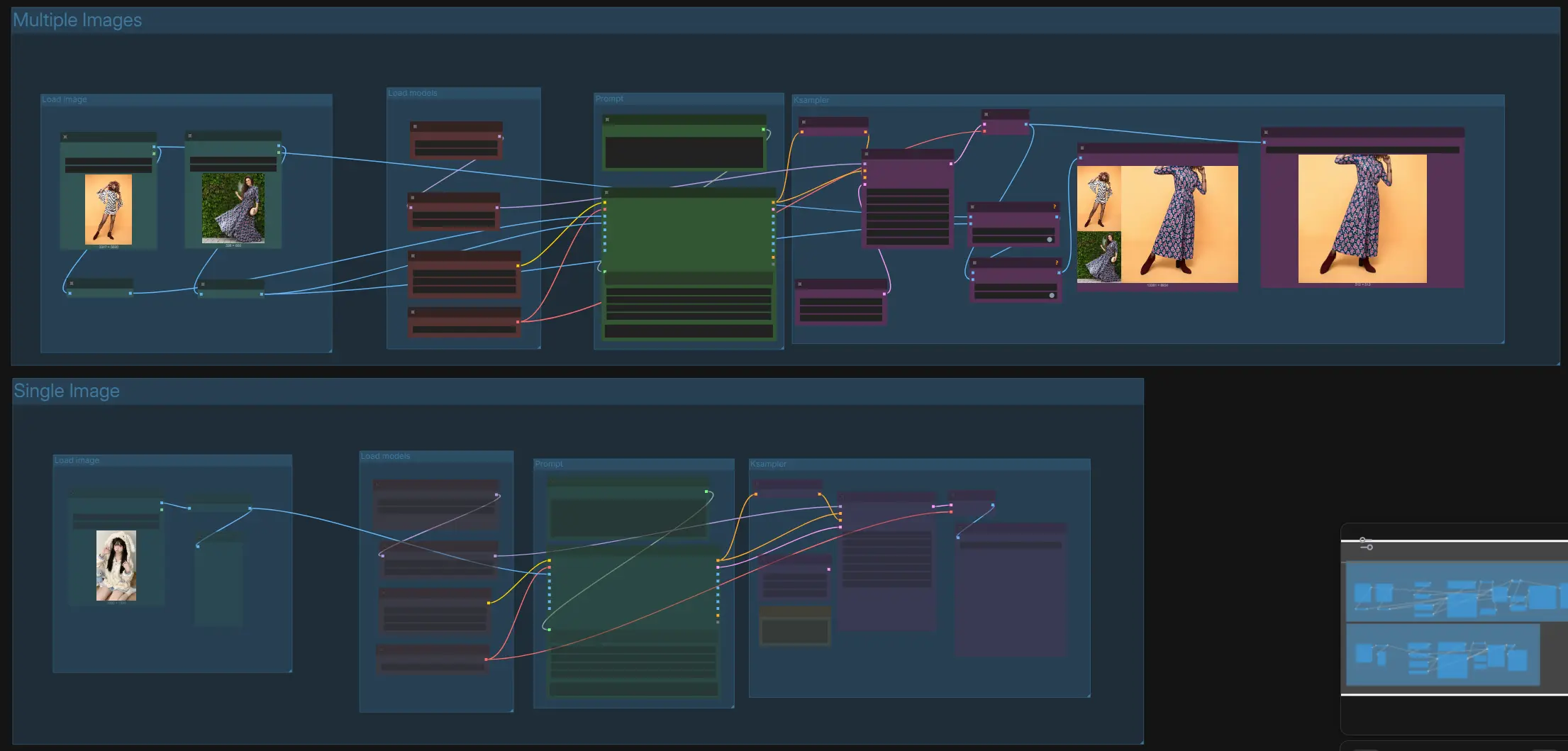
Questo grafo contiene due percorsi paralleli: "Multiple Images" per il trasferimento di attributi/materiali tra immagini e "Single Image" per l'editing diretto basato su istruzioni. Entrambi i percorsi condividono gli stessi caricatori di modelli e la logica del sampler, e terminano entrambi con nodi di anteprima e salvataggio. Scegli il percorso che corrisponde al tuo compito, scrivi un'istruzione chiara e avvia l'esecuzione.
Multiple Images › Carica immagine#
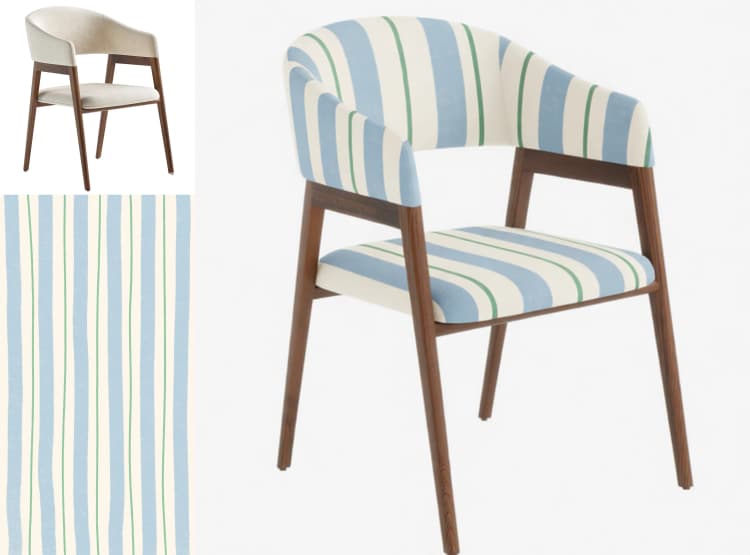
Usa questo gruppo per caricare due immagini di riferimento: la prima è la tua base da modificare e la seconda fornisce l'aspetto, il materiale o gli attributi da trasferire. Le immagini vengono ridimensionate automaticamente a dimensioni di lavoro bilanciate per preservare il layout ed evitare artefatti durante la diffusione. Se possibile, scegli riferimenti con inquadrature o punti di vista simili per migliorare l'allineamento. Questo percorso supporta compiti come "sostituisci il materiale della sedia nell'immagine di sinistra con quello dell'immagine di destra" mantenendo forma e struttura.
Multiple Images › Prompt#
Componi un'istruzione breve ed esplicita che descriva l'obiettivo dell'editing e come la seconda immagine dovrebbe influenzare la prima. Ad esempio: "Sostituisci il materiale della sedia dalla Figura 1 con la pelle dalla Figura 2, mantieni il telaio invariato, uniforma l'illuminazione." L'istruzione viene inviata a un encoder Qwen2.5‑VL che radica il testo nelle immagini caricate per un editing affidabile. Evita obiettivi contrastanti; specifica cosa deve rimanere invariato per risultati sicuri per l'identità.
Multiple Images › Carica modelli#
Questo gruppo carica il modello di diffusione Qwen Image Edit 2511, l'encoder Qwen2.5‑VL e il Qwen Image VAE. Puoi opzionalmente abilitare il LoRA Lightning per accelerare l'editing mantenendo robusto il rispetto delle istruzioni. Lascia le scelte del modello come fornite dal template a meno che tu non abbia un motivo per cambiare varianti.
Multiple Images › KSampler e output#
Il sampler esegue la diffusione controllata per realizzare l'editing richiesto, utilizzando il conditioning positivo dall'istruzione e un conditioning negativo azzerato per ridurre le modifiche indesiderate. Il risultato viene decodificato dal VAE e concatenato automaticamente con i riferimenti per un'anteprima affiancata, rendendo facile verificare che l'editing di singola immagine abbia seguito la tua istruzione. Salva il composito o solo l'immagine modificata secondo necessità.
Single Image › Carica immagine#
Inserisci un'immagine sorgente da modificare. Uno stadio di ridimensionamento la prepara alla dimensione di lavoro target così la composizione rimane stabile e i piccoli dettagli rimangono nitidi. Questo è il percorso più pulito per l'editing basato su istruzioni quando non hai bisogno di un'immagine donatrice di stile o materiale.
Single Image › Prompt#
Scrivi un'istruzione diretta che nomini il soggetto e il cambiamento esatto. I pattern utili includono "mantieni X, cambia Y", "migliora Z" o "ristiilizza in [stile] con la stessa composizione". L'istruzione viene fusa con il contesto visivo dall'encoder così il modello di diffusione può applicare un editing preciso di singola immagine preservando identità e geometria.
Single Image › Carica modelli#
I caricatori di modelli inizializzano Qwen Image Edit 2511, Qwen2.5‑VL e il VAE. Abilita opzionalmente il LoRA Lightning per anteprime più veloci e iterazioni rapide. Se disabiliti il LoRA, il modello base darà priorità alla massima fedeltà e consistenza.
Single Image › KSampler e output#
Il sampler esegue il tuo editing con conditioning derivato dall'encoder e poi decodifica in un'immagine. Usa l'anteprima per valutare se l'editing ha soddisfatto l'istruzione senza deviare dall'aspetto originale. Salva l'immagine finale quando sei soddisfatto.
Nodi chiave nel workflow ComfyUI Qwen Image Edit 2511#
TextEncodeQwenImageEditPlusAdvance_lrzjason (#13, #64)
- Ruolo: Confeziona la tua istruzione con una o più immagini di riferimento nel conditioning che guida Qwen Image Edit 2511. Per compiti multi-immagine, fai riferimento esplicitamente alla prima e alla seconda immagine nell'istruzione per controllare cosa viene trasferito. Se vedi un editing eccessivo, rendi l'istruzione più vincolata (ad esempio, "non cambiare posa o illuminazione") e mantieni la descrizione ancorata agli oggetti reali nell'immagine.
KSampler (#48, #72)
- Ruolo: Guida il processo di diffusione che trasforma il conditioning nell'editing finale. Con il LoRA Lightning abilitato, usa pochissimi step con bassa guidance per la velocità; senza di esso, aumenta gli step per la massima fedeltà. Se i risultati deviano, abbassa la guidance; se il cambiamento è troppo sottile, aggiungi un po' più di guidance o step.
LoraLoaderModelOnly (#49, #68)
- Ruolo: Inietta il LoRA Qwen‑Image‑Edit‑2511‑Lightning per l'accelerazione a 4 step. Mantieni il peso vicino al default per risultati fedeli, e disattivalo quando vuoi confrontare con la qualità del modello base o perfezionare un editing complesso.
FluxKontextImageScale (#5, #6, #62)
- Ruolo: Ridimensiona gli input a dimensioni di lavoro stabili così l'encoder e il sampler vedono un contesto spaziale consistente. Lascialo attivo per la maggior parte dei casi; se devi preservare la risoluzione originale esattamente, regola qui prima e poi perfeziona con il sampler.
Extra opzionali#
- Scrivi istruzioni che nominino il soggetto e l'ambito: "cambia il colore della giacca in blu navy, mantieni la trama del tessuto e l'illuminazione" produce un editing più affidabile rispetto a prompt di stile vaghi.
- Per il trasferimento multi-immagine, scegli donatori con punto di vista e illuminazione simili all'immagine base; questo migliora la corrispondenza di materiali e stili.
- Quando abiliti Lightning per anteprime rapide, conferma il risultato finale con un'esecuzione standard se hai bisogno della massima fedeltà assoluta.
- Se un editing tocca troppo dell'inquadratura, aggiungi vincoli come "mantieni lo sfondo invariato" o "preserva le caratteristiche facciali" per restringere il comportamento dell'editing di singola immagine.
Riferimenti
- Scheda modello Qwen‑Image‑Edit‑2511: Hugging Face
- Qwen2.5‑VL‑7B‑Instruct: Hugging Face
- Qwen Image VAE e file pacchettizzati per ComfyUI: Hugging Face
- LoRA Qwen‑Image‑Edit‑2511‑Lightning: Hugging Face
- Report tecnico Qwen‑Image: arXiv
Ringraziamenti#
Questo workflow implementa e si basa sui seguenti lavori e risorse. Ringraziamo con gratitudine Qwen per il modello Qwen-Image-Edit-2511 per i loro contributi e la manutenzione. Per dettagli autorevoli, consultare la documentazione e i repository originali collegati di seguito.
Risorse#
- Qwen/Qwen-Image-Edit-2511
- GitHub: QwenLM/Qwen-Image
- Hugging Face: Qwen/Qwen-Image-Edit-2511
- arXiv: 2508.02324
Nota: L'uso dei modelli, dei dataset e del codice referenziati è soggetto alle rispettive licenze e termini forniti dai loro autori e manutentori.