Workflow di Qwen Image 2.1 Outpainting per l'espansione senza soluzione di continuità delle immagini#
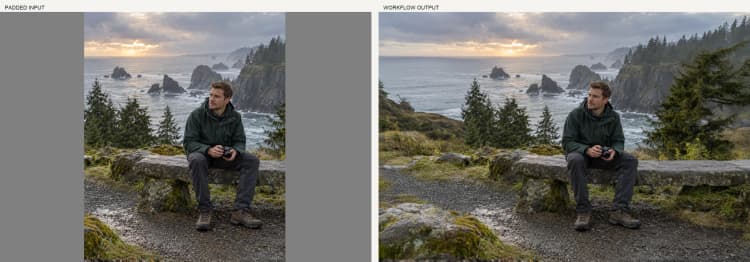
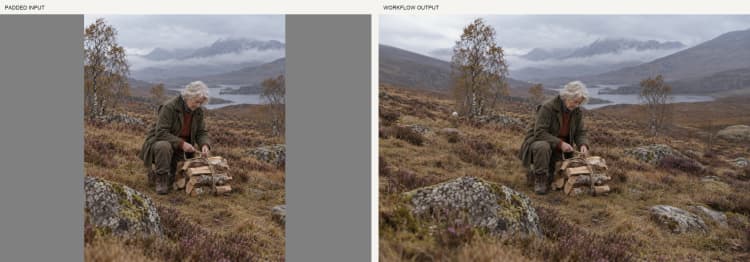
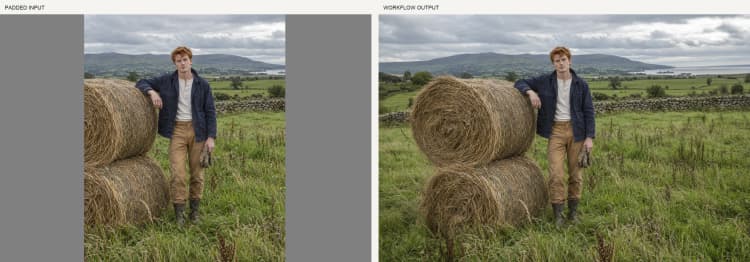
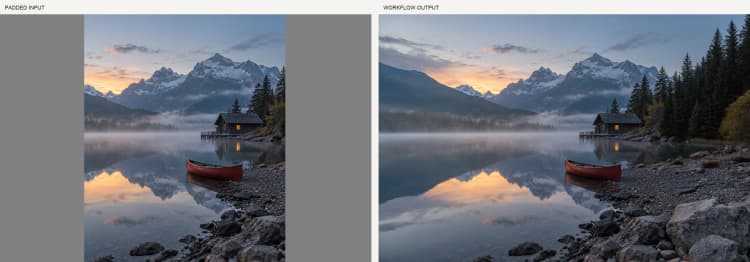
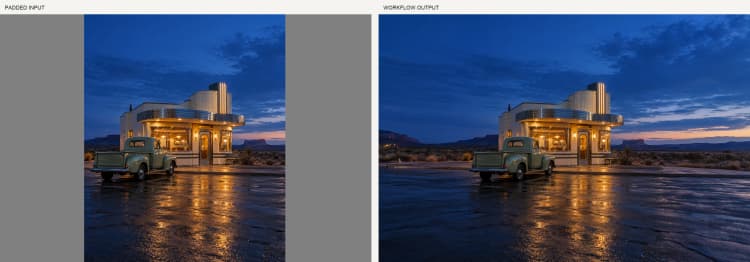
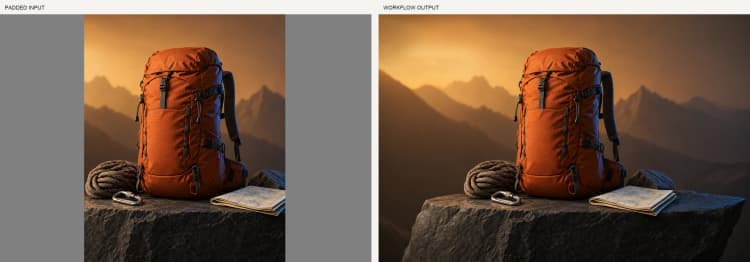
Questo workflow di ComfyUI esegue Qwen Image 2.1 Outpainting per espandere un'immagine oltre i suoi bordi originali preservando il contenuto esistente. Combina il riempimento del canvas grigio, la generazione automatica di prompt, Qwen Image 2.1 e l'Outpaint V2 LoRA per estendere le scene a sinistra, destra, in alto o in basso. È ideale per composizioni più ampie, ritratti più alti e estensioni di sfondo che mantengono l'immagine sorgente come ancoraggio visivo.
Progettato per i creatori che desiderano risultati coerenti e consapevoli delle giunture con un minimo di ingegneria dei prompt, il grafico ti consente di inserire un'immagine sorgente, scegliere come riempire il canvas, generare automaticamente una didascalia opzionale e rendere continuazioni pulite. Il risultato è un Qwen Image 2.1 Outpainting veloce e ripetibile su cui puoi contare per layout di produzione e ritagli social.
Modelli chiave nel workflow di Qwen Image 2.1 Outpainting in ComfyUI#
- Qwen-Image-2.1. Il modello principale di generazione di immagini che interpreta il testo e il contesto dell'immagine per sintetizzare nuovi pixel coerenti con la scena sorgente. Vedi la scheda del modello ufficiale per dettagli e aggiornamenti: Qwen/Qwen-Image-2.1.
- Qwen-Image-2.1 VAE. Il variational autoencoder che decodifica i latenti generati in RGB per l'output finale. Viene fornito con il rilascio di Qwen Image 2.1 e viene caricato automaticamente nel grafico.
- Qwen-Image-2.1 Outpaint V2 LoRA di ausboss. Un fine-tuning leggero che orienta Qwen Image 2.1 verso un outpainting consapevole delle giunture e preservante la continuità, migliorando la coerenza dei bordi e il flusso dello sfondo: ausboss/Qwen-Image-2.1-Outpaint-LoRA.
Come usare il workflow di Qwen Image 2.1 Outpainting in ComfyUI#
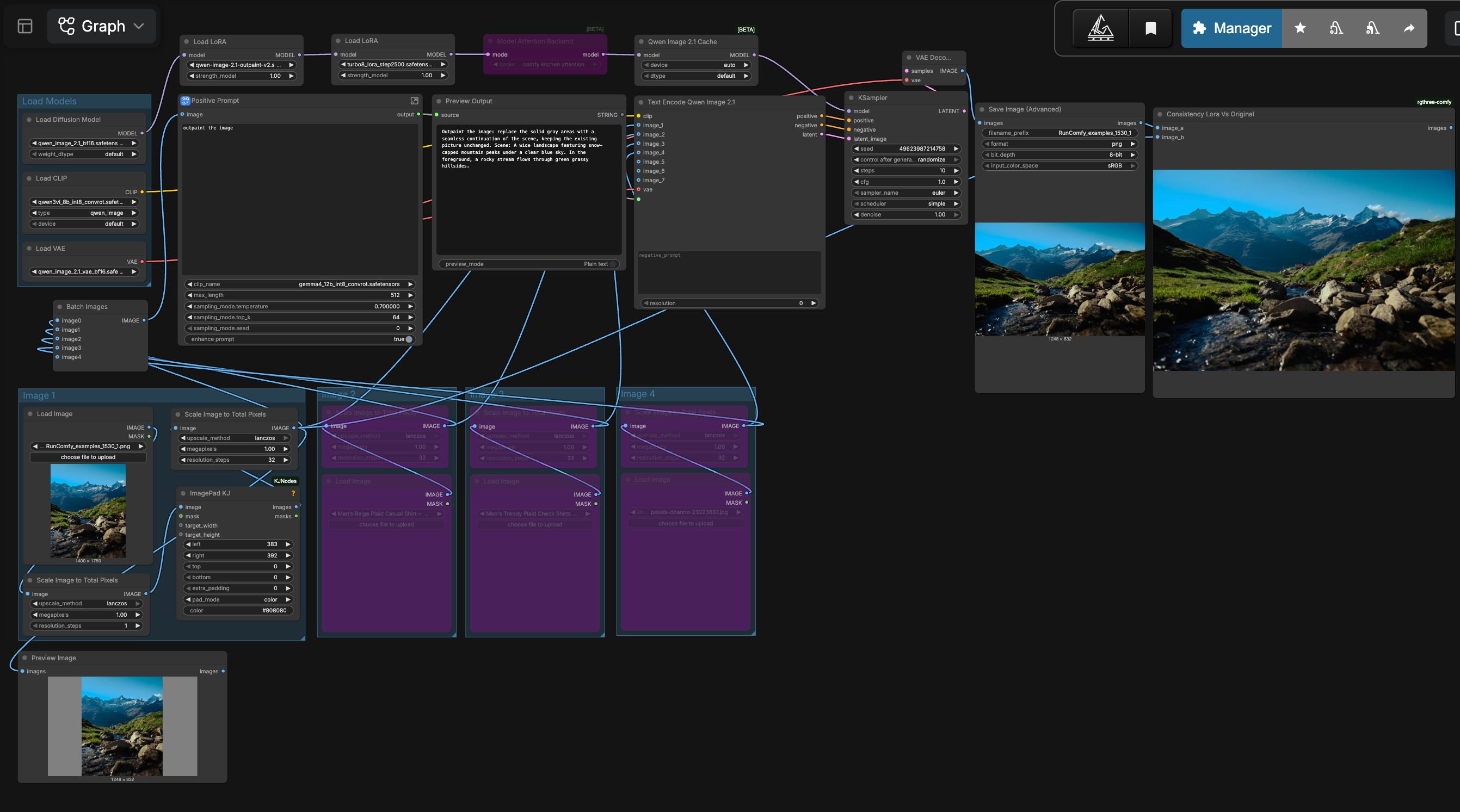
Il workflow segue un percorso chiaro: prepara il canvas, genera o fornisci un prompt, condiziona Qwen Image 2.1 con la tua immagine e testo, quindi campiona e decodifica. I gruppi vengono eseguiti in sequenza, con immagini di riferimento opzionali che alimentano l'encoder di testo e il potenziatore di prompt.
- Carica Modelli
- Questo gruppo inizializza il Qwen Image 2.1 UNet, il suo VAE e l'encoder di testo che alimenta il follow-up delle istruzioni. L'Outpaint V2 LoRA viene applicato sopra il modello base in modo che il campionatore favorisca continuazioni senza soluzione di continuità. Un backend di attenzione e una piccola cache sono inclusi per rendere l'outpainting iterativo reattivo senza ulteriori configurazioni.
- Immagine 1
- Carica qui la tua immagine sorgente. Il grafico la scala a una risoluzione di lavoro sensata, quindi
ImagePadKJ(#60) aggiunge un riempimento grigio ai lati che desideri estendere. Le bande grigie fungono da maschera di outpainting, indicando al modello esattamente dove generare nuovo contenuto lasciando intatti i pixel originali. Dopo il riempimento, l'immagine viene ridimensionata e visualizzata in anteprima in modo da poter confermare l'area di espansione prima del rendering.
- Carica qui la tua immagine sorgente. Il grafico la scala a una risoluzione di lavoro sensata, quindi
- Immagine 2, Immagine 3, Immagine 4 (opzionale)
- Questi slot accettano immagini di riferimento opzionali. Se intendi fare riferimento a loro nel tuo prompt come <image2>, <image3> o <image4>, caricale e scala automaticamente qui. Passano all'encoder di testo e possono informare attributi come stile, materiali o illuminazione quando invocati esplicitamente. Se hai bisogno solo di puro outpainting dall'originale, puoi ignorare questi gruppi.
- Prompt Positivo (sottografo)
- Un potenziatore di prompt può generare un'istruzione concisa e basata sull'immagine che inizia sempre con il trigger richiesto da LoRA: "Outpaint the image: replace the solid gray areas with a seamless continuation of the scene, keeping the existing picture unchanged." Può aggiungere una breve didascalia Scene: che descrive solo ciò che è visibile nell'immagine sorgente, non le aree grigie. Attiva il potenziatore per auto-didascalizzare dall'immagine caricata o disattivalo e incolla il tuo testo mantenendo il trigger richiesto all'inizio.
- Condizionamento e campionamento di Qwen
TextEncodeQwenImage21(#5) lega la tua istruzione all'immagine imbottita (e ad eventuali riferimenti), producendo un condizionamento per Qwen Image 2.1. Il campionatoreKSampler(#47) quindi sintetizza nuovi contenuti strettamente all'interno delle regioni grigie, guidato dal LoRA per la continuità e la pulizia dei bordi. Mantieni la tua istruzione minimale; la maschera controlla dove dipingere e Qwen Image 2.1 Outpainting gestisce la continuazione visiva.
- Output e revisione
- L'immagine decodificata viene salvata tramite
SaveImageAdvanced(#12). Usa il cursore integrato per confrontareImage Comparer (rgthree)(#20) per verificare le giunture e la conservazione del contenuto rispetto all'input imbottito. Se desideri più spazio, regola il canvas e esegui nuovamente; le espansioni iterative funzionano bene con questa configurazione.
- L'immagine decodificata viene salvata tramite
Nodi chiave nel workflow di Qwen Image 2.1 Outpainting in ComfyUI#
ImagePadKJ(#60)- Definisce la regione di outpainting imbottendo la tua immagine con un canvas grigio neutro. Aumenta il riempimento sui lati che desideri estendere; mantieni libere dal grigio le aree che non vuoi cambiare. Per risultati naturali, evita di coprire il tuo soggetto con il riempimento e favorisci espansioni bilanciate rispetto a crescite estreme in un solo passaggio.
LoraLoaderModelOnly(#3)- Carica l'Outpaint V2 LoRA sopra il Qwen Image 2.1. La forza di LoRA determina quanto fortemente il modello dà priorità alla continuità delle giunture. Se noti deviazioni di stile o un eccessivo impegno nelle texture, riduci leggermente la forza; per riempimenti più decisivi su bordi complessi, aumentala.
TextEncodeQwenImage21(#5)- Codifica l'istruzione e passa fino a quattro immagini per il prompting multimodale. Inizia sempre il tuo testo con la frase di attivazione, quindi aggiungi opzionalmente una breve didascalia "Scene:" che descrive l'immagine sorgente visibile. Usa <image2>/<image3>/<image4> solo quando intendi copiare attributi da quei riferimenti.
KSampler(#47)- Guida l'outpainting all'interno delle regioni mascherate. Per estensioni sottili e conservative, mantieni modesti il denoising e il numero di passaggi; per continuazioni più audaci e immaginative, aumentali. Se i bordi sembrano troppo nitidi o troppo morbidi rispetto all'originale, regola guida e passaggi insieme per una migliore corrispondenza.
Extra opzionali#
- Espandi in due o più passaggi per tele molto larghe o alte; Qwen Image 2.1 Outpainting rimane più fedele con una crescita graduale.
- Mantieni il riempimento grigio uniforme e neutro; i pad colorati possono influenzare i toni nelle nuove aree.
- Aggiungi una breve didascalia "Scene:" se il modello ha bisogno di contesto (es. interno vs esterno, stagione, materiale), ma evita di descrivere eccessivamente l'area di outpainting.
- Usa il cursore di confronto dopo ogni passaggio per verificare le giunture; se un confine risalta, riduci leggermente la forza di LoRA o il denoising e riesegui solo quel lato.
Ringraziamenti#
Questo workflow implementa e si basa sui seguenti lavori e risorse. Ringraziamo con gratitudine l'autore/i del tutorial del Workflow per il workflow istruttivo, ausboss per Qwen-Image-2.1-Outpaint-LoRA e Qwen per il modello Qwen-Image-2.1 per i loro contributi e la manutenzione. Per dettagli autorevoli, si prega di fare riferimento alla documentazione e ai repository originali collegati di seguito.
Risorse#
- YouTube/Workflow tutorial
- Documenti / Note di rilascio: Workflow tutorial
- ausboss/Qwen-Image-2.1-Outpaint-LoRA
- Hugging Face: ausboss/Qwen-Image-2.1-Outpaint-LoRA
- Qwen/Qwen-Image-2.1
- Hugging Face: Qwen/Qwen-Image-2.1
Nota: L'uso dei modelli, dei dataset e del codice di riferimento è soggetto alle rispettive licenze e ai termini forniti dai loro autori e manutentori.