Qwen Image 2.1 Cambio Abito ComfyUI Workflow#
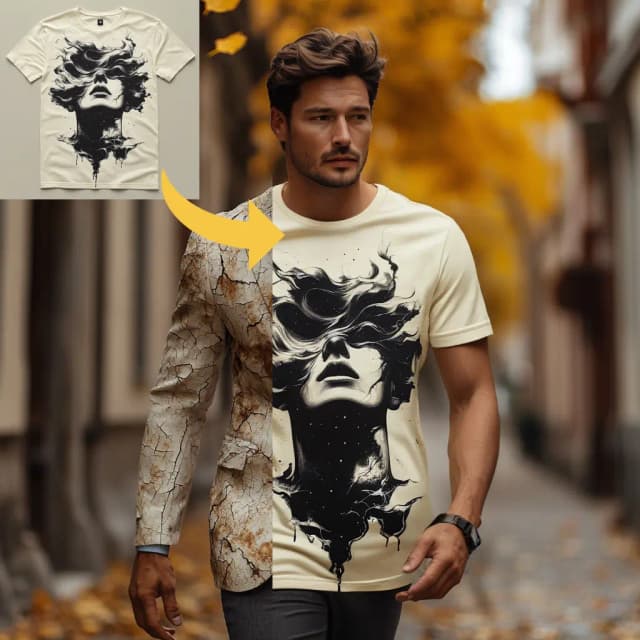
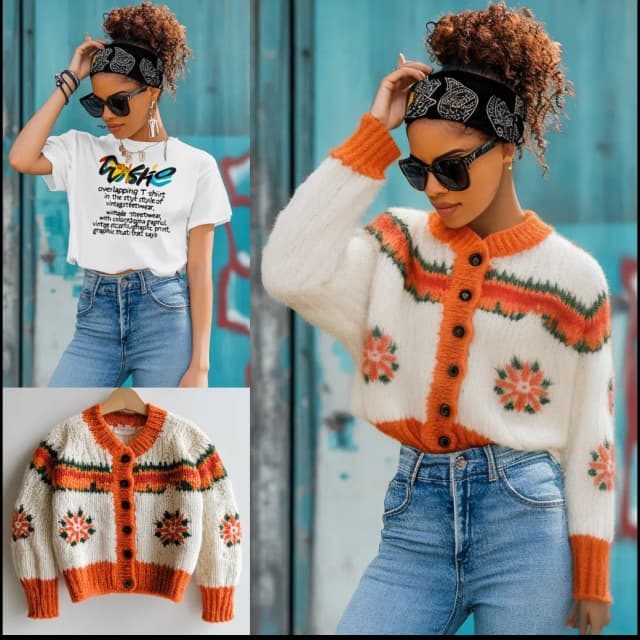
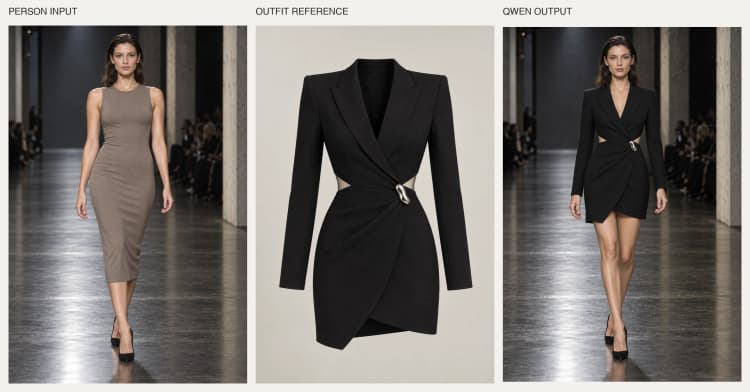
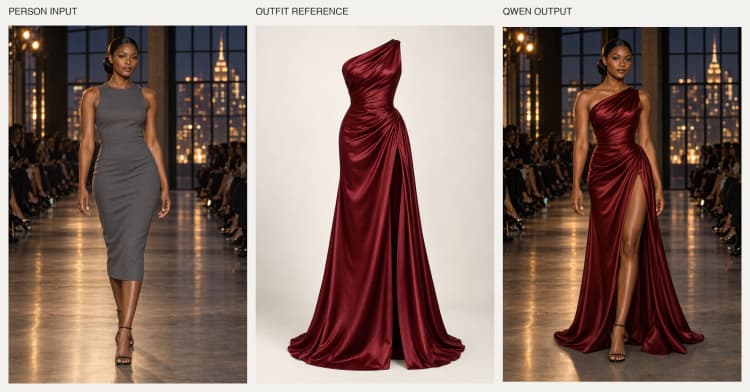
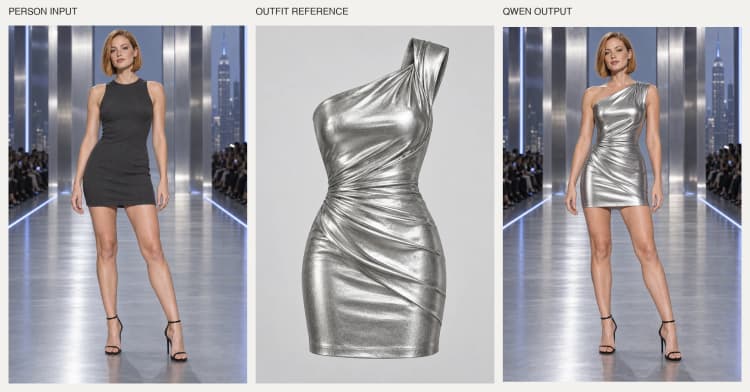
Il Workflow Qwen Image 2.1 Cambio Abito ComfyUI trasferisce abbigliamento da un'immagine di riferimento di un abito su una persona da una seconda immagine, guidato da una breve istruzione. Mira a mantenere il soggetto, la posa, il volto, lo sfondo e l'inquadratura della telecamera da Immagine 1 mentre prende in prestito silhouette, colore e texture da Immagine 2, producendo una singola fotografia realistica.
Costruito attorno al modello unificato Qwen-Image-2.1 con miglioramento dei prompt, questo workflow è progettato per styling virtuale, editoriali di moda, mockup di e-commerce e visualizzazione del guardaroba. Fornisci Immagine 1 (la persona), Immagine 2 (l'abito) e un prompt conciso; la pipeline gestisce il condizionamento multimodale, la generazione e la decodifica per te.
Modelli chiave nel Workflow Qwen Image 2.1 Cambio Abito ComfyUI#
- Qwen-Image-2.1. Il modello unificato visione-linguaggio e generazione di immagini che interpreta la tua istruzione insieme alle due immagini, quindi guida il processo di diffusione per sintetizzare il cambio di abito finale. Model card
- Qwen-Image-2.1 VAE. L'autoencoder variazionale che codifica le immagini in latenti per il condizionamento e decodifica l'output del sampler in RGB, preservando il dettaglio fine del tessuto e la fedeltà del colore. I pesi sono forniti con il pacchetto ComfyUI. Weights
- Qwen-Image-2.1 text encoders. Gli encoder di testo della famiglia Qwen-VL che trasformano la tua istruzione e il contesto visivo in condizionamento che la base di diffusione può seguire. Inclusi con i pesi ComfyUI. Weights
Come usare il Workflow Qwen Image 2.1 Cambio Abito ComfyUI#
Questo workflow funziona come un unico gruppo che acquisisce due immagini più un'istruzione testuale, arricchisce il prompt utilizzando entrambi i visual, costruisce il condizionamento multimodale per Qwen-Image-2.1, quindi campiona e decodifica l'immagine finale.
Gruppo Qwen Image 2.1 Cambio Abito#
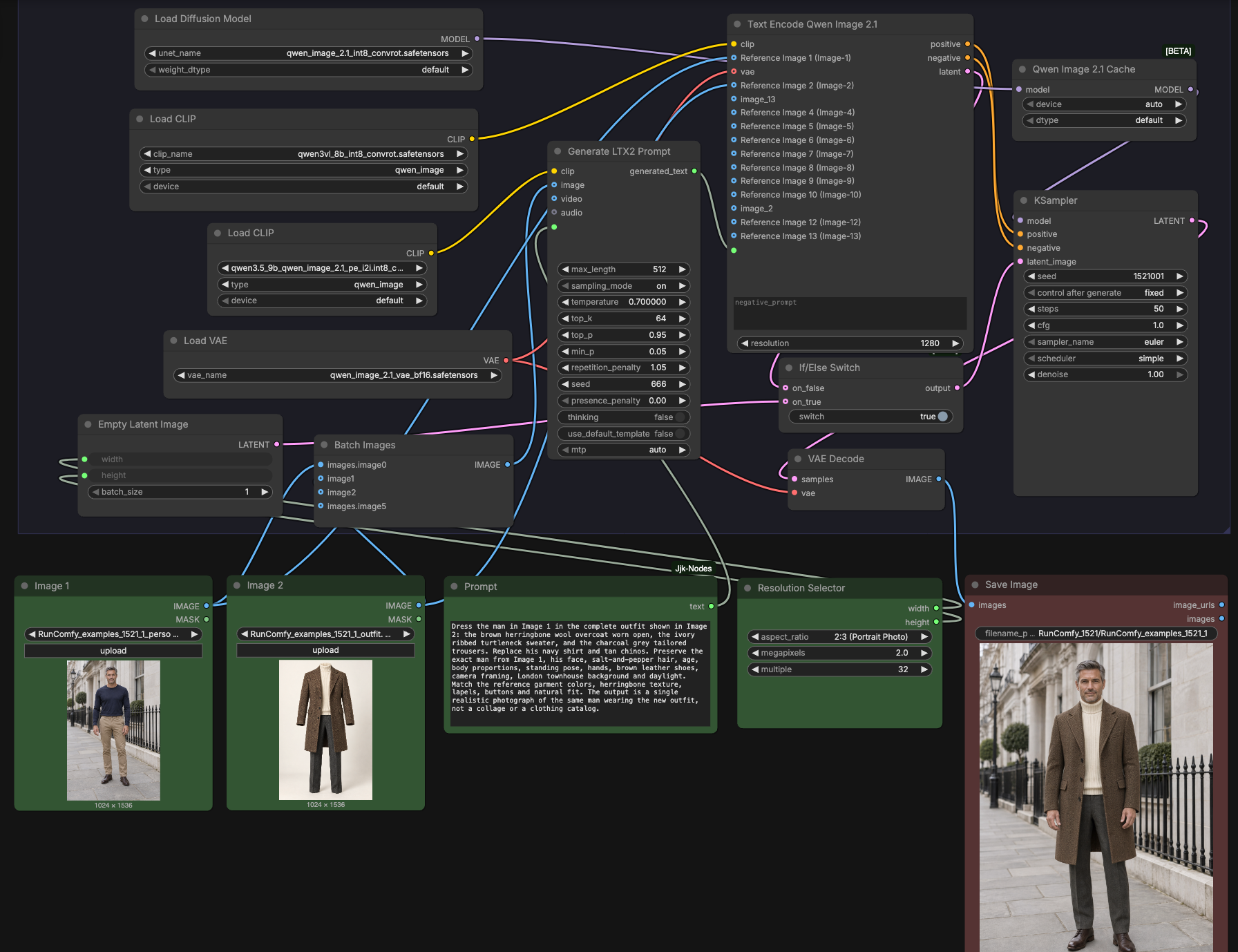
Questo gruppo abbina Immagine 1 (la persona da restilare) con Immagine 2 (il riferimento dell'abito) e la tua istruzione, quindi li instrada attraverso l'arricchimento del prompt e il condizionamento Qwen-Image-2.1. La pipeline preserva l'identità e la scena da Immagine 1 mentre trasferisce silhouette del capo, colore e caratteristiche del tessuto da Immagine 2. Crea la tela latente alla risoluzione scelta, campiona con il modello Qwen-Image-2.1 e decodifica in un'immagine pronta da salvare. Usa questo gruppo per un cambio di abito end-to-end con configurazione minima.
LoadImage (#470) Immagine 1#
Carica qui la foto della persona sorgente. Scegli un singolo scatto ben inquadrato dove il soggetto e la posa che vuoi mantenere sono chiaramente visibili. L'immagine alimenta sia l'arricchitore del prompt che l'encoder Qwen-Image-2.1 così identità, posa e sfondo sono preservati durante la generazione.
LoadImage (#510) Immagine 2#
Carica qui il riferimento dell'abito. Scegli una vista chiara dell'abbigliamento con silhouette e texture visibili. Questo riferimento informa l'arricchimento del prompt e diventa parte del condizionamento visivo dell'encoder così colore, tessuto e struttura del capo si trasferiscono accuratamente.
JjkText (#516) Prompt#
Scrivi una breve istruzione che dica al modello cosa scambiare e cosa preservare. Menziona i pezzi di abbigliamento da trasferire da Immagine 2 e dichiara esplicitamente che identità, posa e sfondo da Immagine 1 devono rimanere. Mantienilo specifico e conciso per un'adesione più forte.
BatchImagesNode (#505)#
Questa utility combina Immagine 1 e Immagine 2 per l'arricchitore del prompt. Garantisce che l'arricchitore veda entrambi i visual quando riformula la tua istruzione, il che migliora la denominazione dei capi, i termini di colore e i descrittori di tessuto nel prompt finale.
TextGenerateLTX2Prompt (#502)#
Genera un'istruzione raffinata e adatta al modello leggendo entrambe le immagini insieme al tuo testo. Il risultato è una singola stringa di prompt migliorata che cattura attributi del capo, vestibilità e suggerimenti di preservazione della scena. Questa stringa viene passata a valle come istruzione finale.
CLIPLoader (#500) e CLIPLoader (#478)#
Questi nodi caricano gli encoder di testo Qwen-Image-2.1 utilizzati dall'arricchitore e dall'encoder principale. Tokenizzano la tua istruzione raffinata e preparano le incorporazioni linguistiche allineate con le caratteristiche visive estratte dalle due immagini.
TextEncodeQwenImage21 (#485)#
Costruisce il condizionamento multimodale per Qwen-Image-2.1 da Immagine 1, Immagine 2, il prompt raffinato e il VAE. Emana condizionamento positivo e negativo più un latente iniziale opzionale che può ancorare composizione e layout. Questo è il cuore del trasferimento di abito, allineando linguaggio e entrambe le immagini prima del campionamento.
ResolutionSelector (#13)#
Sceglie la larghezza e l'altezza di output per la generazione. Seleziona un rapporto d'aspetto che corrisponda alla tua inquadratura target, quindi imposta la dimensione complessiva. La selezione guida la tela latente utilizzata durante il campionamento.
EmptyLatentImage (#480) e ComfySwitchNode (#483)#
Crea una nuova tela latente alla risoluzione scelta e ti permette di passare da questa latente vuota o da quella dell'encoder. Usa lo switch per favorire un trasferimento di abito più forte (latente vuota) o una conservazione più stretta della composizione di Immagine 1 (latente dell'encoder).
UNETLoader (#477) e QwenImage21Cache (#484)#
Carica e prepara il backbone di diffusione Qwen-Image-2.1 per un campionamento efficiente. La cache mantiene lo stato del modello pronto tra le esecuzioni, riducendo i tempi morti durante l'iterazione.
KSampler (#482)#
Esegue il processo di diffusione con il modello Qwen-Image-2.1 e il condizionamento prodotto in precedenza. Interpreta la tua istruzione bilanciando l'adesione ai capi di Immagine 2 e la preservazione dell'identità e della scena di Immagine 1. Il risultato è un'immagine latente pronta per la decodifica.
VAEDecode (#481) e SaveImage (#518)#
Decodifica il latente finale in un'immagine RGB con il VAE Qwen-Image-2.1, quindi salvala utilizzando il prefisso del nome file scelto. L'output salvato è una singola foto coesa del soggetto da Immagine 1 vestito con l'abito da Immagine 2.
Nodi chiave nel Workflow Qwen Image 2.1 Cambio Abito ComfyUI#
TextEncodeQwenImage21 (#485)#
Questo nodo fonde Immagine 1, Immagine 2, la tua istruzione raffinata e il VAE in un condizionamento che il backbone Qwen-Image-2.1 può seguire. Regola il prompt e l'eventuale negative_prompt per guidare il dettaglio del capo rispetto alla preservazione della scena. L'input resolution determina la scala di lavoro dell'encoder e dovrebbe essere coerente con la dimensione di output scelta. Consulta la model card per il contesto del comportamento. Qwen/Qwen-Image-2.1
ComfySwitchNode (#483)#
Controlla il punto di partenza per il campionamento. Lascia il switch attivato per iniziare da un latente fresco per un'adozione più forte dell'abito, o spegnilo per riutilizzare il latente dell'encoder quando vuoi bloccare la composizione o la posa di Immagine 1. Attivalo per esplorare diversi compromessi tra identità e abito senza riscrivere il tuo prompt.
KSampler (#482)#
Regola quanto fedelmente il modello segue l'istruzione e i riferimenti. Usa denoise per bilanciare la forza dell'abito rispetto alla preservazione dell'immagine di base, e regola cfg, sampler_name, steps e seed per sapore, nitidezza e riproducibilità. Per una guida generale sul comportamento del campionamento in ComfyUI, fai riferimento al repository del progetto. ComfyUI
ResolutionSelector (#13)#
Imposta le dimensioni di output. Abbina il rapporto d'aspetto alla cornice della tua foto di input quando vuoi che lo sfondo e il ritaglio rimangano stabili, o cambialo per ricomporre lo scatto. Dimensioni maggiori catturano più texture di tessuto a scapito del calcolo.
Extra opzionali#
- Usa input di alta qualità: un'Immagine 1 nitida e illuminata frontalmente e un'Immagine 2 chiara e non ostruita producono un miglior trasferimento di silhouette e texture.
- Sii esplicito nella tua istruzione: nomina i pezzi d'abbigliamento, i colori, le texture e ciò che deve essere preservato da Immagine 1.
- Per mantenere la composizione, i volti e lo sfondo quasi identici a Immagine 1, passa al latente dell'encoder e abbassa l'aggressività complessiva attraverso
denoise. - Per un takeover di stile più forte quando l'abito di Immagine 2 è molto diverso, inizia da un latente fresco e mantieni il prompt conciso e specifico.
- Varia
seedper esplorare alternative senza cambiare la tua configurazione, quindi blocca quello che ti piace per risultati riproducibili.
Link alle risorse del modello
- Qwen-Image-2.1 model card: https://huggingface.co/Qwen/Qwen-Image-2.1
- Pacchetto di pesi ComfyUI (UNet, VAE, encoder di testo): https://huggingface.co/Comfy-Org/Qwen-Image-2.1
Riconoscimenti#
Questo workflow implementa e si basa sui seguenti lavori e risorse. Ringraziamo sinceramente Qwen per il modello Qwen-Image-2.1 e il rilascio, Comfy-Org per i pesi ComfyUI Qwen-Image-2.1, e Wendy Wu per il workflow sorgente per i loro contributi e la manutenzione. Per dettagli autorevoli, si prega di fare riferimento alla documentazione originale e ai repository collegati di seguito.
Risorse#
- Wendy Wu/Workflow sorgente
- Docs / Note di Rilascio: runninghub.ai post
- Qwen/Qwen-Image-2.1
- GitHub: QwenLM/Qwen-Image-2.1
- Hugging Face: Qwen/Qwen-Image-2.1
- Comfy-Org/ComfyUI Qwen-Image-2.1 pesi
- GitHub: Comfy-Org/workflow_templates
- Hugging Face: Comfy-Org/Qwen-Image-2.1
- Qwen/Qwen-Image-2.1 rilascio
- Docs / Note di Rilascio: Qwen blog
Nota: L'uso dei modelli, dataset e codice di riferimento è soggetto alle rispettive licenze e termini forniti dai loro autori e manutentori.