


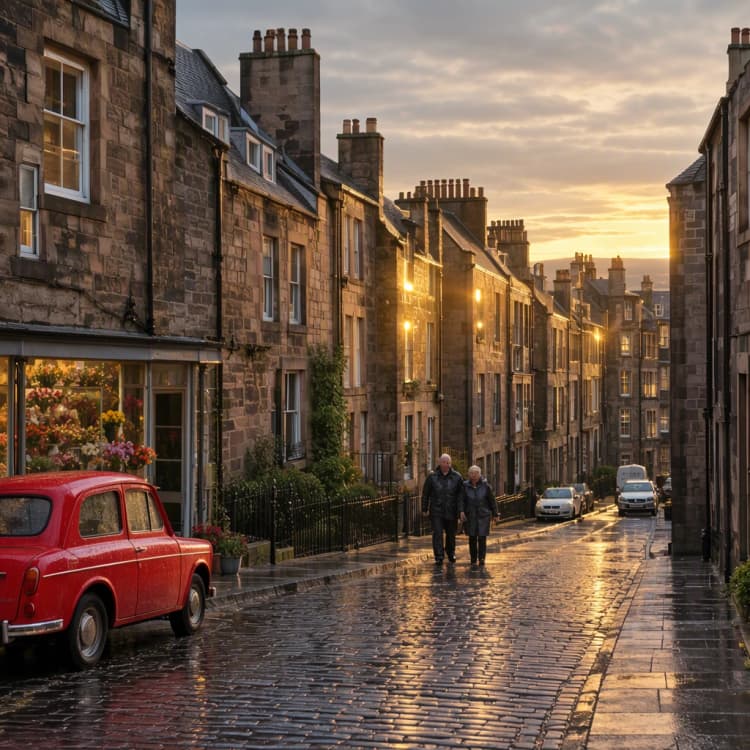

MOSS-Image da Testo a Immagine: un flusso di lavoro ComfyUI con prompt upsampling per visualizzazioni cinematografiche, di prodotto e tipografiche#
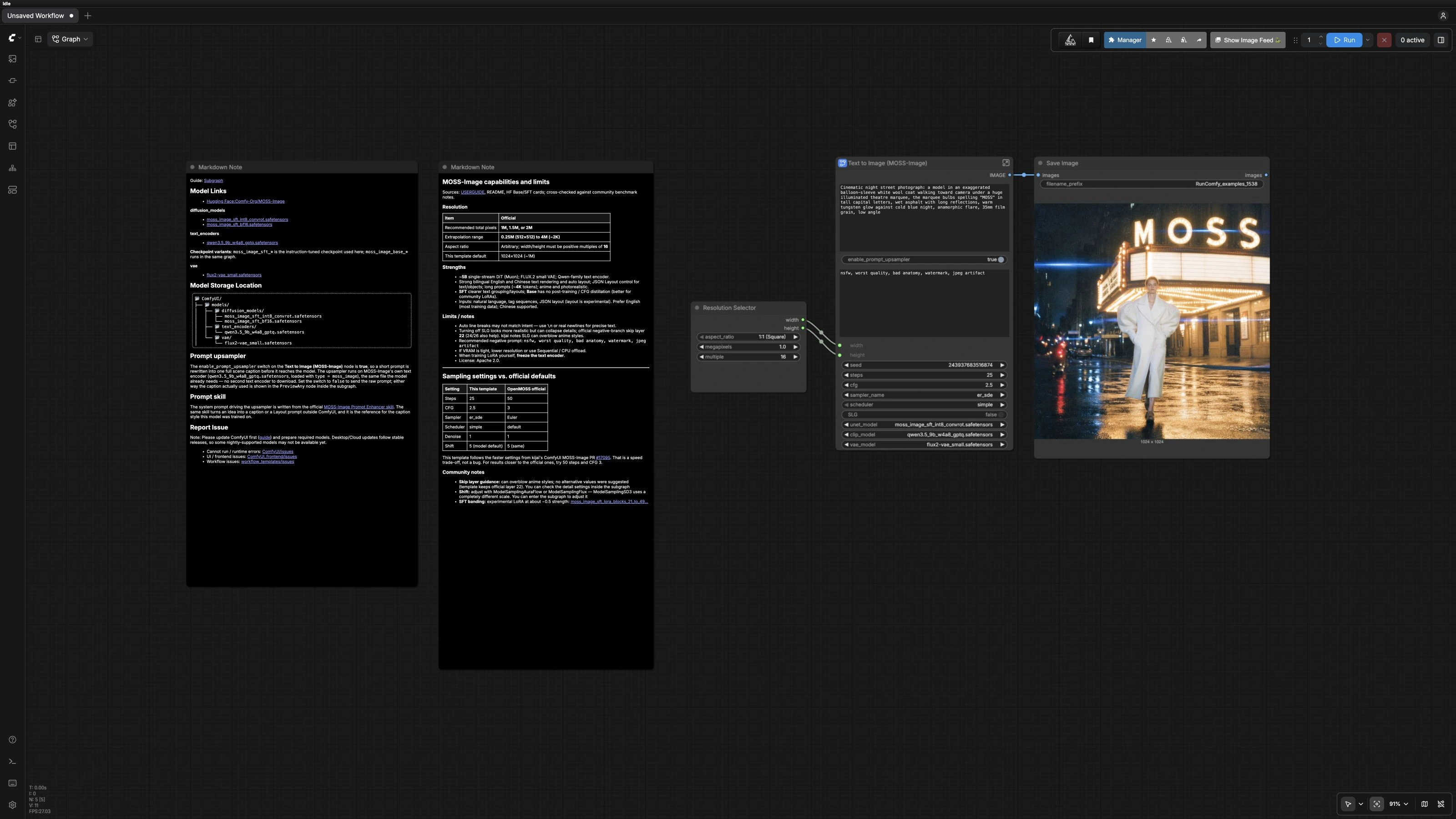
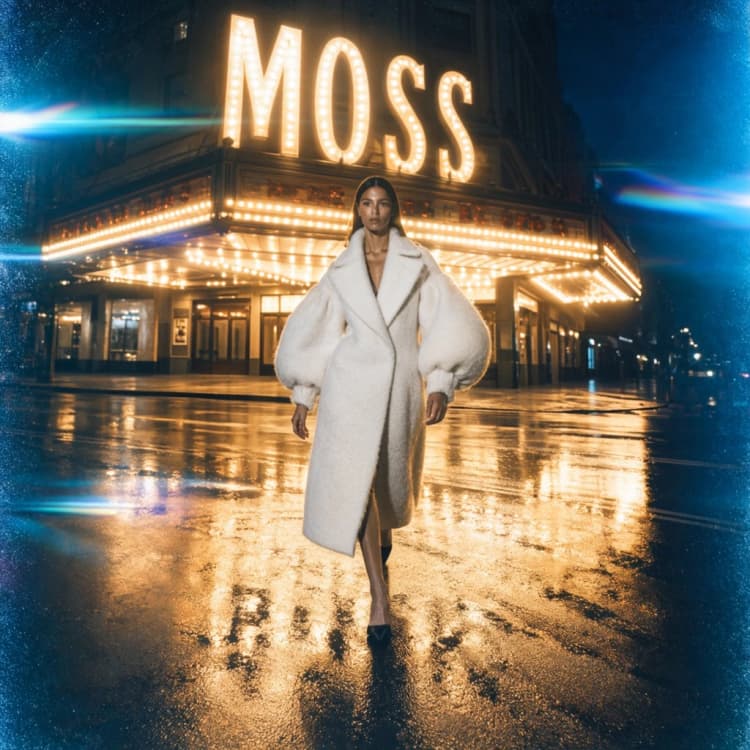
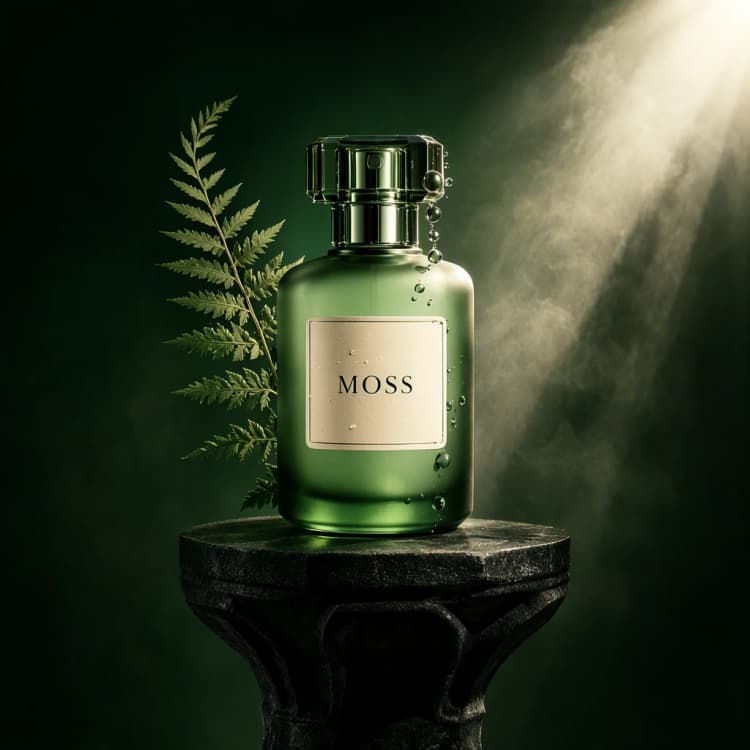
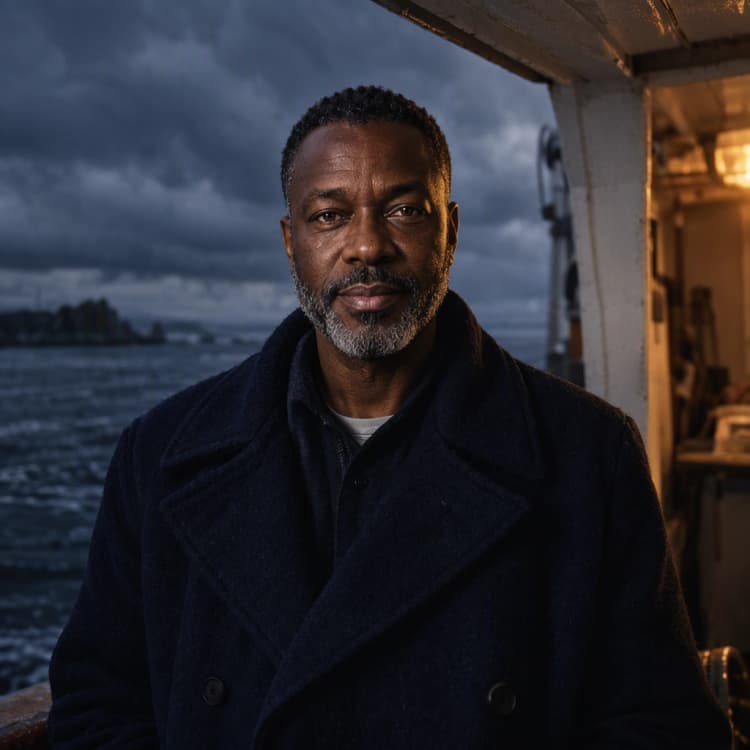
Questo flusso di lavoro MOSS-Image da Testo a Immagine trasforma i prompt semplici in immagini finite con forte rendering del testo, layout chiari e rapporti d'aspetto flessibili. Viene fornito con il prompt upsampling abilitato, quindi le idee brevi vengono ampliate in didascalie di scene ricche prima della generazione, offrendoti risultati coerenti per ritratti, scene cinematografiche, visualizzazioni di prodotti e design guidati dalla tipografia.
Costruito attorno al checkpoint MOSS-Image SFT, il grafico espone solo i controlli di cui hai bisogno: dimensione dell'immagine, seme, passaggi di campionamento e guida. È ideale per l'esplorazione rapida di concetti e per la stesura di composizioni illustrate o fotografiche direttamente dal testo all'interno di ComfyUI.
Modelli chiave nel flusso di lavoro Comfyui MOSS-Image da Testo a Immagine#
- MOSS-Image SFT checkpoint. La base di diffusione istruzionale che denoisa i latenti in immagini. Questo template carica la variante SFT utilizzata dal rilascio ufficiale. Model card and files
- Qwen 3.5 9B W4A8 GPTQ text encoder. L'encoder di testo utilizzato da MOSS-Image e sfruttato anche dal prompt upsampler integrato. File
- FLUX.2 VAE Small. Comprime le immagini in latenti per il campionamento e decodifica l'immagine finale per l'anteprima e il salvataggio. File
Repository di riferimento: Comfy‑Org/MOSS‑Image (Hugging Face) e OpenMOSS/MOSS‑Image (GitHub).
Come usare il flusso di lavoro Comfyui MOSS-Image da Testo a Immagine#
A colpo d'occhio, il grafico invia il tuo prompt attraverso un miglioratore di prompt, lo codifica con l'encoder di testo del modello, campiona i latenti con il MOSS‑Image SFT UNet, quindi decodifica e salva l'immagine. Il sottografo è organizzato in quattro gruppi in modo che tu sappia sempre dove apportare modifiche.
Modelli#
Questo gruppo carica le risorse essenziali e il cablaggio per la generazione. UNETLoader (#1) carica il checkpoint MOSS‑Image SFT, mentre CLIPLoader (#2) carica l'encoder di testo Qwen 3.5 utilizzato sia per la didascalia che per il condizionamento. VAELoader (#3) fornisce il FLUX.2 VAE per la decodifica. C'è una fase opzionale SkipLayerGuidanceDiTSimple (#15) instradata attraverso un ComfySwitchNode (#24); tienila disattivata per una base pulita o abilitala quando desideri un'enfasi extra su struttura e leggibilità.
Prompt#
Il tuo prompt finale fluisce in CLIPTextEncode (#4) per il ramo positivo e CLIPTextEncode (#5) per il ramo negativo. Lascia il prompt negativo vuoto per utilizzare il riferimento predefinito nel grafico, o incolla il tuo per allontanarti dagli artefatti. KSampler (#7) genera il latente utilizzando le tue scelte di seed, steps, cfg, sampler_name e scheduler, e VAEDecode (#8) lo trasforma in un'immagine. Usa valori più alti di steps per una maggiore rifinitura, valori più bassi per bozze più veloci e regola cfg moderatamente per bilanciare l'aderenza alla didascalia rispetto alla variazione creativa.
Dimensione Immagine#
Questo gruppo controlla la risoluzione. EmptyFlux2LatentImage (#6) crea il latente iniziale alla tua width e height scelte, e il ResolutionSelector (#19) di livello superiore offre rapporti d'aspetto comuni e budget di pixel. Per la maggior parte dei soggetti, inizia a 1024×1024, quindi aumenta per più dettagli se la tua VRAM lo consente. Mantieni larghezza e altezza come multipli di 16 per rimanere compatibile con il VAE.
Miglioratore di Prompt#
I prompt brevi vengono ampliati in didascalie dettagliate e compatibili con il modello prima della codifica. TextGenerate (#11) esegue un'abilità di sistema concisa su misura per MOSS‑Image per aggiungere composizione, illuminazione e suggerimenti di layout preservando qualsiasi testo citato che fornisci. Il ComfySwitchNode (#16) attiva questo miglioratore; è attivo per impostazione predefinita in questo template MOSS-Image da Testo a Immagine. Usa Preview as Text (final prompt) PreviewAny (#13) per leggere esattamente cosa verrà inviato al modello, quindi itera rapidamente modificando la tua idea o disattivando il miglioratore quando preferisci il controllo prosa grezzo.
Quando sei soddisfatto del risultato, il SaveImage (#9) del grafo principale scrive i file con il prefisso scelto in modo da poter confrontare le variazioni fianco a fianco.
Nodi chiave nel flusso di lavoro Comfyui MOSS-Image da Testo a Immagine#
TextGenerate(#11). Espande la tua idea in una didascalia raffinata utilizzando la stessa famiglia di encoder di testo del modello. Accendilo per risultati robusti e consapevoli del layout; spegnilo se hai già un prompt preciso, completamente specificato o una copia strutturata che non vuoi riscrivere. Mantieni il testo visibile tra virgolette per garantire un rendering esatto.KSampler(#7). Il principale quadrante qualità-velocità. Aumentastepsper affinare i dettagli e regolacfgper scambiare fedeltà per variazione. Quando aumenti la risoluzione, considera un modesto aumento dei passaggi per mantenere la nitidezza senza esagerare.SkipLayerGuidanceDiTSimple(#15). Fase opzionale che può migliorare la struttura e la leggibilità guidando specifici livelli di trasformatori. Abilita tramite l'interruttore SLG quando desideri testo più nitido o layout più rigorosi; disabilita se i risultati sembrano eccessivamente stilizzati per il tuo soggetto.ResolutionSelector(#19). Un nodo di convenienza per scegliere rapporti d'aspetto comuni e conteggi di pixel. Usalo per standardizzare i risultati su un progetto, quindi affina esattamentewidtheheightnel gruppo delle dimensioni, se necessario.
Extra opzionali#
- Metti tra virgolette ogni pezzo di testo che vuoi renderizzato nell'immagine e inserisci interruzioni di riga dove necessario per preservare il layout.
- Per scatti di prodotto o design con copia rigorosa, disabilita il miglioratore di prompt per mantenere il testo al 100% letterale.
- Blocca un
seedche ti piace per fare confronti mele-con-mele mentre regolisteps,cfge dimensioni. - Se la memoria è limitata, riduci prima la risoluzione, quindi riduci
steps; rivisita le manopole di qualità dopo aver confermato l'aspetto. - Esplora checkpoint alternativi nello stesso repository, come varianti base vs SFT, scambiando il file in
UNETLoader(#1) dal set di modelli ufficiale.
Riconoscimenti#
Questo flusso di lavoro implementa e si basa sui seguenti lavori e risorse. Ringraziamo Comfy-Org per il tutorial MOSS-Image ComfyUI e i file del modello MOSS-Image per i loro contributi e la manutenzione. Per dettagli autorevoli, si prega di fare riferimento alla documentazione originale e ai repository collegati di seguito.
Risorse#
- Comfy-Org/MOSS-Image ComfyUI Tutorial
- Documenti / Note di rilascio: Tutorial ufficiale MOSS-Image ComfyUI
- Comfy-Org/MOSS-Image
- Hugging Face: Comfy-Org/MOSS-Image
Nota: L'uso dei modelli, dei dataset e del codice di riferimento è soggetto alle rispettive licenze e termini forniti dai loro autori e manutentori.
