

MOSS-Image Layout-Guided Text to Image per poster e visuali di prodotto#
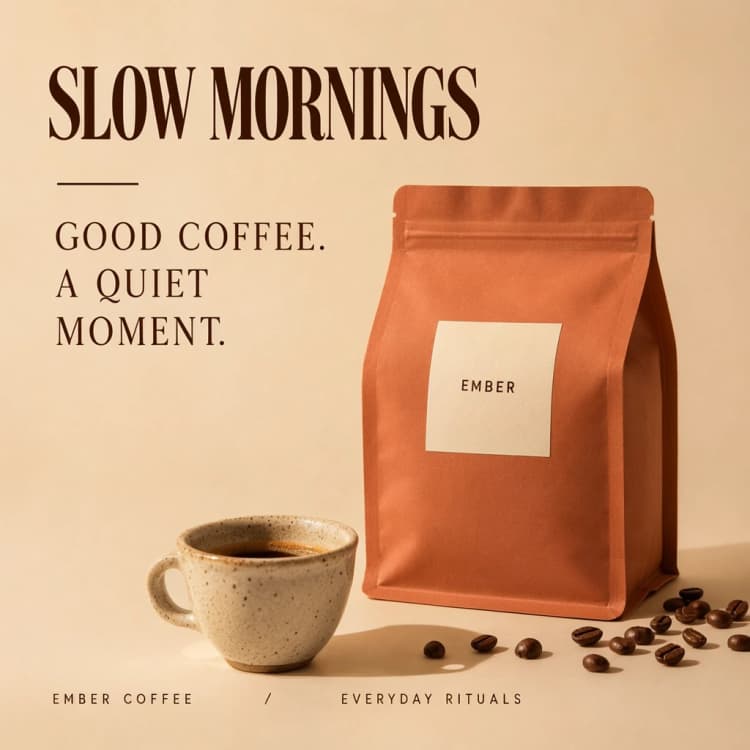
Questo flusso di lavoro ComfyUI trasforma layout strutturati in immagini finite usando MOSS-Image. Ti consente di pianificare la tipografia e il posizionamento degli oggetti con riquadri di delimitazione, quindi rende progetti puliti e leggibili che rispettano la tua composizione. L'approccio MOSS-Image Layout-Guided Text to Image è ideale per opere promozionali, immagini eroiche di prodotto e poster di viaggio illustrati dove gerarchia del testo e punti focali sono importanti.
Il flusso di lavoro viene fornito con l'upsampler di prompt disabilitato in modo che il prompt di layout strutturato sia preservato. Controlli dove vanno testo e oggetti, e MOSS-Image riempie ogni regione con il contenuto e lo stile richiesti. Per una leggibilità affidabile, preferisci linee corte e ben spaziato rispetto a piccoli caratteri densi, che è una pratica generale migliore con la generazione MOSS-Image Layout-Guided Text to Image.
Modelli chiave nel flusso di lavoro Comfyui MOSS-Image Layout-Guided Text to Image#
- Modello di diffusione MOSS-Image SFT. Il checkpoint supervisionato finemente sintonizzato alimenta la generazione consapevole del layout e la forte resa del testo bilingue. È il generatore di immagini principale utilizzato da questo flusso di lavoro. Model card
- Codificatore di testo Qwen 3.5 9B GPTQ. Questo codificatore interpreta la tua didascalia e il prompt di layout in modo che il modello comprenda sia il contenuto che l'intento tipografico. I pesi sono distribuiti nello stesso repository di MOSS-Image. Repository
- FLUX.2 piccolo VAE. Questo decodificatore ricostruisce immagini di alta qualità dai latenti mantenendo bordi nitidi che aiutano con tipi leggibili e forme nitide. Repository
- Abilità e prompt di riferimento MOSS-Image. Il progetto ufficiale documenta lo stile di didascalia e il prompting di layout che il modello è stato addestrato a seguire. Project
- Modello di layout ufficiale. Il modello di riferimento mostra lo stesso schema guidato dal layout utilizzato qui per MOSS-Image Layout-Guided Text to Image. Template
Come usare il flusso di lavoro Comfyui MOSS-Image Layout-Guided Text to Image#
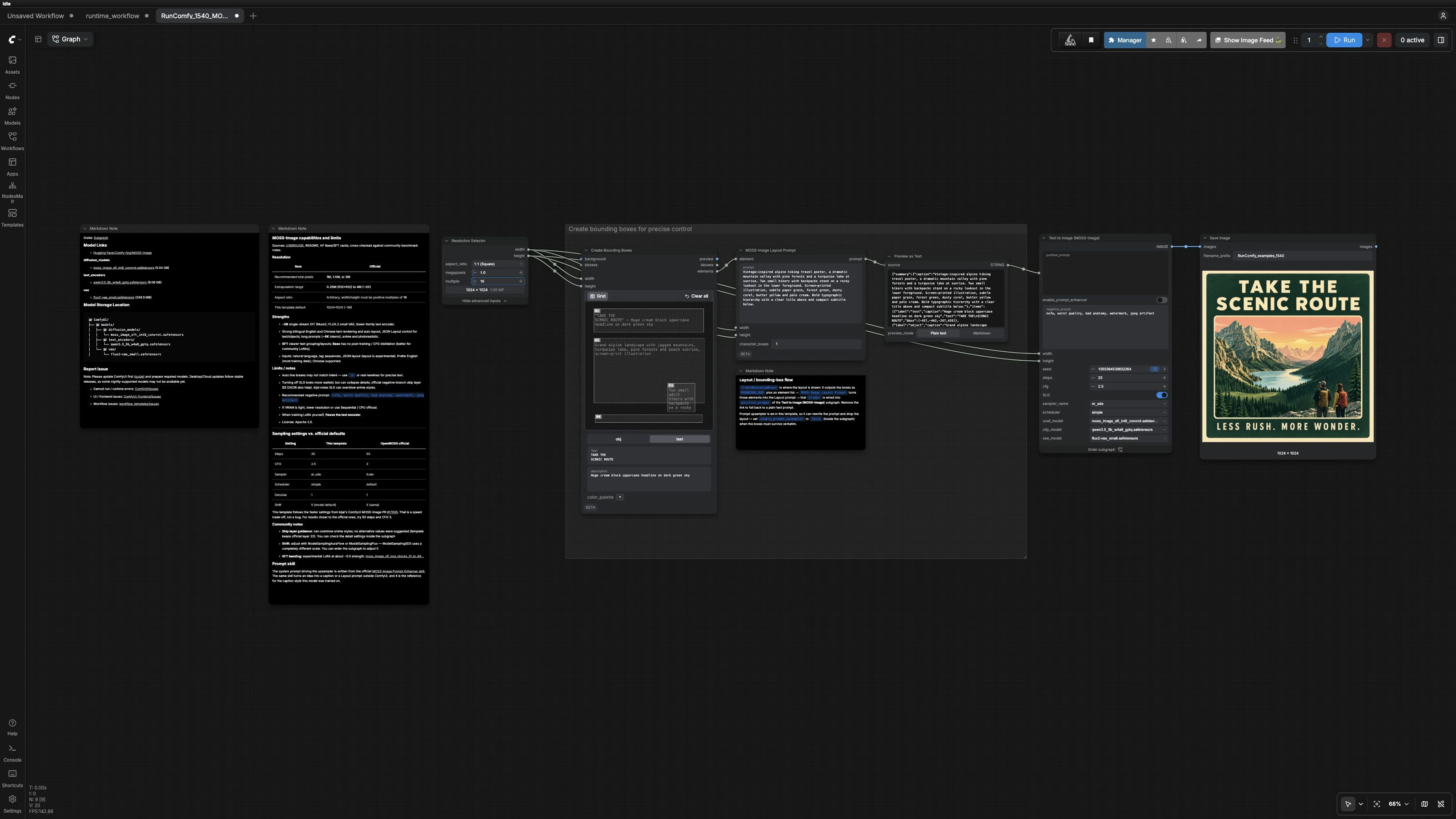
A un livello elevato, definisci una dimensione della tela, disegni riquadri di delimitazione per testo e oggetti, converti quei riquadri in un prompt di layout strutturato e generi l'immagine finale. Il gruppo di riquadri di delimitazione viene eseguito per primo, quindi il prompt di layout alimenta il generatore MOSS-Image, che produce il tuo risultato.
Imposta la dimensione della tela (ResolutionSelector (#19))#
Scegli l'aspetto e la risoluzione per il tuo design. Il nodo emette larghezza e altezza che si propagano sia agli strumenti di layout che al generatore, mantenendo tutto sincronizzato. Per ottenere i migliori risultati con MOSS-Image Layout-Guided Text to Image, inizia vicino a 1 megapixel per velocità e scala una volta che ti piace la composizione. Larghezza e altezza devono essere multipli di 16.
Crea riquadri di delimitazione per un controllo preciso (CreateBoundingBoxes (#25))#
Disegna regioni di testo e oggetti direttamente sulla tela e aggiungi brevi testi dove necessario. Ogni riquadro porta il suo ruolo, testo opzionale e una breve descrizione visiva che guida cosa dovrebbe apparire lì. Tratta queste descrizioni come micro-prompt per ogni regione. Mantieni i titoli concisi e aggiungi interruzioni di linea manuali dove necessario.
Trasforma i riquadri in un prompt di layout (MOSSImageLayoutPrompt (#27))#
Questo nodo converte i tuoi elementi in un unico prompt di layout strutturato che MOSS-Image comprende. Unisce descrizioni regionali con la tua descrizione di stile globale in modo che il modello sappia cosa va dove. Usa un linguaggio vivido ma concreto per la palette, il medium e l'umore. Se pianifichi una gerarchia rigida, descrivila chiaramente in modo che il prompt di layout codifichi quell'intento.
Ispeziona il prompt positivo finale (PreviewAny (#26))#
Anteprima del prompt di layout assemblato prima del rendering. Questo è il miglior posto per verificare che ogni riga di testo prevista sia citata e che le descrizioni regionali abbiano senso. Stringi il testo qui per risultati più affidabili con MOSS-Image Layout-Guided Text to Image. Se vedi frasi indesiderate, regola i riquadri o la linea di stile globale e anteprima di nuovo.
Genera l'immagine (Text to Image (MOSS-Image) (#18))#
Il sottografo carica il modello MOSS-Image SFT, codifica il prompt finale e campiona i latenti in un'immagine. Il flusso di lavoro disabilita l'enhancer di prompt per impostazione predefinita in modo che il prompt di layout passi attraverso alla lettera. Se non stai usando i riquadri e vuoi che il modello elabori liberamente la tua idea, abilita l'enhancer per lasciare che MOSS-Image riscriva la didascalia più liberamente. Skip Layer Guidance è disponibile all'interno del sottografo per enfatizzare la struttura; puoi attivarlo quando vuoi un posizionamento del testo più stretto o un aspetto più sciolto e naturale.
Salva il risultato (SaveImage (#9))#
La tua immagine è decodificata dal FLUX.2 VAE e scritta su disco. Esegui di nuovo con un seme diverso per esplorare variazioni che mantengono lo stesso layout. Quando una composizione funziona, aumenta la risoluzione per un'esportazione di qualità di produzione.
Nodi chiave nel flusso di lavoro Comfyui MOSS-Image Layout-Guided Text to Image#
CreateBoundingBoxes (#25) Questa è la superficie di creazione del layout. Usala per definire regioni di testo e oggetti con descrizioni brevi e concrete. Testi brevi e ben spaziati migliorano l'affidabilità, e le interruzioni di linea esplicite controllano l'avvolgimento. Mantieni i riquadri generosi attorno al testo per evitare collisioni quando il modello rende le forme delle lettere.
MOSSImageLayoutPrompt (#27) Compila ogni riquadro in un unico prompt strutturato che il generatore rispetta. Tratta lo stile globale come la direzione artistica e le note di testo o oggetto per riquadro come vincoli locali. Se è richiesta una fedeltà esatta al layout, mantieni l'enhancer di prompt disabilitato in modo che nessuna riscrittura elimini le tue istruzioni di layout.
ComfySwitchNode (#16) Questo switch seleziona tra il prompt di layout grezzo e un prompt migliorato generato dall'abilità di didascalia integrata. Lascialo spento per proteggere le istruzioni guidate dal layout. Accendilo solo quando vuoi un'espansione libera della didascalia e non ti affidi ai riquadri di delimitazione per il posizionamento rigoroso. Lo switch influisce sul prompt positivo che guida l'intero rendering.
SkipLayerGuidanceDiTSimple (#15) Questo percorso di guida può enfatizzare la struttura e la leggibilità. Usalo quando vuoi un raggruppamento di testo più chiaro o una maggiore aderenza al layout, soprattutto nei poster. Se preferisci un aspetto più morbido, più fotografico, prova a disabilitarlo e compensare con formulazioni stilistiche nel prompt.
KSampler (#7) Questo è il controllo globale della qualità e della velocità per il campionamento. Più passaggi tendono a raffinare i dettagli e i bordi del testo, mentre una guida più forte può sovraccaricare lo stile se spinta troppo in alto. Regola questi con cautela e valuta i cambiamenti alla stessa risoluzione in modo da poter confrontare equamente i risultati.
ResolutionSelector (#19) La dimensione della tela guida sia la griglia del layout che il latente del modello. Scegli dimensioni che si adattano al tuo mezzo di destinazione e ricorda che risoluzioni più alte costano più VRAM e tempo. Poiché i riquadri si ridimensionano con la tela, puoi iterare rapidamente a dimensioni più piccole e ingrandire più tardi.
Extra opzionali#
- Mantieni il testo visibile breve e aggiungi interruzioni di linea manuali per un avvolgimento prevedibile.
- Evita di specificare nomi di font reali; descrivi la sensazione tipografica come serif a blocchi, sans condensato o monospaziato.
- Definisci una palette di colori limitata in termini naturali per aiutare il modello a mantenere un aspetto coerente del marchio.
- Se vuoi un semplice testo in immagine senza layout, disconnetti il filo del prompt di layout e abilita l'enhancer per didascalie più ricche.
- Per utenti avanzati, esistono LoRA della comunità per MOSS-Image per la messa a punto dello stile. Valutali attentamente per il tuo caso d'uso.
Riconoscimenti#
Questo flusso di lavoro implementa e si basa sui seguenti lavori e risorse. Ringraziamo Comfy-Org per il tutorial MOSS-Image ComfyUI, Comfy-Org per il modello ufficiale del flusso di lavoro di layout, e OpenMOSS per il modello MOSS-Image per i loro contributi e manutenzione. Per dettagli autorevoli, si prega di fare riferimento alla documentazione originale e ai repository collegati di seguito.
Risorse#
- Comfy-Org/MOSS-Image ComfyUI tutorial
- GitHub: OpenMOSS/MOSS-Image
- Hugging Face: Comfy-Org/MOSS-Image
- arXiv: MOSS-Image Technical Report
- Docs / Note di rilascio: MOSS-Image in ComfyUI: Text-to-Image and Layout Workflows
- Comfy-Org/Modello ufficiale del flusso di lavoro di layout
- GitHub: image_moss_image_t2i_bboxes.json
- Comfy-Org/Files del modello MOSS-Image
- Hugging Face: Comfy-Org/MOSS-Image
Nota: L'uso dei modelli di riferimento, dataset e codice è soggetto alle rispettive licenze e termini forniti dai loro autori e manutentori.