MiniMax H3 Camera Control ComfyUI: trasforma un'immagine singola in un video guidato da traiettoria#
Questo flusso di lavoro MiniMax H3 Camera Control ComfyUI converte un'immagine di riferimento in un clip video pulito e a colpo singolo con movimento della fotocamera fisicamente guidato. Disegni il movimento come azimut, elevazione, distanza e tempo, l'Editor della Fotocamera H3 lo traduce in un prompt MiniMax in linguaggio naturale, e una Camera Motion LoRA applica un comportamento stabile di orbita, carrello e inclinazione con parallasse naturale. Il soggetto e la scena rimangono coerenti mentre solo la fotocamera sembra muoversi.
Progettato per scatti di bellezza di prodotto, personaggio e ambiente, il flusso di lavoro MiniMax H3 Camera Control ComfyUI è ideale quando hai bisogno di movimenti ripetibili come arco laterale o avvicinamento senza ricostruire una scena 3D. Controlla il percorso della fotocamera nel video generato; non crea uno spazio 3D navigabile.
Modelli chiave nel flusso di lavoro Comfyui MiniMax H3 Camera Control ComfyUI#
- MiniMax H3 image-to-video backbone. Il modello di diffusione centrale che trasforma il prompt più il tuo fotogramma di riferimento in fotogrammi video coerenti. Vedi la scheda modello ufficiale per i dettagli: MiniMaxAI/MiniMax-H3.
- MiniMax H3 Video VAE e Audio VAE dalla distribuzione Comfy-Org. Decodificano video latenti (e, quando presente, audio) prodotti dal modello in fotogrammi e una traccia opzionale: Comfy-Org/MiniMax-H3.
- MiniMax H3 Camera Motion LoRA. Un adattatore leggero che inclina la generazione verso cambiamenti di orbita, carrello ed elevazione fisicamente plausibili preservando l'identità del soggetto: Jojocodex/minimax-h3-Camera-Motion-lora.
- MiniMax H3 Turbo LoRA. Un adattatore opzionale orientato alla velocità che si abbina con passi di campionamento ridotti per anteprime più veloci mantenendo l'aderenza alla traiettoria: vedi i LoRAs in Comfy-Org/MiniMax-H3.
Come utilizzare il flusso di lavoro Comfyui MiniMax H3 Camera Control ComfyUI#
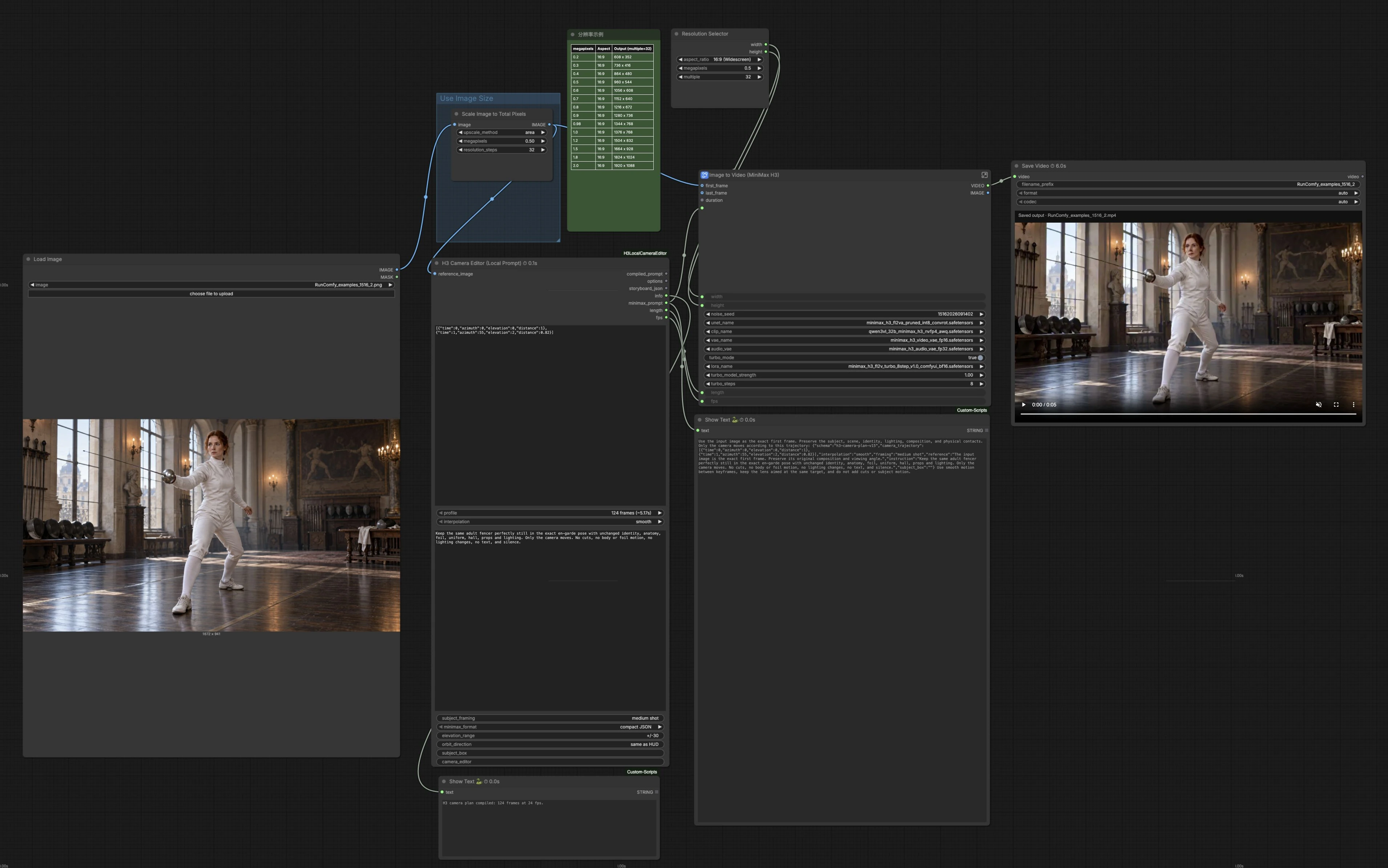
Il flusso va da un'immagine di riferimento singola a un piano della fotocamera in linguaggio naturale, quindi a MiniMax H3 per la generazione, e infine al montaggio video.
Carica e dimensiona la tua immagine di riferimento#
Importa la tua immagine sorgente con LoadImage (#114). L'immagine viene automaticamente ridimensionata da ImageScaleToTotalPixels (#119) a un budget di pixel che bilancia fedeltà e VRAM. Usa input di alta qualità e ben illuminati per la migliore preservazione dell'identità e dell'illuminazione. Se stai abbinando un rapporto d'aspetto di consegna, tienilo presente qui per mantenere l'inquadratura prevedibile a valle.
Autore del percorso della fotocamera in H3 Camera Editor#
Usa H3LocalCameraEditor - Natural Language (#127) per definire il movimento come una breve timeline di fotogrammi chiave con azimut, elevazione e distanza rispetto alla vista iniziale. L'editor compila questo in un prompt in linguaggio naturale pronto per MiniMax che descrive un arco fisico della fotocamera, inclinazione e carrello, oltre alla lunghezza e fps previsti. Mantieni le istruzioni del soggetto esplicite, ad esempio "solo la fotocamera si muove" e "preserva posa, illuminazione e contatti". L'editor restituisce il prompt compilato, la durata in fotogrammi e fps per guidare la generazione.
Scegli risoluzione e durata#
Scegli la dimensione di output con ResolutionSelector (#157). Fotogrammi e fps determinano insieme il tempo di esecuzione; ad esempio, total_seconds = fotogrammi ÷ fps. Se hai bisogno di un'anteprima rapida, scegli un'impostazione a megapixel inferiore; puoi aumentare la risoluzione più tardi per il passaggio finale con lo stesso piano della fotocamera.
Genera con MiniMax H3#
Il sottografo Image to Video (MiniMax H3) (#105) consegna il tuo piano a MiniMaxH3ImageToVideo (#104), carica l'UNet, CLIP e VAE corretti, e applica LoRAs. La Camera Motion LoRA promuove una chiara parallasse e una conservazione stabile del soggetto. Abilita opzionalmente la modalità Turbo per bozze più rapide; scambia una Turbo LoRA e un programma di step ridotto tramite interruttori interni in modo da poter iterare sul movimento prima di render finali di qualità.
Monta ed esporta#
CreateVideo (#91) confeziona fotogrammi decodificati e, quando presente, una traccia audio generata; altrimenti scrive un clip silenzioso. Il risultato viene salvato da SaveVideo (#92) con il prefisso del nome file scelto. Poiché il flusso di lavoro MiniMax H3 Camera Control ComfyUI è deterministico quando il seed è fisso, puoi rigenerare l'esatto scatto a risoluzione più alta o fps diversi senza cambiare il movimento.
Nodi chiave nel flusso di lavoro Comfyui MiniMax H3 Camera Control ComfyUI#
H3LocalCameraEditor - Natural Language (#127)#
Definisce la traiettoria della fotocamera come un insieme compatto di fotogrammi chiave normalizzati nel tempo e lo compila in un piano MiniMax in linguaggio naturale. Regola la traiettoria modificando l'azimut per la direzione e l'ampiezza dell'orbita, l'elevazione per l'inclinazione e la distanza per l'avvicinamento o l'allontanamento. Usa interpolazione fluida per movimenti di bellezza; passa a lineare per temporizzazione meccanica. Mantieni i vincoli del soggetto severi se identità e posa devono rimanere invariate.
MiniMaxH3ImageToVideo (#104)#
Consuma il prompt compilato più il tuo fotogramma di riferimento per creare condizionamento e una sequenza latente iniziale per la denoising. Larghezza, altezza e lunghezza controllano la tela spaziale e temporale; abbina questi all'fps dell'editor e alla tua specifica di consegna. Imposta un seed di rumore fisso per risultati riproducibili, o randomizza mentre esplori look. Lascia il last_frame opzionale staccato a meno che non stai sperimentando con transizioni a due fotogrammi.
LoraLoaderModelOnly (#156) Camera Motion#
Carica la MiniMax H3 Camera Motion LoRA che applica i semantici di orbita, carrello ed elevazione implicati dal tuo piano della fotocamera. Aumenta strength_model quando il movimento della fotocamera necessita di più autorità su prompt ambigui; riducilo se noti artefatti o sovra-vincolo. Movimenti di fotocamera forti combinati con piccole distanze possono comprimere la composizione, quindi bilancia la forza con l'inquadratura.
ComfySwitchNode (#122) If/Else Switch (Model)#
Alterna tra il percorso del modello base e un percorso Turbo LoRA per anteprime veloci. Quando abilitato, l'interruttore abbina la Turbo LoRA a un conteggio di step di denoise ridotto tramite l'interruttore dei passi compagno, scambiando alcuni dettagli per velocità. Usalo per bloccare il movimento della fotocamera e l'inquadratura prima, quindi disattivalo per render di qualità finale.
ResolutionSelector (#157)#
Fornisce dimensionamento consapevole dell'aspetto che si aggancia a multipli amichevoli per il modello rispettando un obiettivo a megapixel. Inizia basso per l'animazione di blocco e aumenta per la consegna. Se cambi risoluzione a metà progetto, mantieni il seed, fps e traiettoria uguali per preservare il movimento dello scatto.
Extra opzionali#
- Mantieni il soggetto veramente fermo nelle tue istruzioni. Scrivi "solo la fotocamera si muove" ed evita di aggiungere azioni che contrastano il piano della fotocamera.
- Combina orbita e carrello per la parallasse più convincente. Moderati span azimut con un leggero avvicinamento producono una chiara profondità senza perdere l'inquadratura.
- Per prestazioni su VRAM limitata, anteprima a megapixel più piccoli e abilita la modalità Turbo, quindi torna alla qualità completa per il passaggio finale.
- Usa un seed fisso per la riproducibilità attraverso cambiamenti di risoluzione o fps.
- Il flusso di lavoro controlla solo il movimento apparente della fotocamera; non ricostruisce una scena 3D. Aspettati cambiamenti naturali di occlusione dal movimento, non navigazione libera.
Ringraziamenti#
Questo flusso di lavoro implementa e si basa sui seguenti lavori e risorse. Ringraziamo MiniMaxAI per MiniMax H3, Comfy-Org per i file modello MiniMax H3, e Jojocodex per la MiniMax H3 Camera Motion LoRA per i loro contributi e manutenzione. Per dettagli autorevoli, si prega di fare riferimento alla documentazione originale e ai repository collegati di seguito.
Risorse#
- MiniMaxAI/MiniMax-H3
- Hugging Face: MiniMaxAI/MiniMax-H3
- Comfy-Org/MiniMax-H3
- Hugging Face: Comfy-Org/MiniMax-H3
- Jojocodex/minimax-h3-Camera-Motion-lora
- Hugging Face: Jojocodex/minimax-h3-Camera-Motion-lora
Nota: L'uso dei modelli, dataset e codice di riferimento è soggetto alle rispettive licenze e termini forniti dai loro autori e manutentori.