

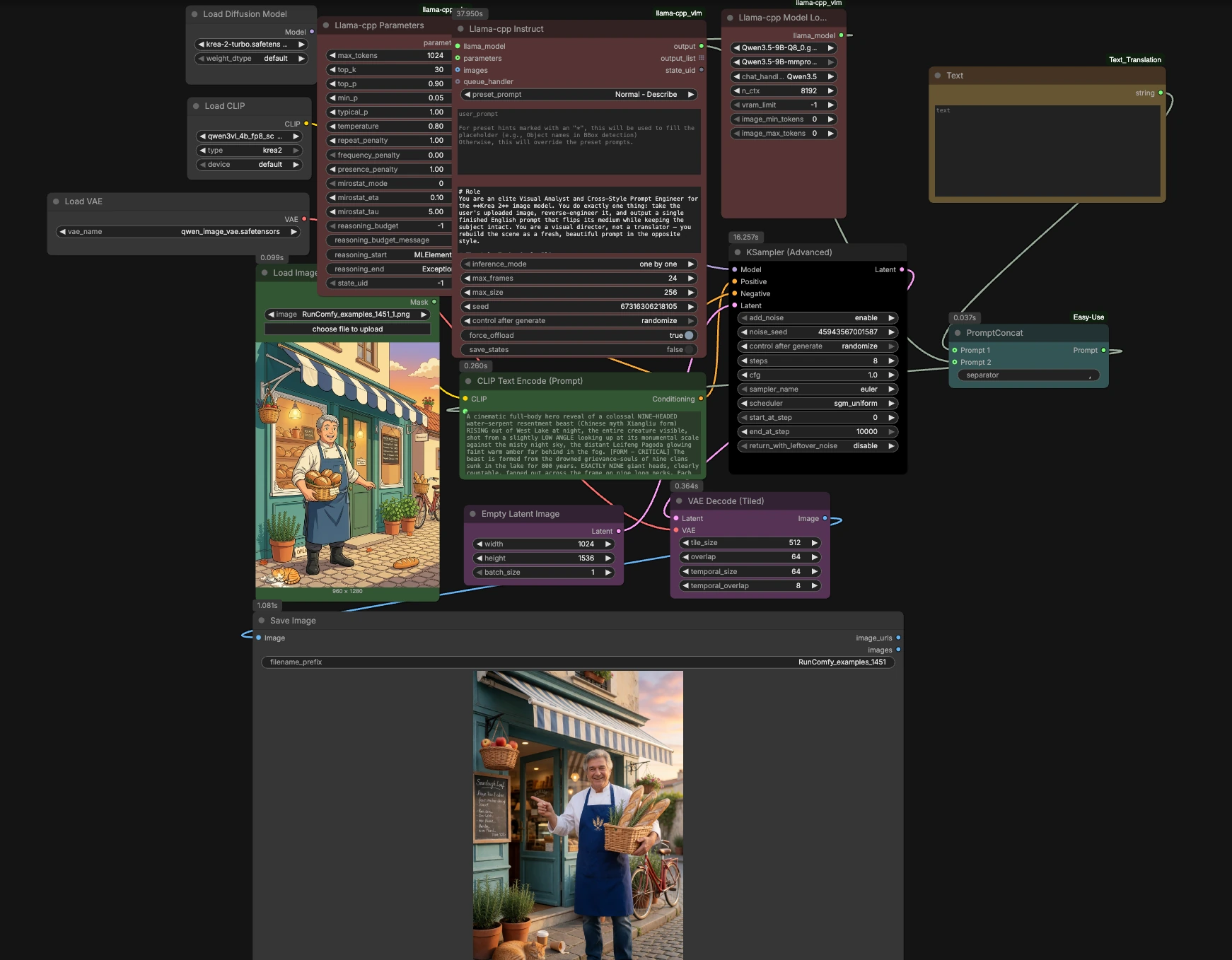


Krea 2 Turbo image-to-image ComfyUI workflow#
Questo workflow è un sistema di inversione e ridisegno dello stile che trasforma qualsiasi immagine caricata nel suo opposto visivo, preservando il soggetto, i colori, la posa, l'inquadratura e la logica della scena. Le fonti stilizzate (anime, illustrazione, 3D, pittura) sono reimmaginate come fotografie credibili; le vere fotografie sono reinterpretate come anime 2D nitidi. Costruito attorno a Krea 2 Turbo con un passo di prompt visivo locale llama.cpp, codifica testo Qwen3‑VL e il Qwen Image VAE, offre ai creatori risultati veloci, fedeli e ripetibili per il perfezionamento visivo e il trasferimento di stile all'interno di RunComfy. Se hai bisogno di un workflow Krea 2 Turbo image-to-image ComfyUI pronto per la produzione e riutilizzabile per iterazioni rapide, questo è quello giusto.
Modelli chiave nel workflow Comfyui Krea 2 Turbo image-to-image ComfyUI#
- Krea 2 Turbo huggingface.co/krea/Krea-2-Turbo. Il trasformatore di diffusione testo-immagine a peso aperto ottimizzato per inferenze rapide a pochi passaggi. Turbo è distillato per velocità e seguire il prompt in modo coerente mantenendo alta qualità visiva e controllo dello stile.
- Qwen3‑VL 4B Text Encoder (Krea 2 edition) huggingface.co/Comfy-Org/Krea-2. Fornisce l'incorporamento linguistico-visivo usato per condizionare Krea 2; questo rilascio include i pesi dell'encoder Qwen3‑VL pronto per Krea.
- Qwen Image VAE huggingface.co/Comfy-Org/Krea-2. L'autoencoder usato da Krea 2 per muoversi tra lo spazio latente e i pixel con alta fedeltà a grandi risoluzioni.
- Qwen 3.5 9B Vision‑Language Model (GGUF) tramite llama.cpp github.com/mickeylan/ComfyUI-llama-cpp_vlm e github.com/ggml-org/llama.cpp. Funziona localmente per analizzare l'immagine caricata e creare un singolo prompt raffinato che inverte il medium mantenendo fatti visivi concreti.
Come usare il workflow Comfyui Krea 2 Turbo image-to-image ComfyUI#
Il workflow analizza la tua immagine con un VLM locale, produce un prompt pulito di medium opposto, lo codifica per Krea 2, quindi ridisegna con Krea 2 Turbo. La pipeline è organizzata in cinque fasi dall'input all'output, con alcuni tocchi opzionali per il controllo.
1) Carica e analizza l'immagine#
Inizia caricando un'immagine in LoadImage (#128). La foto viene inviata a llama_cpp_model_loader (#127) e llama_cpp_instruct_adv (#125), che eseguono un modello linguistico-visivo della famiglia Qwen tramite llama.cpp. Un system_prompt accuratamente elaborato istruisce il VLM a preservare l'identità del soggetto, i colori esatti, la composizione e la logica della fotocamera mentre inverte il medium: le fonti stilizzate diventano fotografie; le foto autentiche diventano anime 2D vividi. L'output è un singolo prompt in linguaggio naturale pronto per Krea 2.
2) Assembla il prompt di generazione#
Usa Text (#130) per aggiungere qualsiasi breve guida che desideri anteporre o apporre, come un tag di progetto, un termine di marca o una nota di obiettivo. easy promptConcat (#129) unisce il tuo testo manuale con la descrizione creata dal VLM in un unico prompt coerente. Mantieni le aggiunte al minimo; il VLM descrive già tutti gli elementi visibili con precisione in modo che il workflow Krea 2 Turbo image-to-image ComfyUI possa rimanere fedele.
3) Codifica il testo per Krea 2#
CLIPLoader (#106) carica l'encoder di testo Qwen3‑VL 4B integrato per Krea 2, e CLIPTextEncode (#5) trasforma il prompt finale in condizionamento. Questo encoder è progettato per abbinarsi al tokenizer di Krea 2 e preserva la semantica dettagliata della scena, le dichiarazioni di colore e gli indizi della fotocamera. ConditioningZeroOut (#124) fornisce un ramo negativo deliberatamente vuoto, che tende ad adattarsi al comportamento di guida distillato di Krea 2 Turbo.
4) Genera con Krea 2 Turbo#
UNETLoader (#107) carica il checkpoint di Krea 2 Turbo e lo passa a KSamplerAdvanced (#12). EmptyLatentImage (#10) imposta la dimensione della tela; scegli la larghezza e l'altezza che desideri produrre. Krea 2 Turbo è costruito per il campionamento a pochi passaggi con guida libera da classificatori molto bassa o nulla, quindi inizia vicino a zero CFG e alzalo solo se hai bisogno di un'aderenza più stretta al prompt. Il sampler e lo scheduler lavorano insieme per fornire risultati rapidi e nitidi che rispettano i colori e la composizione bloccati del prompt.
5) Decodifica e salva l'output#
VAELoader (#105) fornisce il Qwen Image VAE usato da VAEDecodeTiled (#123) per ricostruire i pixel dai latenti con tiling VRAM-friendly per immagini grandi. SaveImage (#35) scrive il rendering finale. Il risultato è un ridisegno pulito e fedele nel medium opposto, pronto per la revisione o un altro rapido passaggio.
Nodi chiave nel workflow Comfyui Krea 2 Turbo image-to-image ComfyUI#
llama_cpp_instruct_adv (#125)#
Questo nodo è il cervello dell'inversione di stile. Regola system_prompt solo se vuoi cambiare la politica di inversione o le regole di conservazione; il default è sintonizzato per mantenere identità, posa, inquadratura e colori esatti. Usa preset_prompt e custom_prompt per piccoli aggiustamenti come nominare un obiettivo per output fotografici o aggiungere una leggera nota di palette per anime. Mantieni l'output in un unico paragrafo fluente; Krea 2 risponde meglio al linguaggio naturale.
KSamplerAdvanced (#12)#
Controlla velocità, nitidezza e aderenza. Krea 2 Turbo è distillato per il campionamento a pochi passaggi con cfg basso o nullo (vedi la guida ufficiale nel modello e nel codice) quindi inizia con guida minima e aggiustalo verso l'alto solo se hai bisogno di seguire il prompt più strettamente. Cambia sampler_name e scheduler se preferisci un diverso compromesso tra bordi nitidi e gradienti ultra-lisci. Blocca il noise_seed quando vuoi variazioni consistenti.
EmptyLatentImage (#10)#
Imposta la dimensione e il batch dell'output. Usa questo per scegliere il rapporto d'aspetto e la risoluzione che corrispondono alla tua inquadratura prevista; il prompt VLM porta la composizione, quindi evita modifiche al ritaglio in seguito. I frame più grandi beneficiano della fase di decodifica tiled per rimanere efficienti in termini di memoria.
ConditioningZeroOut (#124)#
Disattiva il prompt negativo per design, il che generalmente si adatta a Krea 2 Turbo. Se il tuo progetto richiede il prompting negativo tradizionale, sostituisci questo con un secondo CLIPTextEncode che alimenta l'input negativo su KSamplerAdvanced (#12).
VAEDecodeTiled (#123)#
Esegue la decodifica tiled per mantenere stabile l'uso di VRAM a risoluzioni più alte. Se vedi cuciture a dimensioni estreme, aumenta delicatamente l'overlap; se la memoria è scarsa, aumenta la granularità del tiling.
Extra opzionali#
- Per il controllo della stilizzazione, puoi caricare Krea‑2 LoRAs dal repack Comfy‑Org (link elencati nei file) e applicarli in ComfyUI come qualsiasi altro LoRA huggingface.co/Comfy-Org/Krea-2. Krea raccomanda di addestrare LoRAs su Raw e applicarli su Turbo; vedi il repository ufficiale per i dettagli github.com/krea-ai/krea-2.
- Tieni brevi le modifiche manuali. Il workflow Krea 2 Turbo image-to-image ComfyUI è progettato per preservare esattamente le tonalità e la logica della scena; i prompt manuali lunghi possono sovrascrivere involontariamente i blocchi di colore del VLM.
- Per iterazioni più veloci, lavora a risoluzione moderata, rivedi la composizione, quindi scala o aumenta la risoluzione per i finali dopo che sei soddisfatto dell'inversione.
Ringraziamenti#
Questo workflow implementa e si basa sui seguenti lavori e risorse. Ringraziamo RunningHub per Image-to-Image workflow source, Krea AI per Krea 2 e Krea-2-Turbo, e Comfy-Org e mickeylan per ComfyUI Krea 2 weights e il ComfyUI llama-cpp VLM custom node per i loro contributi e manutenzione. Per dettagli autorevoli, si prega di fare riferimento alla documentazione originale e ai repository collegati di seguito.
Risorse#
- RunningHub/Image-to-Image Workflow
- Docs / Note di Rilascio: RunningHub post
- krea-ai/Krea 2
- GitHub: krea-ai/krea-2
- Krea/Krea-2-Turbo
- Hugging Face: krea/Krea-2-Turbo
- Comfy-Org/Krea-2
- Hugging Face: Comfy-Org/Krea-2
- mickeylan/ComfyUI-llama-cpp_vlm
- GitHub: mickeylan/ComfyUI-llama-cpp_vlm
Nota: L'uso dei modelli, dataset e codice di riferimento è soggetto alle rispettive licenze e termini forniti dai loro autori e manutentori.