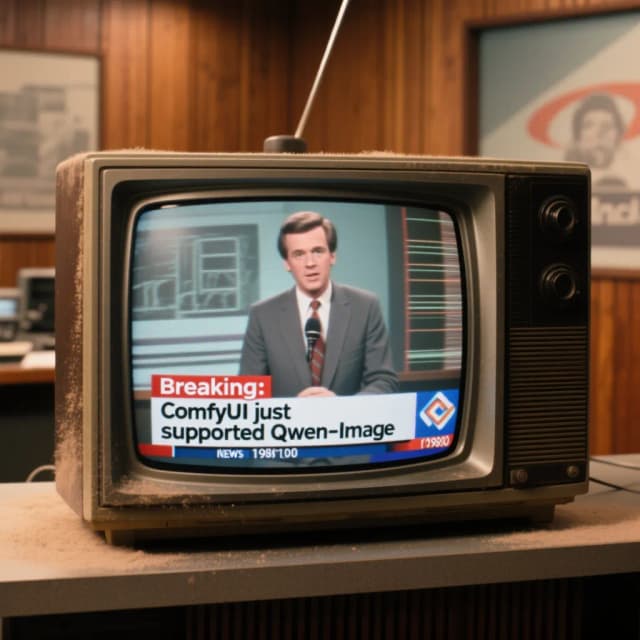



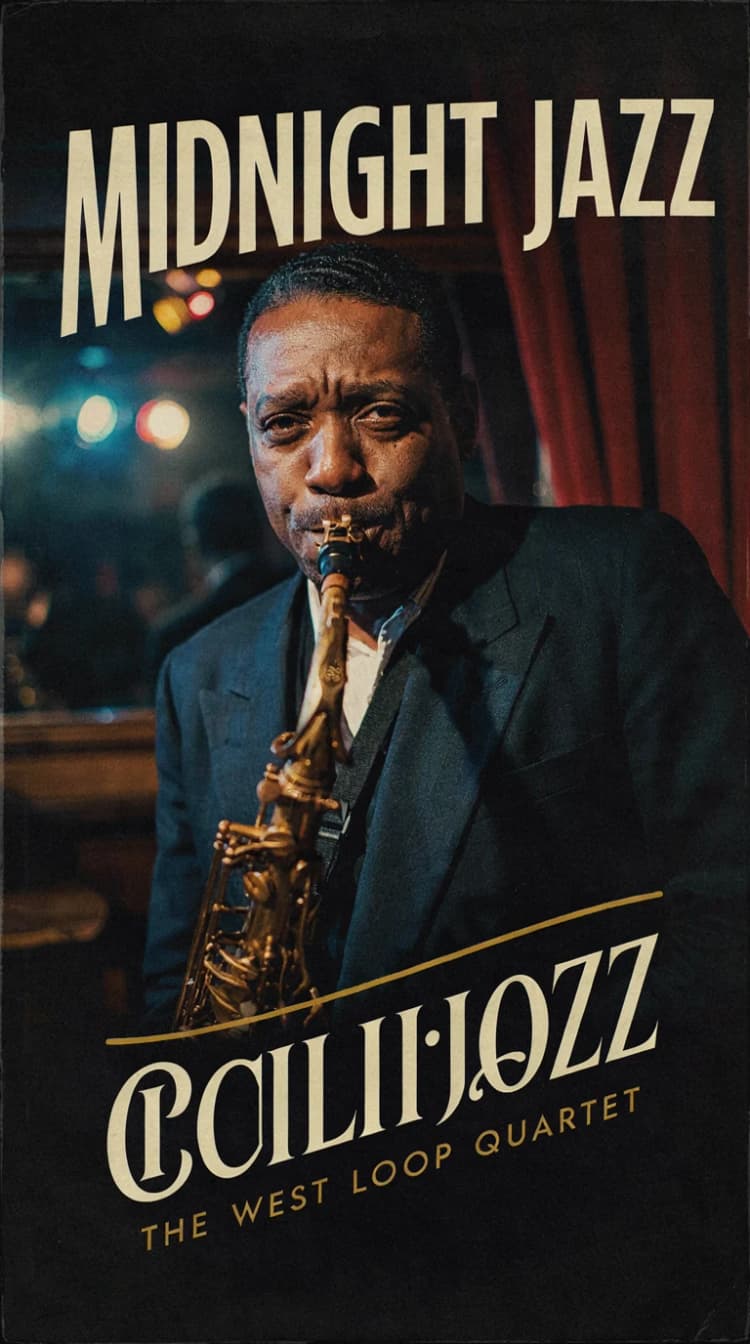


Ideogram 4 ComfyUI workflow: testo-immagine strutturato con layout e tipografia precisi#
Questo workflow Ideogram 4 ComfyUI è un template compatto, pronto per RunComfy, per Ideogram 4.0, un modello testo-immagine a pesi aperti costruito per design, controllo del layout e testo affidabile nell'immagine. Trasforma didascalie JSON strutturate in immagini con riassunti di scena, blocchi di stile, riquadri di delimitazione normalizzati e palette di colori esadecimali, rendendolo ideale per poster, composizioni di marca, grafica ricca di tipografia e illustrazioni consapevoli del layout.
Il grafico fornisce una pipeline testo-immagine pulita a percorso singolo più un generatore di prompt JSON opzionale nel grafico. Se scrivi già prompt JSON, incollali e renderizza immediatamente; se preferisci iniziare da un'idea breve, il supporto LLM può redigere una didascalia corretta che puoi visualizzare in anteprima e incollare nel generatore. Sotto il cofano, il workflow segue il campionamento di DiT a corrispondenza di flusso di Ideogram 4 con guida asimmetrica senza classificatore.
Modelli chiave nel workflow Comfyui Ideogram 4 ComfyUI#
- Ideogram 4 (FP8). Il trasformatore di diffusione da 9.3 miliardi di parametri addestrato con corrispondenza di flusso, progettato per generazione guidata da JSON, forte rendering del testo e controllo esplicito del layout. Scheda del modello ufficiale: ideogram-ai/ideogram-4-fp8. Codice di inferenza: ideogram-oss/ideogram4.
- Ideogram 4 Unconditional branch. Un checkpoint incondizionato abbinato usato per la guida asimmetrica senza classificatore durante il campionamento; confezionato per ComfyUI insieme al modello principale: Comfy-Org/Ideogram-4.
- Qwen3‑VL‑8B‑Instruct (FP8). Un encoder visivo-linguistico usato come encoder di testo, fornendo funzionalità semantiche multi-scala dal prompt: Qwen/Qwen3-VL-8B-Instruct-FP8 (repack ComfyUI: Comfy-Org/Qwen3-VL).
- FLUX.2 VAE. Il decoder usato per trasformare latenti campionati in immagini finali, confezionato per ComfyUI: Comfy-Org/flux2-dev.
Come usare il workflow Comfyui Ideogram 4 ComfyUI#
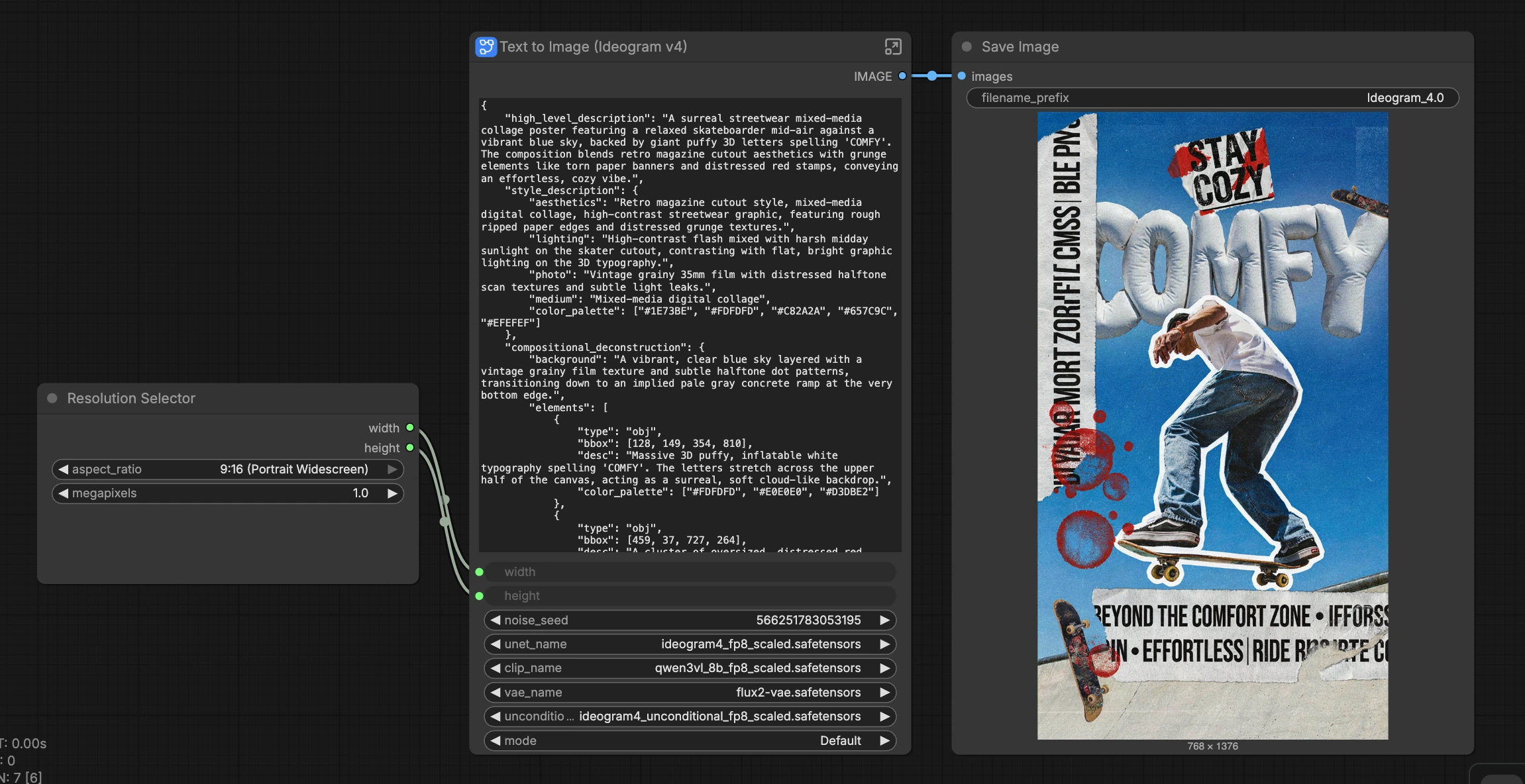
Logica generale: scegli una tela, fornisci un prompt (idealmente JSON strutturato), scegli un preset di campionamento (Default, Quality, Turbo), quindi renderizza. Il sottografico principale "Text to Image (Ideogram v4)" esegue codifica, guida, campionamento e decodifica in un passaggio; un gruppo opzionale "LLM Prompt Builder" può redigere JSON per te.
- Tela e rapporto d'aspetto:
ResolutionSelector(#37)- Scegli un preset come 1:1, 16:9 o 9:16. Il workflow calcola dimensioni valide per Ideogram 4 (multipli di 16 con minimi sensati) e le propaga al campionatore e VAE. Questo ti consente di mirare a tutto, dai miniature quadrate ai poster alti senza calcoli manuali. Cambia in qualsiasi momento; il pianificatore si adatta alla risoluzione scelta.
- Prompt e didascalia JSON:
CLIP Text Encode (Positive Prompt)(#24)- Incolla linguaggio naturale o, per risultati migliori, una didascalia JSON strutturata seguendo lo schema di Ideogram 4. Usa
high_level_description, un bloccostyle_description(concolor_palettecome codici esadecimali maiuscoli) e una sezionecompositional_deconstruction. I riquadri di delimitazione sono normalizzati su una griglia 0–1000 con l'ordine[y_min, x_min, y_max, x_max]e origine in alto a sinistra; includi elementitype: "text"per rendere testo letterale nell'immagine. Il modello è sensibile all'ordine delle chiavi; vedi la guida ufficiale in docs/prompting.md.
- Incolla linguaggio naturale o, per risultati migliori, una didascalia JSON strutturata seguendo lo schema di Ideogram 4. Usa
- Modalità preset (velocità vs qualità): gruppo "Preset" all'interno del sottografico
- Scegli una modalità nell'input
modedel sottografico: Default (bilanciato), Quality (più passaggi e fedeltà), o Turbo (meno passaggi e feedback più veloce). Il workflow analizza una piccola tabella di preset interni e instrada il conteggio dei passaggi corrispondente e i parametri di pianificazione al pianificatore. Cambia preset per iterare rapidamente, poi finisci a qualità superiore.
- Scegli una modalità nell'input
- Campionamento e guida: gruppo "Sampling" all'interno del sottografico
- La pipeline usa campionamento a corrispondenza di flusso con un ramo incondizionato abbinato per guida asimmetrica senza classificatore. Il
DualModelGuidermiscela previsioni condizionali e incondizionate, mentreIdeogram4Schedulermodella il programma del rumore per la dimensione e il preset scelti.KSamplerSelectsceglie l'algoritmo eSamplerCustomAdvancedesegue il passaggio di denoising prima della decodifica.
- La pipeline usa campionamento a corrispondenza di flusso con un ramo incondizionato abbinato per guida asimmetrica senza classificatore. Il
- Modelli (pre-cablati): gruppo "Models" all'interno del sottografico
- Il grafico carica il modello principale Ideogram 4, il suo partner incondizionato, l'encoder di testo Qwen3‑VL e il FLUX.2 VAE. Questi sono cablati nel guida, campionatore e decoder. Normalmente non è necessario modificare questi, ma è possibile sostituire i modelli se si sta sperimentando con varianti confezionate per ComfyUI.
- Opzionale: redazione JSON nel grafico:
JSON Prompt Builder (Gemma4)(#134)- Seleziona il gruppo "LLM Prompt Builder (Select and Ctrl+B to enable)" per attivarlo. Inserisci un'idea breve nel campo
user_prompt; il nodo redige una didascalia JSON corretta che puoi visualizzare in anteprima conPreviewAny(#111). Copia il JSON generato nell'input principalepromptper il sottografico dell'immagine.
- Seleziona il gruppo "LLM Prompt Builder (Select and Ctrl+B to enable)" per attivarlo. Inserisci un'idea breve nel campo
- Output:
SaveImage(#158)- Le immagini vengono scritte in una cartella denominata per la versione del modello. Rinomina il prefisso se vuoi mantenere separati gli output da preset o rapporti d'aspetto diversi.
Nodi chiave nel workflow Comfyui Ideogram 4 ComfyUI#
CLIP Text Encode (Positive Prompt)(#24)- Codifica il prompt con Qwen3‑VL per Ideogram 4. Usa JSON strutturato per controllo del layout, testo esplicito nell'immagine e guida alla palette. Mantieni l'ordine delle chiavi stabile e usa
[y_min, x_min, y_max, x_max]con valori su una griglia 0–1000 per le vocibbox; questo corrisponde allo schema documentato del modello in docs/prompting.md.
- Codifica il prompt con Qwen3‑VL per Ideogram 4. Usa JSON strutturato per controllo del layout, testo esplicito nell'immagine e guida alla palette. Mantieni l'ordine delle chiavi stabile e usa
UNETLoader(#23)- Carica il checkpoint principale Ideogram 4 che esegue denoising condizionale. Questo è lo scheletro che traduce la tua didascalia codificata in immagini; lascialo come il rilascio ufficiale per i risultati più coerenti: ideogram-ai/ideogram-4-fp8.
UNETLoader(#154)- Carica il checkpoint incondizionato Ideogram 4 usato per guida asimmetrica senza classificatore. L'abbinamento di questo con il modello principale consente al guida di controllare l'aderenza al prompt e la qualità complessiva dell'immagine separatamente: Comfy-Org/Ideogram-4.
DualModelGuider(#155)- Combina previsioni condizionali e incondizionate per implementare guida asimmetrica senza classificatore. Regola la forza della guida solo se comprendi il compromesso: troppo poco indebolisce la fedeltà al prompt; troppo può sovraaffilare o distorcere. Quando cambi preset, rivedi la guida per mantenere una sensazione simile.
Ideogram4Scheduler(#17)- Produce il programma del rumore e il conteggio dei passaggi specializzati per Ideogram 4 alla larghezza e altezza scelte. Il gruppo "Preset" lo alimenta con i passaggi corrispondenti e i parametri di pianificazione; usa Quality per rendering finali, Turbo per bozze e Default per il lavoro quotidiano.
SamplerCustomAdvanced(#12)- Esegue il passaggio di denoising utilizzando il campionatore selezionato e i
sigmasdel pianificatore. Lascia questo invariato a meno che non stai confrontando intenzionalmente famiglie di campionatori; se cambi campionatori, mantieni la risoluzione e il preset fissi per rendere significativi i confronti A/B.
- Esegue il passaggio di denoising utilizzando il campionatore selezionato e i
CFGOverride(#157)- Fornisce un controllo fine su come viene applicato il condizionamento durante il campionamento. La maggior parte degli utenti può ignorare questo e fare affidamento sui preset; se lo modifichi, fai piccoli cambiamenti e rivaluta su più prompt per evitare di adattare eccessivamente il comportamento del campionatore a una singola scena.
VAELoader(#9) eVAEDecode(#13)- Carica e applica il FLUX.2 VAE per decodificare latenti campionati in immagini finali. Mantieni il VAE ufficiale per preservare la colorimetria e l'equilibrio dei dettagli a meno che non stai testando alternative: Comfy-Org/flux2-dev.
Extra opzionali#
- Usa elementi
type: "text"nel tuo JSON per rendere il testo esatto nell'immagine; mantieni le stringhe concise e posizionale con unbboxdedicato. - Inizia con 3–6 colori in
style_description.color_palette(esadecimale maiuscolo) e aggiungi palette per elemento solo quando hai bisogno di sostituzioni locali. - Per il layout, pensa in terzi: varia le dimensioni e le posizioni del
bboxper creare profondità; riquadri non sovrapposti riducono le collisioni. - Blocca il seme del rumore per riprodurre una composizione; cambialo per esplorare variazioni senza alterare il tuo JSON.
- Se vedi "Image blocked by safety filter", quella risposta proviene dal modello stesso; regola il contenuto verso prompt sicuri e coerenti con lo schema. Per i dettagli completi, vedi la scheda del modello: ideogram-ai/ideogram-4-fp8.
Riconoscimenti#
Questo workflow implementa e si basa sui seguenti lavori e risorse. Ringraziamo Comfy-Org per l'annuncio di supporto Day 0 di ComfyUI e il template del workflow per Ideogram 4, Comfy-Org per la scheda del modello Ideogram-4, e ideogram-oss per il repository del codice di inferenza Ideogram 4 per i loro contributi e la manutenzione. Per i dettagli autorevoli, si prega di fare riferimento alla documentazione originale e ai repository collegati di seguito.
Risorse#
- Comfy-Org/Comfy blog announcement
- Docs / Note di Rilascio: Ideogram 4 Day 0 support in ComfyUI
- Comfy-Org/Comfy workflow template
- Comfy-Org/Ideogram 4 ComfyUI model card
- Hugging Face: Comfy-Org/Ideogram-4
- ideogram-oss/Ideogram 4 inference-code repository
- GitHub: ideogram-oss/ideogram4
Nota: L'uso dei modelli, dataset e codice di riferimento è soggetto alle rispettive licenze e termini forniti dai loro autori e manutentori.