

FLUX.2 Klein Editing unificato delle immagini (Inpaint / Rimuovi / Outpaint)#
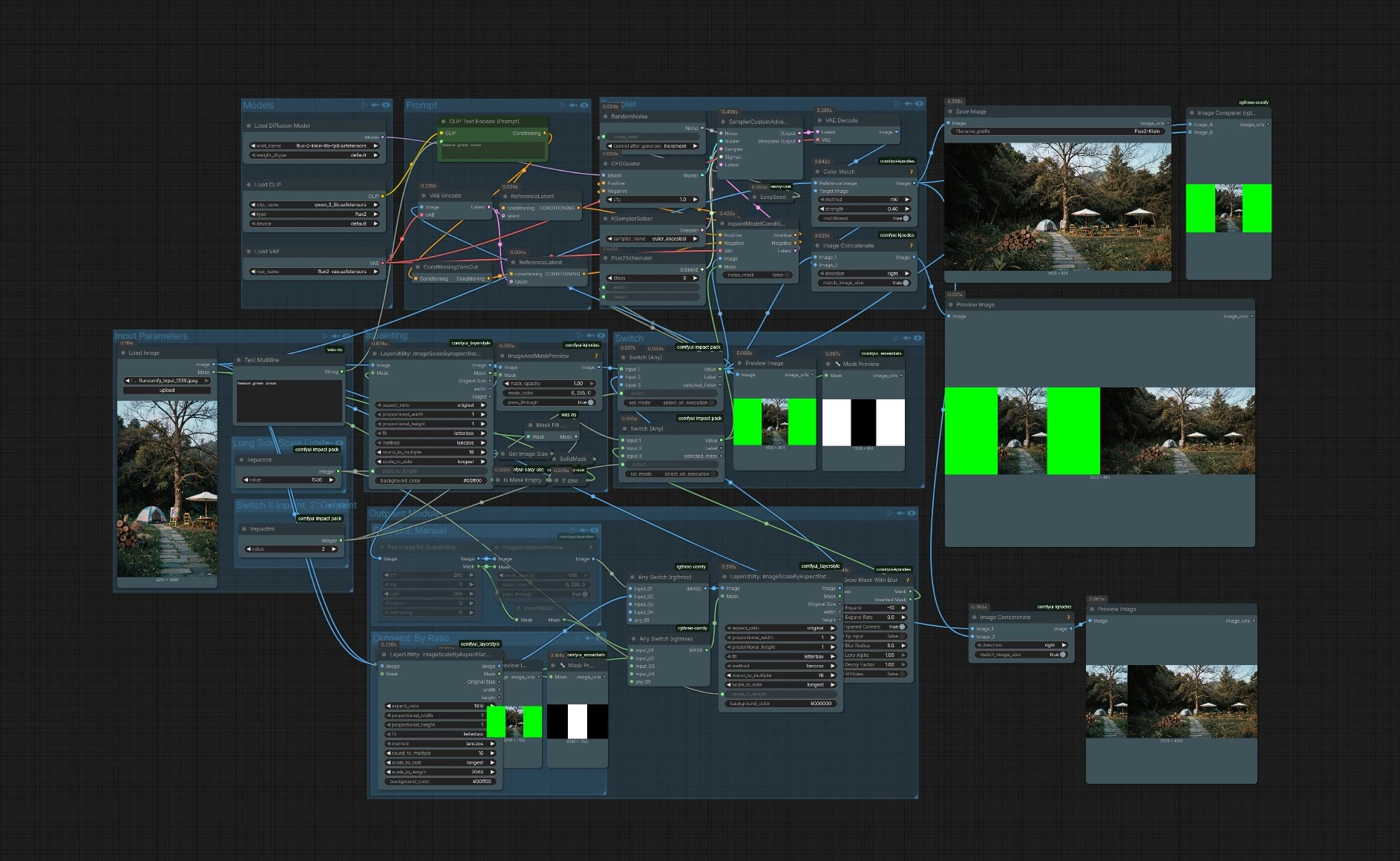
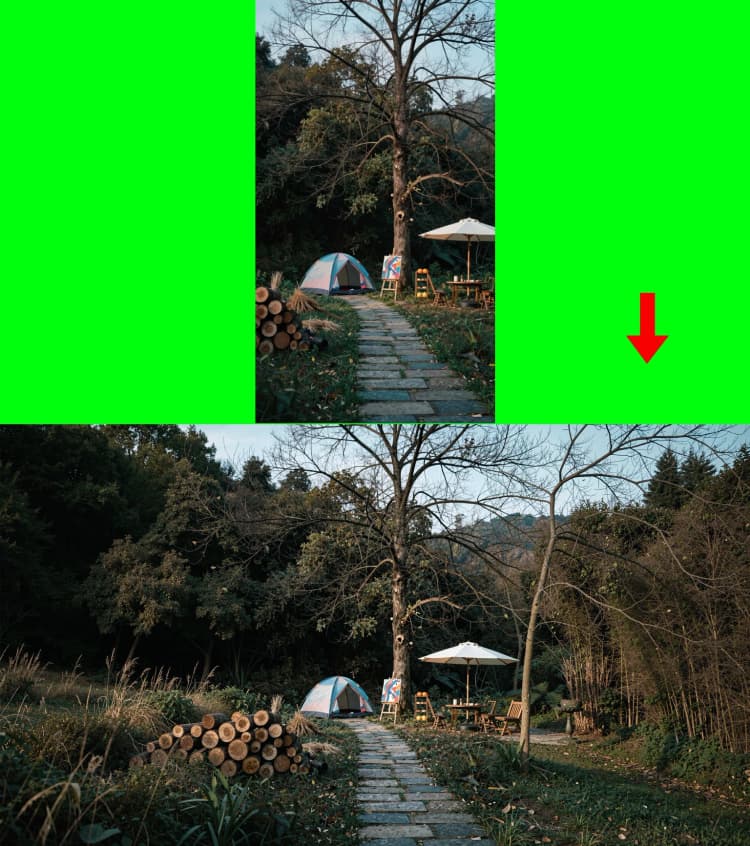
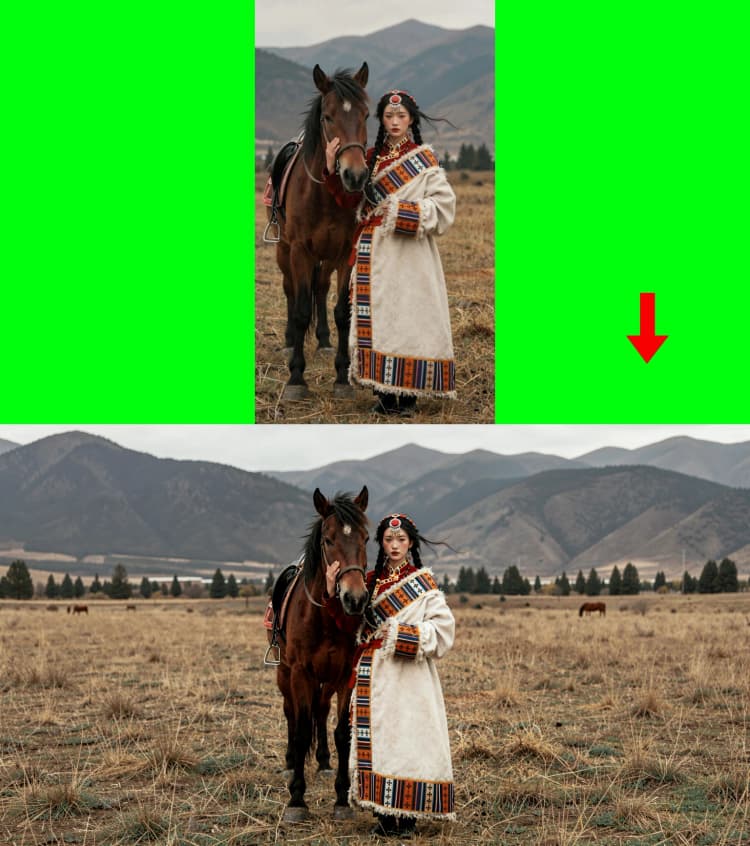
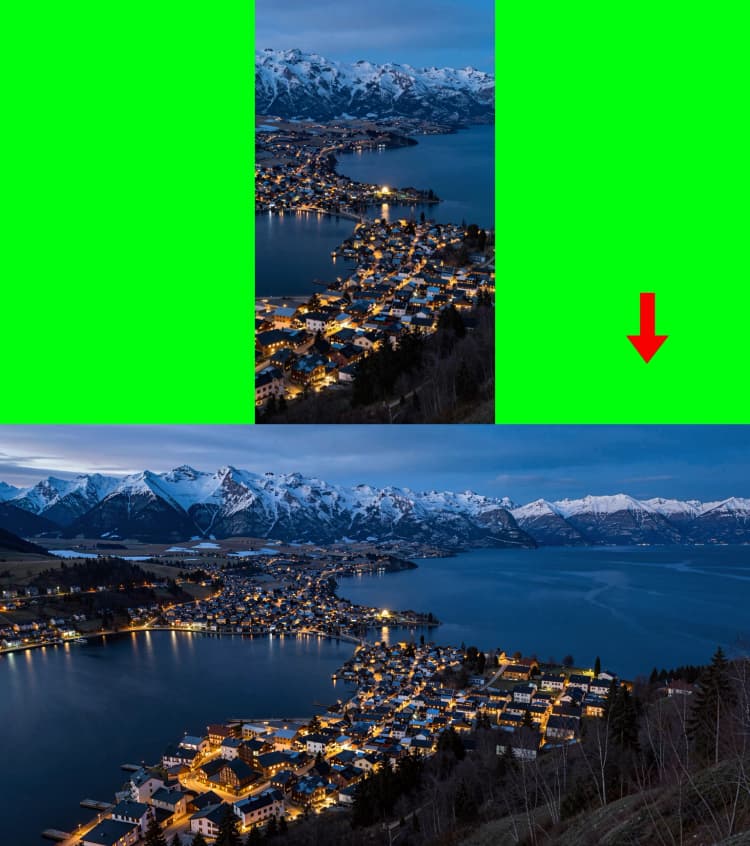
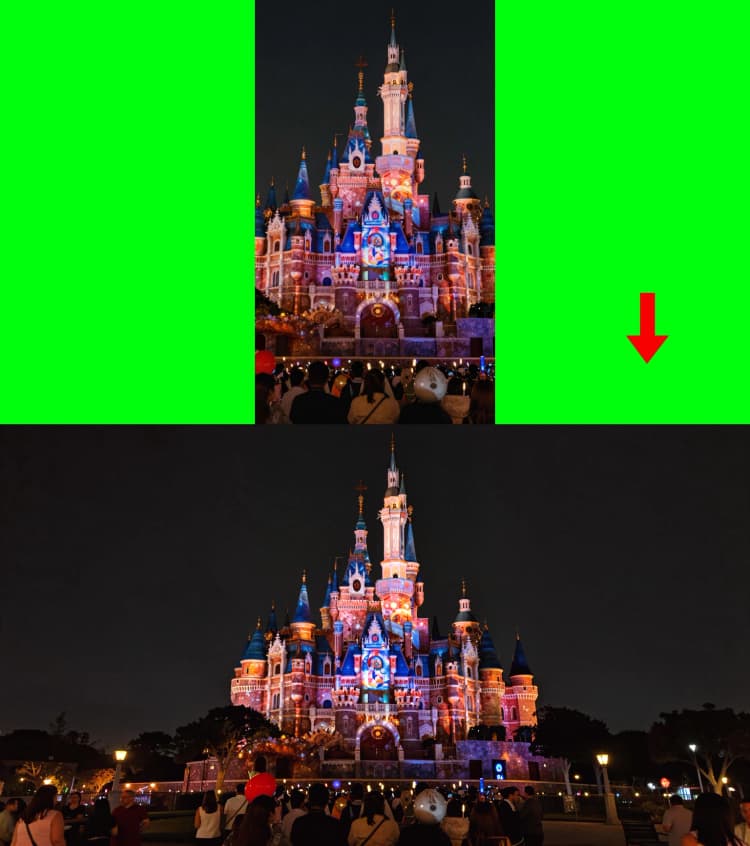
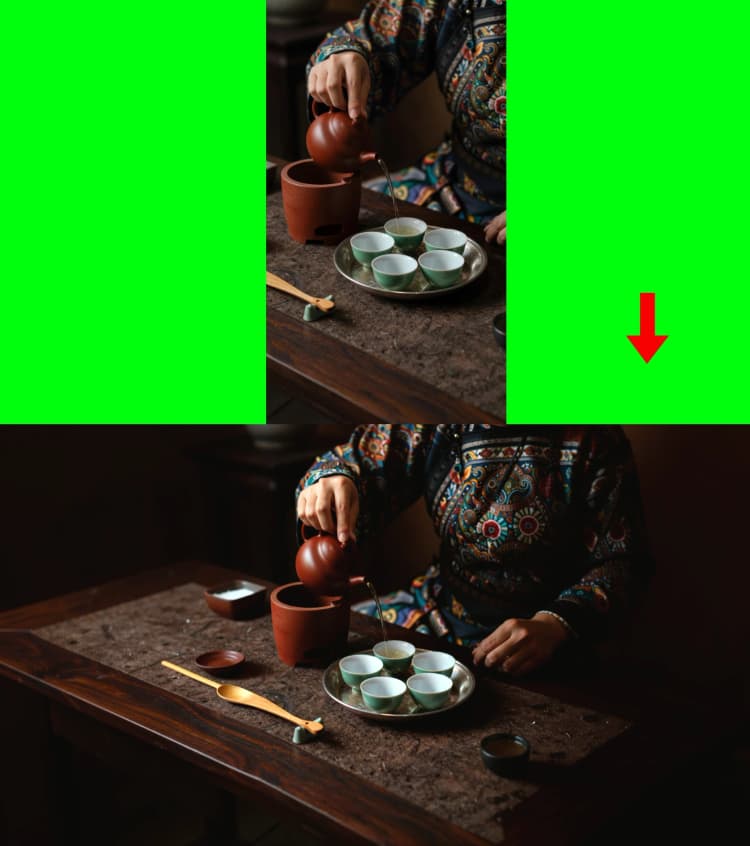
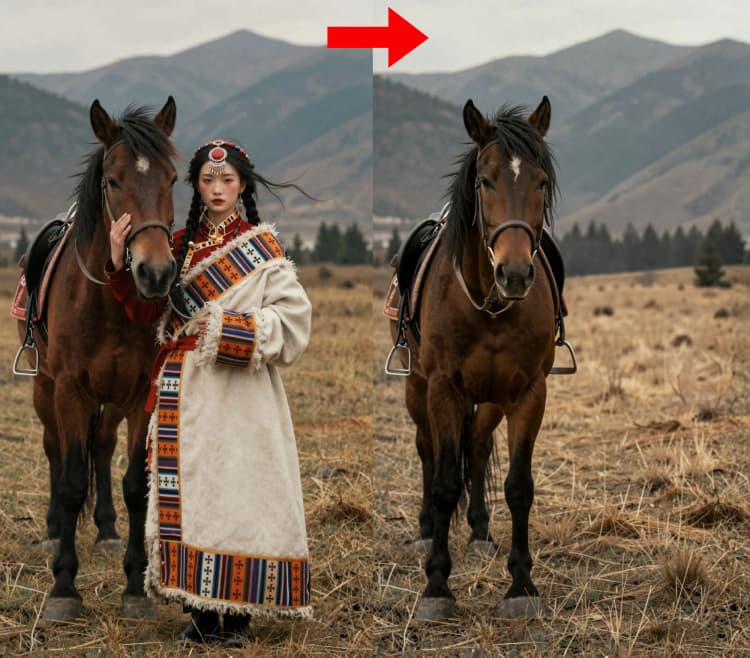
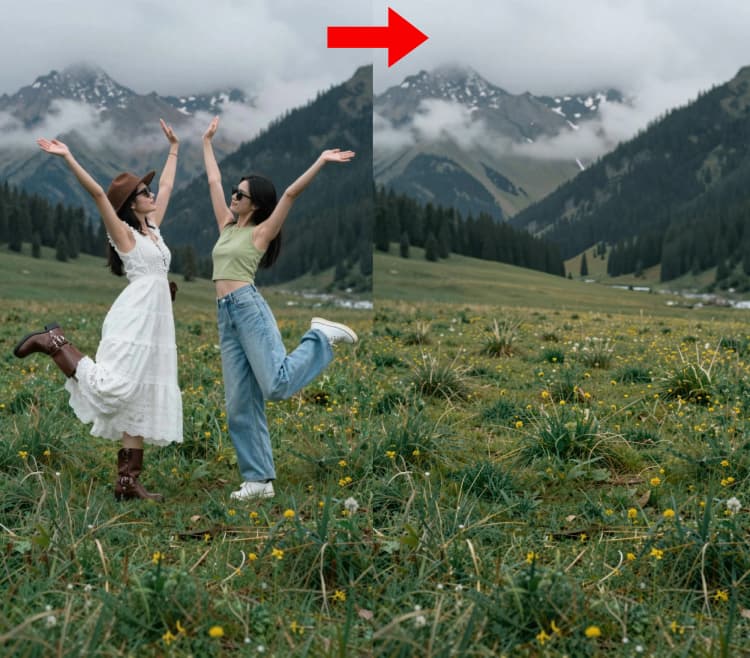
FLUX.2 Klein Editing unificato delle immagini è un unico workflow ComfyUI per inpainting di precisione, rimozione di oggetti e outpainting della scena. Combina la famiglia di modelli FLUX Klein con conditioning consapevole della maschera, guida latente multi-riferimento e armonizzazione robusta del colore affinché le modifiche si fondano naturalmente con l'immagine sorgente.
Progettato per artisti, ritoccatori e team creativi, il workflow preserva stile, texture e prospettiva mentre ti permette di cancellare distrazioni, riempire lacune o estendere il canvas con il minimo sforzo. Un percorso di anteprima dal vivo e comparatori affiancati rendono facile validare le modifiche e iterare velocemente.
Modelli chiave nel workflow ComfyUI FLUX.2 Klein Editing unificato#
- Modello di diffusione FLUX.2 Klein 4B — il backbone generativo utilizzato per editing ad alta fedeltà e consapevole della struttura. Scheda modello
- FLUX.2 VAE — codifica l'immagine di input in latenti e decodifica il risultato modificato in pixel con perdita minima. Scheda modello
- Encoder di testo compatibile FLUX basato su Qwen — traduce le tue istruzioni di editing in conditioning per il modello. Repository
Come usare il workflow ComfyUI FLUX Klein Editing unificato (Inpaint / Rimuovi / Outpaint)#
A un livello alto, carichi un'immagine e una maschera opzionale, scegli se stai facendo inpainting/rimozione o outpainting, imposti la tua intenzione nel prompt, poi avvii il sampler. Il workflow instrada la tua selezione attraverso conditioning consapevole della maschera, campionamento con lo scheduler FLUX, e un passaggio opzionale di corrispondenza colore prima di salvare e visualizzare in anteprima.
Parametri di input#
Carica la tua sorgente in LoadImage (#76). Puoi fornire una maschera esterna o lasciare che il workflow ne crei una automaticamente se non è presente. Il controllo Long Side Scale Limit imposta un target per il lato lungo per l'elaborazione interna così il modello lavora a una scala efficiente e di alta qualità. Usa i nodi di visualizzazione per confermare orientamento e proporzioni prima di procedere.
Modelli#
Questo gruppo precarica la UNet FLUX, il VAE e l'encoder di testo. Non è richiesta nessuna azione dell'utente. Mantenere questi modelli caricati garantisce risultati consistenti tra più esecuzioni di FLUX Klein Editing unificato (Inpaint / Rimuovi / Outpaint).
Prompt#
Scrivi cosa vuoi che accada, non solo cosa vedere. Per le rimozioni, formula l'intento chiaramente, ad esempio "rimuovi i fili elettrici e ricostruisci il cielo." Per l'inpainting o l'outpainting, descrivi il riempimento o l'estensione desiderata così l'encoder di testo può guidare composizione e texture. Il canale negativo è gestito automaticamente, e la guida latente multi-riferimento rinforza la coerenza di stile e struttura.
Inpainting#
Il percorso di inpainting è centrato su InpaintModelConditioning (#156), che unisce la tua immagine, la maschera attiva e il prompt in un latente mascherato. Due nodi ReferenceLatent (#124, #126) forniscono guida multi-riferimento che aiuta a mantenere stile, illuminazione e geometria attorno alla regione di editing. Questo rende le rimozioni senza cuciture e i riempimenti corrispondenti al contesto circostante.
Outpaint: Manuale#
Usa ImagePadForOutpaint (#102) per estendere il canvas in direzioni specifiche. Produce un'immagine con padding più una maschera che mira alla nuova area di bordo per la sintesi. ImageAndMaskPreview (#127) sovrappone la maschera per un'ispezione rapida, e InvertMask (#177) offre copertura alternativa a seconda che tu voglia proteggere o rigenerare determinate regioni.
Outpaint: Per rapporto#
Se preferisci far crescere il canvas fino a un rapporto d'aspetto target, usa LayerUtility: ImageScaleByAspectRatio V2 (#152). Ridimensiona e aggiunge automaticamente letterbox per raggiungere il rapporto scelto, producendo anche una maschera corrispondente per la nuova area. Questo è ideale per crop social, formati di stampa o fotogrammi cinematici.
Modulo Outpaint#
Il modulo fornisce strumenti di qualità della vita per la gestione delle maschere e il compositing. Mask Fill Holes (#181) e un percorso di fallback automatico assicurano che una maschera utilizzabile sia sempre disponibile. GrowMaskWithBlur (#168) espande e sfuma la copertura così le transizioni appaiono naturali. Due nodi Any Switch (rgthree) (#159, #158) e ImpactSwitch (#174) instradano l'immagine e la maschera corrette al core di inpainting, permettendoti di mescolare outpainting manuale e basato su rapporto nella stessa esecuzione.
Switch#
ImpactSwitch (#171) seleziona il canvas di lavoro. Imposta il selettore su 1 per l'inpainting sulla composizione originale o su 2 per l'outpainting su un canvas ridimensionato o con padding. Questo mantiene il workflow FLUX Klein Editing unificato (Inpaint / Rimuovi / Outpaint) unificato dandoti un controllo preciso su quale percorso viene eseguito.
Sampler#
Lo stack del sampler combina Flux2Scheduler (#116), KSamplerSelect (#107), e SamplerCustomAdvanced (#108). La dimensione dell'immagine viene letta automaticamente con GetImageSize (#119), e easy seed (#99) più RandomNoise (#110) controllano la riproducibilità. CFGGuider (#115) bilancia quanto rigorosamente il modello segue il tuo prompt rispetto al preservare il contenuto esistente, cosa critica per l'inpainting realistico e le rimozioni pulite.
Output e revisione#
Dopo la decodifica, ColorMatch (#195) armonizza il risultato modificato al tuo riferimento originale per evitare derive di tonalità o luminanza. Il workflow salva l'immagine con corrispondenza colore e fornisce anche confronti affiancati attraverso ImageConcanate (#100, #179) e un Image Comparer interattivo (#131). Usa questi visualizzatori per confermare bordi, grana e colore globale prima dell'esportazione.
Extra opzionali#
- Per la rimozione di oggetti, espandi e sfoca leggermente la maschera così il modello ha contesto per ricostruire i bordi in modo pulito.
- Per l'outpainting, inizia con un'estensione modesta, genera, poi itera facendo crescere la maschera per evitare spostamenti bruschi dello sfondo.
- Mantieni il seed fisso mentre regoli prompt e maschera, poi randomizzalo per esplorare alternative una volta che la composizione è fissata.
- Usa
ColorMatchdopo outpainting ampi per ri-ancorare la tonalità globale all'immagine sorgente. - Quando i risultati sono troppo creativi, abbassa la guidance e mantieni le maschere più strette attorno all'area target per preservare la struttura.
Ringraziamenti#
Questo workflow implementa e si basa sui seguenti lavori e risorse. Ringraziamo con gratitudine RunningHub Creator per la risorsa referenziata e la sua manutenzione. Per dettagli autorevoli, consultare la documentazione e i repository originali collegati di seguito.
Risorse#
Fonte - RunningHub Post
Nota: L'uso dei modelli, dei dataset e del codice referenziati è soggetto alle rispettive licenze e termini forniti dai loro autori e manutentori.
