

Flux 3 Klein Distilled Testo in Immagine per ComfyUI#
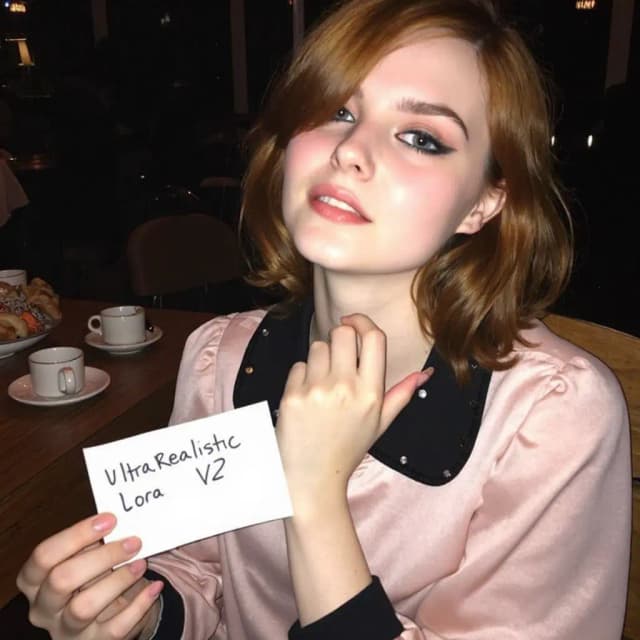
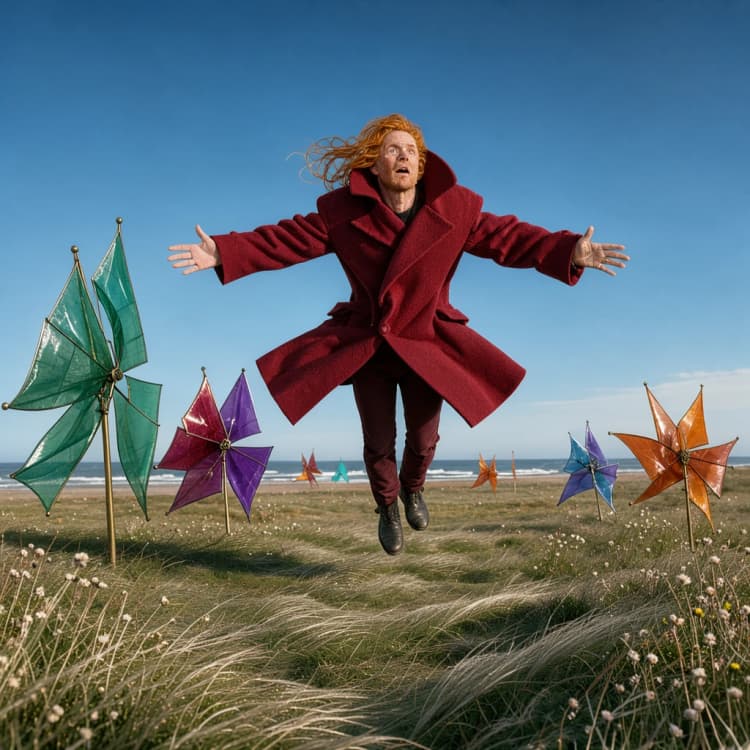
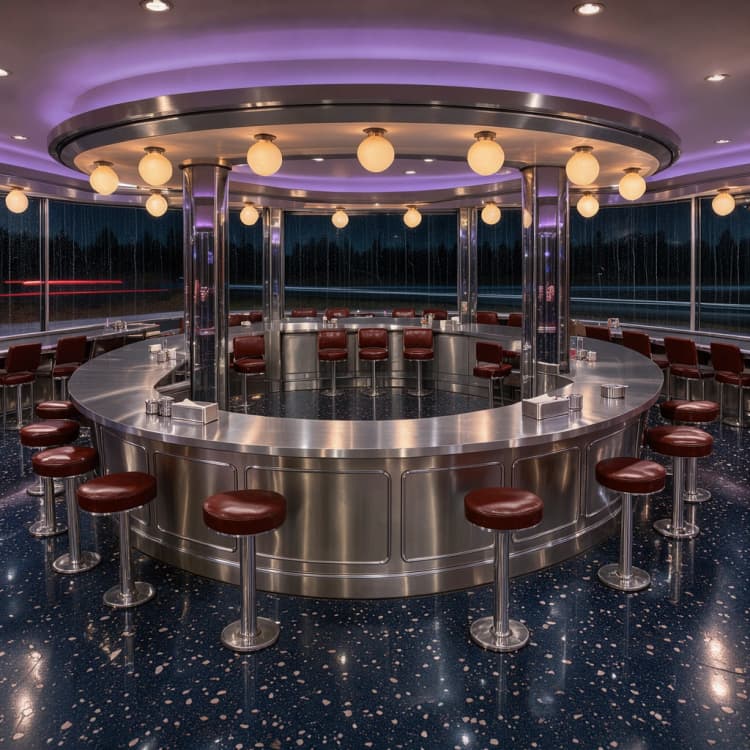
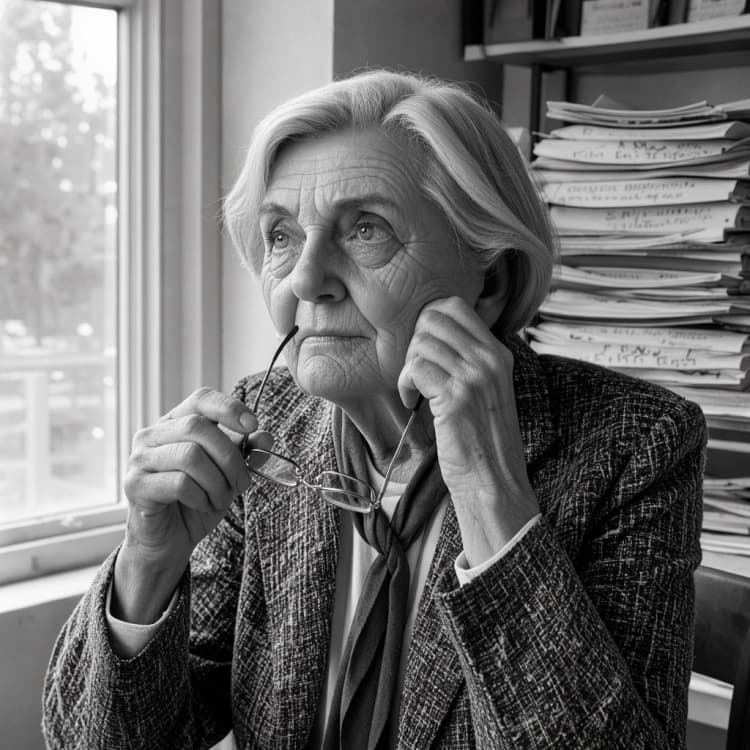
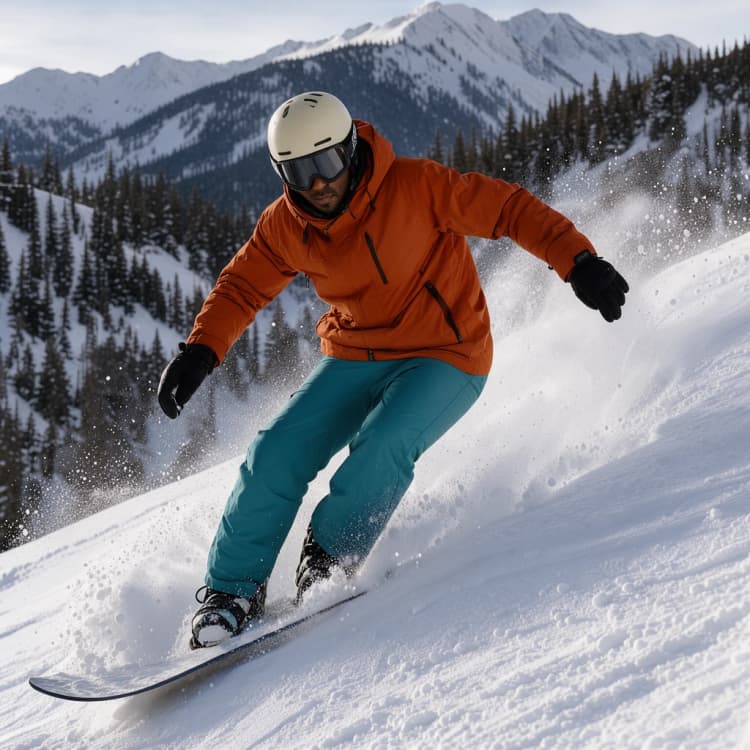
Flux 3 Klein Distilled Testo in Immagine è un workflow compatto e pronto per la produzione in ComfyUI che trasforma i prompt in linguaggio naturale in ritratti raffinati, ambienti cinematografici, immagini editoriali, architettura e scene di fantascienza. Costruito attorno al rilascio ufficiale step-distilled INT8 FLUX.3 Klein, enfatizza l'iterazione rapida senza rinunciare al controllo su risoluzione, seed, campionamento e guida.
Questo workflow Flux 3 Klein Distilled Testo in Immagine include un upsampler opzionale Qwen 3.5 che può espandere richieste brevi in prompt dettagliati a singola didascalia per composizioni più ricche. Con un conteggio di passaggi predefinito pratico e un layout di grafico pulito, è adatto per arte concettuale, visivi di campagne, sviluppo di storie e qualsiasi bozza creativa che beneficia di un'esplorazione rapida e ripetibile.
Modelli chiave nel workflow Comfyui Flux 3 Klein Distilled Testo in Immagine#
- FLUX.3 Image Klein (step-distilled, INT8). Modello di diffusione centrale che genera immagini da condizionamento testuale, ottimizzato per meno passaggi di campionamento e feedback rapido. Model card • Project
- Flux.2 VAE. Decoder che trasforma campioni latenti in immagini RGB a piena risoluzione preservando dettagli fini e fedeltà cromatica. VAE file
- Qwen3-VL 4B INT8 text encoder per FLUX.3. Comprende i prompt negli embeddings usati per guidare il FLUX.3 UNet; fornito con il rilascio ufficiale di Comfy per la compatibilità. Encoder file
- Qwen 3.5 9B Prompt Upsampler INT8 (opzionale). Espande i prompt concisi in una didascalia dettagliata che il text encoder consuma, migliorando layout e specificità quando desiderato. Upsampler file
Come utilizzare il workflow Comfyui Flux 3 Klein Distilled Testo in Immagine#
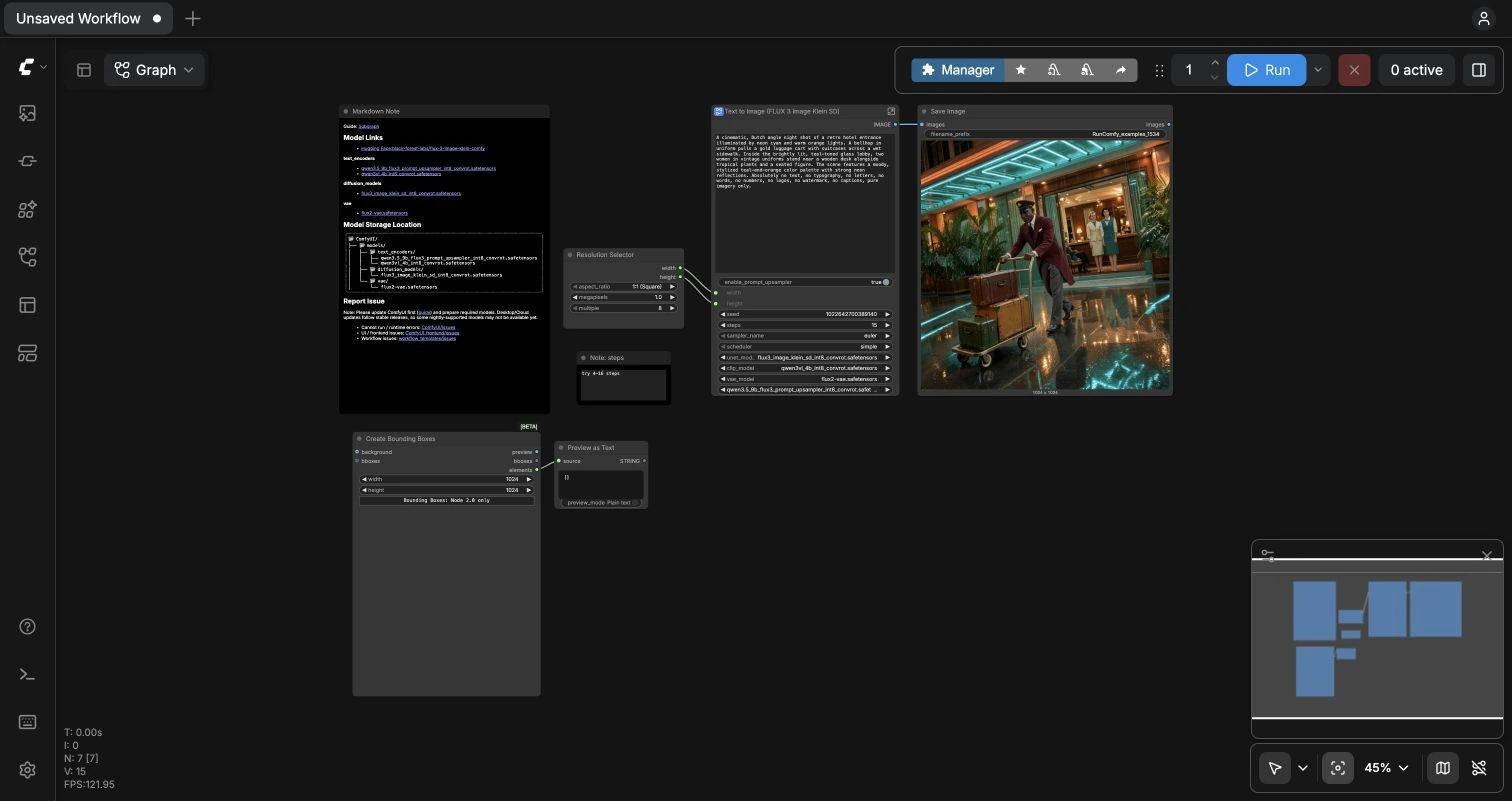
A colpo d'occhio, i prompt fluiscono in una fase opzionale di miglioramento del prompt, vengono codificati dal text encoder associato e condizionano il FLUX.3 sampler operante su una tela latente vuota. Il VAE decodifica il risultato in un'immagine che viene salvata con il prefisso scelto. Ogni gruppo sottostante corrisponde ai blocchi principali che vedrai nel grafico.
Modelli#
Scegli il FLUX.3 Klein UNet confezionato, il text encoder e il Flux.2 VAE all'interno del sottografo Testo in Immagine (FLUX 3 Image Klein SD) (#18). Il UNETLoader (#1) fornisce il modello step-distilled INT8 che guida la generazione. CLIPLoader (#2) carica il text encoder Qwen3-VL 4B allineato a FLUX.3, e VAELoader (#3) fornisce il decoder che ricostruisce i pixel dai latenti. Queste selezioni sono configurate per funzionare insieme subito, così puoi iniziare a esplorare immediatamente.
Prompt#
Scrivi la tua richiesta in linguaggio naturale; il CLIPTextEncode “Positive Prompt” (#4) la trasforma in condizionamento per il modello. Puoi lasciare vuoto il “Negative Prompt (empty = reference default)” (#5) o aggiungere esclusioni come sovrapposizioni di testo, loghi o artefatti indesiderati quando necessario. Descrizioni che includono dettagli fisici, illuminazione, suggerimenti di camera e ancoraggi spaziali tipicamente producono risultati più forti con Flux 3 Klein Distilled Testo in Immagine. Il nodo di anteprima collegato a questo blocco ti aiuta a controllare ciò che viene codificato.
Potenziatore di Prompt#
Se desideri che il workflow espanda la tua richiesta breve in una didascalia precisa, abilita l'upsampler di prompt. TextGenerate (#11) utilizza l'upsampler Qwen 3.5 9B guidato dal prompt di sistema integrato (#14) per produrre una singola didascalia concreta. Il ComfySwitchNode (#16) indirizza il tuo testo originale o la didascalia upsampled al encoder, così puoi testare A/B con un singolo toggle. Usa il potenziatore per scene complesse o quando desideri specificità di layout e attributi; spegnilo quando hai bisogno di un controllo rigoroso della fraseologia.
Dimensione dell'Immagine#
Scegli un rapporto e una dimensione target con il ResolutionSelector (#19), che alimenta la tela nel EmptyFlux2LatentImage (#6). La tela latente definisce sia la composizione che il costo di calcolo; dimensioni più piccole sono ottime per l'ideazione, mentre cornici più grandi aiutano con la qualità di stampa o consegna. Per paesaggi ampi o ritratti alti, seleziona il rapporto d'aspetto corrispondente in modo che i soggetti siano composti naturalmente. Puoi sempre ingrandire più tardi se il tuo pipeline include un upscale separato.
Campionamento e Decodifica#
KSampler (#7) è il motore che trasforma il condizionamento in un'immagine, controllato dal tuo seed, steps, sampler_name e scheduler. Passaggi più alti solitamente aggiungono dettaglio e stabilità ma costano più tempo, mentre sampler alternativi possono modificare sottilmente bordi, micro-texture e sfocatura di movimento. Il VAEDecode (#8) converte il latente in RGB, e SaveImage (#9) scrive l'output con il prefisso del nome file scelto in modo che le esecuzioni siano facili da tracciare. Reseed o varia il sampler per esplorare più composizioni dallo stesso prompt in questo template Flux 3 Klein Distilled Testo in Immagine.
Nodi chiave nel workflow Comfyui Flux 3 Klein Distilled Testo in Immagine#
TextGenerate (#11)#
Genera una singola didascalia dettagliata da un prompt breve quando il potenziatore è abilitato. Regola il sampling_mode e i suoi sub-controlli solo se comprendi come temperatura e penalità influenzano la varietà dei token; la maggior parte degli utenti può lasciare questi parametri come forniti. Abbinalo al ComfySwitchNode per confrontare i prompt originali vs. upsampled senza cambiare nient'altro.
ComfySwitchNode (#16)#
Alterna tra il prompt dell'utente e la didascalia upsampled. Questo ti permette di mantenere costanti seed e impostazioni mentre testi l'impatto del potenziatore. Tienilo acceso per scene complesse e spento quando contano le parole esatte o quando fornisci già una descrizione lunga e specifica.
KSampler (#7)#
Controlla il trade-off principale tra velocità e qualità tramite steps, oltre al carattere dei risultati tramite sampler_name e scheduler. Blocca un seed per riprodurre un'immagine preferita, o randomizza per esplorare la diversità. Se le immagini sembrano troppo nitide o troppo morbide, prova un sampler diverso prima di cambiare il prompt.
CLIPTextEncode “Positive Prompt” (#4)#
Codifica la didascalia finale in condizionamento per FLUX.3. Indizi fisici forti come direzione della luce, ora del giorno, materiali e posizioni dei fotogrammi spesso migliorano la fedeltà. Abbina con il nodo di prompt negativo quando hai bisogno di escludere testo, filigrane o artefatti specifici.
EmptyFlux2LatentImage (#6)#
Crea la tela latente che determina il rapporto d'aspetto e l'area pixel. Tele più grandi possono rivelare più dettagli fini ma aumentano VRAM e tempo di rendering. Inizia piccolo per iterare rapidamente, quindi aumenta la dimensione una volta che la tua composizione e soggetto sembrano corretti.
Extra opzionali#
- Usa un linguaggio chiaro e delimitato. Clausole brevi e concrete con dettagli osservabili tendono a mappare bene in Flux 3 Klein Distilled Testo in Immagine.
- Per studi rapidi, prova conteggi di passaggi bassi; per finali, aumenta i passaggi moderatamente e mantieni fisso il seed.
- Se appare testo estraneo, aggiungi negativi espliciti come “no testo, no tipografia, no lettere” nel nodo di prompt negativo.
- Il grafico include un aiuto compositivo leggero:
CreateBoundingBoxes(#23) conPreviewAny(#24). È un blocco note per pianificare layout e non influenza il rendering finale a meno che tu non lo colleghi a uno strumento a valle. - Nomina le tue esecuzioni in
SaveImage(#9) con un prefisso unico in modo che le variazioni dallo stesso prompt siano facili da confrontare in seguito.
Riconoscimenti#
Questo workflow implementa e si basa sui seguenti lavori e risorse. Riconosciamo con gratitudine ComfyUI per il tutorial ufficiale FLUX.3 Klein ComfyUI, Black Forest Labs per i file modello ufficiali FLUX.3 Klein ComfyUI e Black Forest Labs per il progetto ufficiale FLUX.3 Klein per i loro contributi e manutenzione. Per dettagli autorevoli, si prega di fare riferimento alla documentazione originale e ai repository collegati di seguito.
Risorse#
- ComfyUI/Tutorial ufficiale FLUX.3 Klein ComfyUI
- GitHub: black-forest-labs/flux-3-image-klein
- Hugging Face: black-forest-labs/flux-3-image-klein-comfy
- Docs / Note di Rilascio: Tutorial
- Black Forest Labs/File modello ufficiali FLUX.3 Klein ComfyUI
- GitHub: black-forest-labs/flux-3-image-klein
- Hugging Face: black-forest-labs/flux-3-image-klein-comfy
- Black Forest Labs/Progetto ufficiale FLUX.3 Klein
- GitHub: black-forest-labs/flux-3-image-klein
- Hugging Face: black-forest-labs/flux-3-image-klein-comfy
Nota: L'uso dei modelli, dataset e codice di riferimento è soggetto alle rispettive licenze e termini forniti dai loro autori e manutentori.