




Workflow ComfyUI FireRed Image Edit 1.0#
FireRed Image Edit 1.0 è un workflow di editing di immagini general-purpose che segue le istruzioni per ComfyUI, offrendo risultati ad alta fedeltà con forte consistenza visiva. Supporta editing singoli e multi-immagine come scambi di oggetti, sostituzione dello sfondo, perfezionamenti che preservano lo stile, preservazione dello stile del testo, restauro fotografico e virtual try-on. Il grafo è progettato per un'iterazione veloce su RunComfy e setup hosted simili, con controlli chiari per la selezione del modello, la risoluzione e il campionamento.
Se sei un creatore, designer o ricercatore che ha bisogno di editing precisi da istruzioni in linguaggio naturale, questo workflow FireRed Image Edit ti permette di combinare la guida in testo semplice con una a tre immagini di riferimento per guidare trasformazioni complesse mantenendo intatte identità, layout e stile.
Modelli chiave nel workflow ComfyUI FireRed Image Edit#
- FireRed-Image-Edit-1.0. Il modello di diffusione base che esegue editing che seguono le istruzioni con forte consistenza visiva. Disponibile in varianti BF16 ad alta precisione e quantizzate adatte per hardware con risorse limitate. Scheda modello
- FireRed-Image-Edit-1.0 GGUF. Una versione UNet quantizzata ottimizzata per inferenza CPU o con poca VRAM che preserva il comportamento dei pesi FireRed Image Edit base con un footprint di memoria ridotto. Pesi
- Encoder di testo Qwen2.5-VL 7B (FP8, pacchettizzato Comfy). Fornisce embedding multimodali testo-immagine che traducono le tue istruzioni in conditioning che FireRed Image Edit può seguire. File
- Qwen Image VAE. Codifica e decodifica latenti compatibili con la pipeline FireRed Image Edit, preservando i dettagli durante la ricostruzione. File
- LoRA Qwen-Image-Edit-2511-Lightning. Un LoRA opzionale che adatta il modello base verso un'inferenza veloce ed efficiente in step mantenendo chiaro l'intento dell'editing. Usalo quando vuoi anteprime rapide o un ciclo di iterazione FireRed Image Edit più reattivo. Modello
Come usare il workflow ComfyUI FireRed Image Edit#
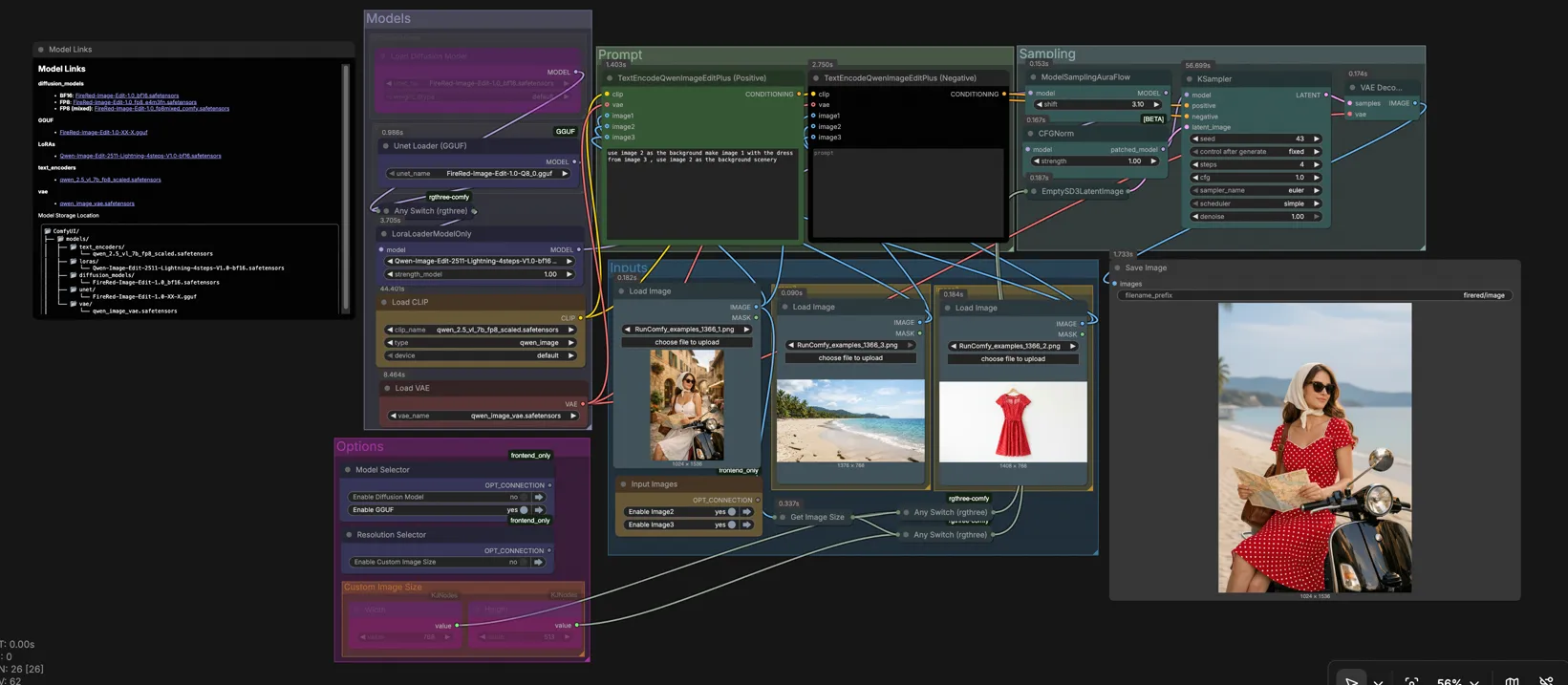
A un livello alto, scegli la variante del modello, carichi da una a tre immagini di riferimento, scrivi un'istruzione che nomini quelle immagini, imposti la risoluzione target, poi campioni e salvi. I gruppi nel canvas rispecchiano questo flusso così puoi lavorare dall'alto verso il basso senza cercare nodi.
Modelli#
Questo gruppo ti permette di scegliere il backbone FireRed Image Edit che corrisponde al tuo hardware e alle tue esigenze di velocità. Il grafo include una UNet BF16 di alta qualità e una UNet GGUF quantizzata collegate in un Any Switch (rgthree) (#91) così puoi alternare tra loro. Un LoraLoaderModelOnly (#74) applica opzionalmente il LoRA Qwen-Image-Edit-2511-Lightning per accelerare le anteprime. Il modello viene poi preparato con normalizzazione del campionamento e della guidance per un follow-up stabile delle istruzioni.
Prompt#
Le tue istruzioni vengono codificate con due nodi TextEncodeQwenImageEditPlus per guidance positiva e negativa. Fai riferimento esplicitamente alle immagini caricate come "image 1", "image 2" e "image 3" all'interno del prompt per controllare come FireRed Image Edit usa ogni riferimento. Ad esempio, puoi chiedere di mantenere l'immagine 1 come soggetto, posizionarla sullo sfondo dell'immagine 2 e trasferire l'abbigliamento o lo stile dall'immagine 3. Usa il prompt negativo per indicare cosa evitare, come oggetti indesiderati, spostamenti di colore o modifiche al testo.
Input#
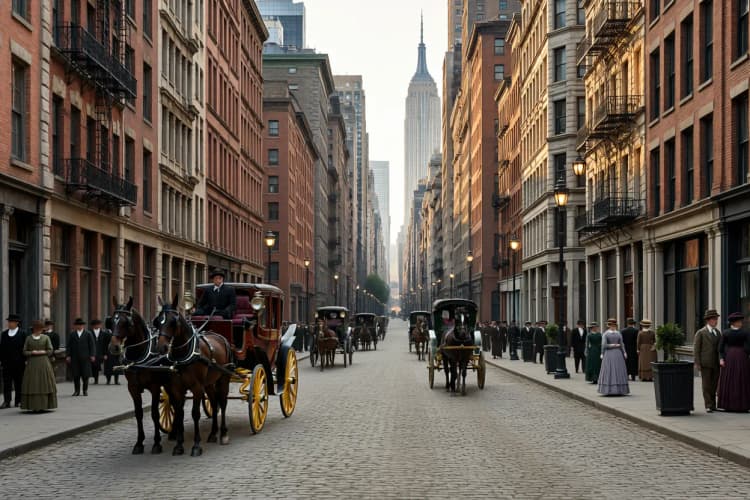
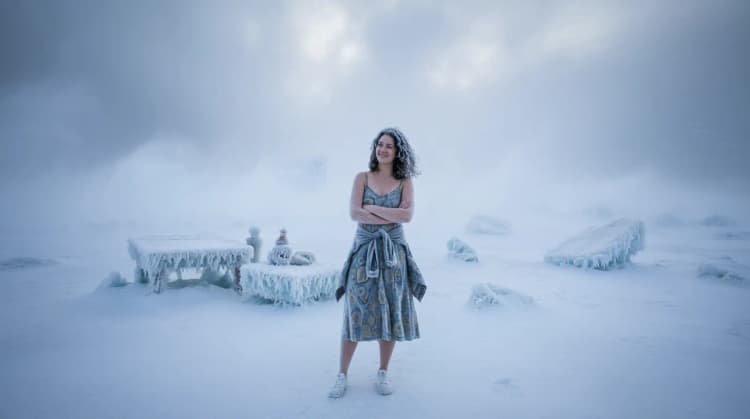
Carica le tue sorgenti nell'area Input: l'immagine 1 è tipicamente il soggetto principale, l'immagine 2 uno sfondo o contesto alternativo, e l'immagine 3 un riferimento di stile o indumento. Puoi lavorare con una singola immagine o combinarne due o tre per editing multi-immagine. Il grafo legge le dimensioni dell'immagine 1 tramite GetImageSize così puoi abbinare automaticamente la risoluzione quando necessario. Le immagini vengono passate sia all'encoder positivo che negativo così la tua istruzione può sfruttarle consistentemente.
Image2#
Usa questo slot quando vuoi uno sfondo, un'illuminazione o un layout diversi. Nella tua istruzione positiva, descrivi il posizionamento e quanto dell'immagine 2 deve essere usato. La guidance negativa può prevenire la sostituzione completa della scena se vuoi solo un composito parziale. FireRed Image Edit allineerà i confini del soggetto preservando l'aspetto del soggetto.
Image3#
Usa questo slot per il trasferimento di stile o oggetti, come virtual try-on o scambi di accessori. Nomina l'attributo esatto da trasferire, come "la giacca rossa dall'immagine 3" o "lo stile a pennellata dall'immagine 3". Questo mantiene il conditioning di FireRed Image Edit focalizzato e previene il restyling globale quando vuoi che cambi solo un elemento.
Modello di diffusione#
Questa vista espone la UNet BF16 FireRed Image Edit. Sceglila per la migliore fedeltà dei dettagli e l'esecuzione più stabile di istruzioni complesse. È il percorso raccomandato su GPU moderne. Se incontri limiti di memoria a risoluzioni maggiori, considera il percorso GGUF.
GGUF#
Questa vista espone la UNet FireRed Image Edit quantizzata GGUF ottimizzata per CPU o dispositivi con poca VRAM. La qualità rimane forte per la maggior parte degli editing, con una riduzione notevole nell'uso della memoria. È ideale per render batch e riproducibili su hardware modesto o quando si eseguono più worker.
Campionamento#
Il blocco di campionamento combina il tuo conditioning positivo e negativo con un canvas latente e produce l'editing finale. EmptySD3LatentImage (#116) imposta la risoluzione target e la dimensione del batch, poi KSampler (#65) esegue gli step usando lo scheduler e il seed scelti. VAEDecode converte i latenti in un'immagine per l'anteprima e SaveImage scrive i file nella tua directory di output ComfyUI. Fissa il seed per la riproducibilità o varialo per esplorare alternative che rispettino la tua istruzione.
Opzioni#
Usa l'area Model Selector per alternare tra varianti BF16 e GGUF senza ricollegare. Il Resolution Selector può abbinare automaticamente l'immagine 1 o usare il gruppo Custom Image Size. Questi controlli esistono per mantenere il flusso FireRed Image Edit veloce, permettendoti di regolare costo, velocità e qualità per ogni lavoro.
Dimensione immagine personalizzata#
Due widget interi impostano larghezza e altezza quando vuoi un controllo esplicito. Questo percorso alimenta il generatore di latenti così l'intera esecuzione rispetta la dimensione scelta. Per i migliori dettagli con FireRed Image Edit, preferisci risoluzioni vicine alle proporzioni del tuo soggetto principale o dell'immagine di sfondo per ridurre gli artefatti di ricampionamento.
Nodi chiave nel workflow ComfyUI FireRed Image Edit#
Any Switch (rgthree) (#91)#
Instrada il grafo attraverso la UNet BF16 FireRed Image Edit o la variante GGUF senza cambiare i collegamenti a valle. Usalo per confrontare A/B qualità e velocità o per instradare worker CPU e GPU attraverso lo stesso grafo. Link del progetto: rgthree/rgthree-comfy
LoraLoaderModelOnly (#74)#
Applica il LoRA Qwen-Image-Edit-2511-Lightning sopra il modello FireRed Image Edit selezionato. Aumenta la forza quando vuoi anteprime più veloci con meno step, e riducila se noti cambiamenti troppo assertivi. Mantienilo abilitato per l'ideazione, poi disabilita o ammorbidisci per i render finali alla massima fedeltà. Link modello: lightx2v/Qwen-Image-Edit-2511-Lightning
TextEncodeQwenImageEditPlus (Positivo) (#68)#
Trasforma la tua istruzione in conditioning ingerendo fino a tre immagini di riferimento. Scrivi comandi diretti e non ambigui e fai riferimento esplicitamente ai numeri delle immagini per compositing, trasferimento di attributi o vincoli di layout. Più specifici sono i tuoi sostantivi e verbi, più affidabilmente FireRed Image Edit li segue.
TextEncodeQwenImageEditPlus (Negativo) (#69)#
Ti permette di vietare artefatti, stili indesiderati o cambiamenti che non vuoi. Usalo per preservare tipografia, colori del brand o identità anche quando l'istruzione principale spinge una forte trasformazione. Combina con positivi chiari per bilanciare creatività e preservazione.
EmptySD3LatentImage (#116)#
Crea un canvas latente alla risoluzione scelta. Abbina la dimensione dell'immagine 1 per compositi fedeli o imposta una risoluzione personalizzata per output destinati alla stampa o proporzioni specifiche. Considera upscale modesti dopo l'editing piuttosto che editare a risoluzioni estremamente alte.
KSampler (#65)#
Guida il processo di denoising che realizza la tua istruzione. Regola step, scheduler e seed per bilanciare velocità e fedeltà. Con il LoRA Lightning abilitato, meno step spesso bastano per anteprime forti, mentre il percorso BF16 con impostazioni più conservative è ideale per i risultati finali. Riferimento nodo core: ComfyUI
Extra opzionali#
- Per un'iterazione veloce, inizia con il percorso GGUF più il LoRA Lightning, poi passa a BF16 per i risultati finali.
- Scrivi prompt che nominino le sorgenti, ad esempio: "posiziona il soggetto dall'immagine 1 sullo sfondo dell'immagine 2 e trasferisci la giacca dall'immagine 3, mantieni l'illuminazione consistente."
- Usa il prompt negativo per proteggere colori del brand, loghi o testo quando modifichi scatti di prodotto con FireRed Image Edit.
- Abbina automaticamente la risoluzione all'immagine 1 per i compositi, o imposta una dimensione personalizzata quando stai sostituendo l'intero sfondo.
- Fissa il seed quando confronti output BF16 e GGUF così le differenze riflettono la scelta del modello piuttosto che la casualità.
Ringraziamenti#
Questo workflow implementa e si basa sui seguenti lavori e risorse. Ringraziamo con gratitudine @eyeforailabs e FireRedTeam per FireRed-Image-Edit-1.0 e EyeForAILabs per il Tutorial YouTube per i loro contributi e manutenzione. Per dettagli autorevoli, consultare la documentazione e i repository originali collegati di seguito.
Risorse#
- FireRedTeam/FireRed-Image-Edit-1.0
- GitHub: FireRedTeam/FireRed-Image-Edit
- Hugging Face: FireRedTeam/FireRed-Image-Edit-1.0
- EyeForAILabs/YouTube Tutorial
- Docs / Release Notes: @eyeforailabs YouTube Tutorial
Nota: L'uso dei modelli, dei dataset e del codice referenziati è soggetto alle rispettive licenze e termini forniti dai loro autori e manutentori.