CorridorKey ComfyUI: Keying e Matting Video Guidato#
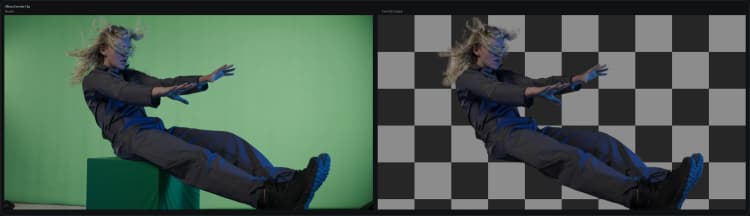
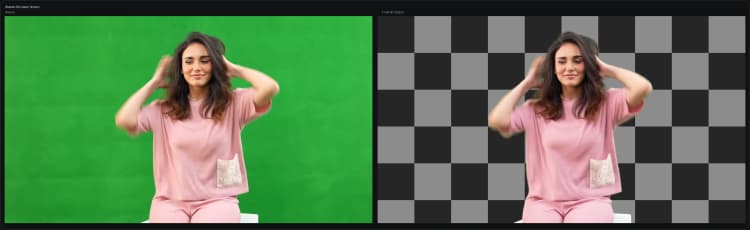
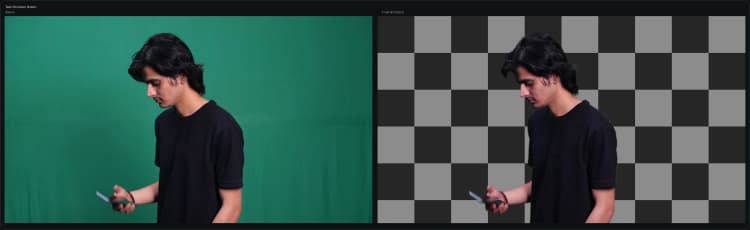
Questo workflow CorridorKey ComfyUI trasforma un video sorgente più un passaggio maschera grezzo in piastre di primo piano pulite, un matte di alta qualità e anteprime di revisione per iterazioni rapide. È una pipeline di keying controllabile e amichevole per editor costruita attorno al nodo e modello personalizzato CorridorKey, destinata a riprese live-action dove si desidera precisione e stabilità piuttosto che un rimozione dello sfondo con un solo clic.
Il grafico include quattro deliverable: una piastra solo primo piano, un matte in scala di grigi, un'anteprima elaborata e una sovrapposizione QC. Mantiene il tuo frame rate originale per un round-tripping senza soluzione di continuità in NLE e compositori. Il nodo CorridorKey ComfyUI è fornito da SeanBRVFX/ComfyUI-CorridorKey e carica i pesi da nikopueringer/CorridorKey_v1.0.
Modelli chiave nel workflow Comfyui CorridorKey ComfyUI#
- CorridorKey v1.0. Un modello di keying guidato che affina una maschera grezza fornita dall'utente in un matte dettagliato e temporalmente coerente attraverso i frame. Si concentra sul mantenimento di strutture fini come capelli e bordi mossi, minimizzando aloni e buchi. I pesi del modello sono ospitati su Hugging Face per un uso semplificato all'interno di ComfyUI.
Come utilizzare il workflow Comfyui CorridorKey ComfyUI#
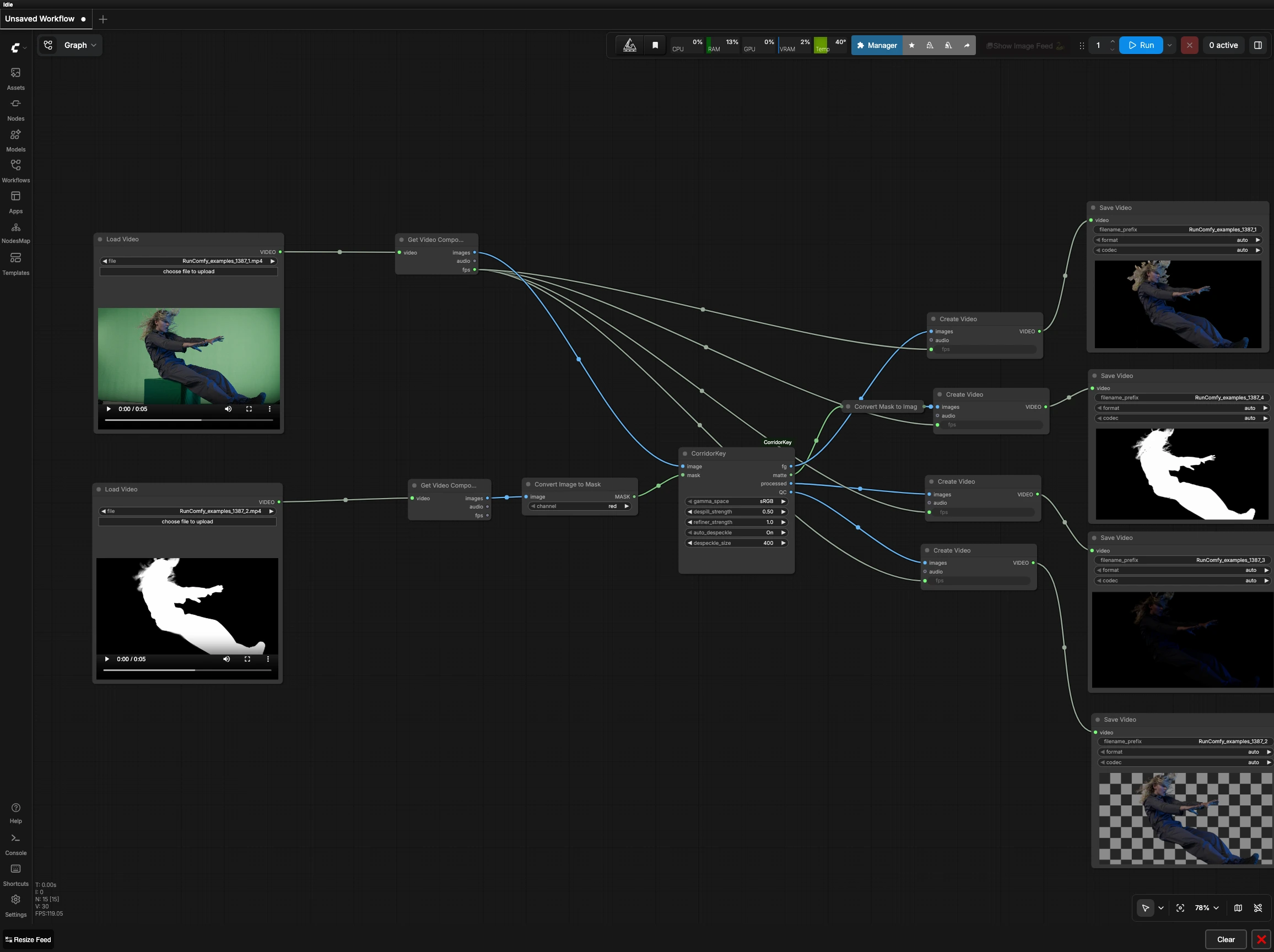
Questo workflow prende due clip allineati di identica durata, risoluzione e fps: la tua piastra sorgente e un passaggio maschera grezzo. Converte quindi i frame della maschera in un matte a canale singolo, esegue CorridorKey per affinare le alpha per frame e assembla quattro output di revisione sincronizzati.
Fase 1 — Carica filmato e maschera#
Carica la tua piastra sorgente in LoadVideo (#26) e una clip maschera grezza corrispondente in LoadVideo (#29). Le due clip devono corrispondere nel conteggio dei frame, fps e dimensioni per garantire una sincronizzazione perfetta. Una maschera grezza può essere un roto approssimativo, un passaggio soglia o qualsiasi matte di regione d'interesse che copre il soggetto con una certa tolleranza. Mantenere la maschera temporalmente stabile, anche se grezza, rende il raffinamento più coerente da ripresa a ripresa.
Fase 2 — Dividi i frame e prepara la maschera#
Entrambi i video sono decompressi in frame e fps utilizzando GetVideoComponents (#27, #30). La clip maschera viene convertita in un matte a canale singolo con ImageToMask (#31). Per impostazione predefinita, il nodo legge il canale rosso, che si adatta a maschere codificate come grafiche rosse solide; cambia il canale se la tua maschera è in scala di grigi o codificata in verde o blu. Mira a una maschera che includa tutti i dettagli del soggetto ma eviti grandi regioni di sfondo per ridurre i falsi positivi successivamente.
Fase 3 — Keying guidato con CorridorKey#
I frame dalla piastra sorgente alimentano l'input image e il matte convertito alimenta l'input mask di CorridorKey (#28). Il modello affina i bordi, riempie piccoli buchi e bilancia il mantenimento dei dettagli contro il rumore, usando la maschera grezza come guida spaziale forte. Emissione quattro output per frame: fg per la piastra di primo piano, matte per l'alpha raffinata, processed per un'anteprima visiva semplice e QC per una sovrapposizione a colpo d'occhio che evidenzia le aree problematiche. Usa QC per individuare aloni, errori di trasparenza o tremolii dei bordi prima di impegnarti in esportazioni.
Fase 4 — Assembla e salva i deliverable#
I flussi raffinati vengono convertiti nuovamente in video mantenendo il fps originale. CreateVideo (#33) costruisce la piastra di primo piano da fg e SaveVideo (#32) la scrive su disco. La maschera matte viene convertita in frame visualizzabili con MaskToImage (#35), quindi esportata tramite CreateVideo (#34) e SaveVideo (#36) come riferimento in scala di grigi. I rami processed e QC sono allo stesso modo assemblati con CreateVideo (#37, #39) e salvati usando SaveVideo (#38, #40) per una rapida revisione e controlli di qualità da ripresa a ripresa.
Nodi chiave nel workflow Comfyui CorridorKey ComfyUI#
CorridorKey (#28)#
Questo è il fulcro che trasforma una guida grezza in un matte e primo piano pronto per la produzione. Tratta la maschera guida come il segnale principale: se è troppo stretta potresti tagliare capelli e sfocature di movimento, e se è troppo larga il key può entrare nello sfondo. Mantieni il tuo spazio colore di input coerente tra la piastra e la maschera, e affidati all'output QC per giudicare l'integrità dei bordi prima di esportare. Quando affini riprese difficili, iterare sulla maschera grezza piuttosto che sovra-ottimizzare i passaggi a valle.
ImageToMask (#31)#
Questo nodo estrae un matte a canale singolo dalla clip maschera. Abbina il suo selettore di canale a come è codificata la tua maschera, ad esempio rosso per grafiche rosse solide o il canale appropriato per matte codificati a colori. Se la tua maschera è in scala di grigi, seleziona il canale adatto alla luminanza in modo che il bianco rappresenti il soggetto e il nero rappresenti lo sfondo. Un input binario pulito o quasi binario qui migliora notevolmente la stabilità di CorridorKey.
Extra opzionali#
- Assicurati che entrambi gli input condividano fps, risoluzione e conteggio dei frame identici per evitare derive o scivolamenti di frame negli output.
- Preferisci sorgenti a frame rate costante ed evita letterboxing o pillarboxing in entrambi i clip di input.
- Se vedi aloni in
QC, espandi leggermente la maschera grezza e riesegui; se i bordi sembrano strozzati, allenta la maschera appena abbastanza per includere ciuffi e sfocature di movimento. - Esporta sia la piastra di primo piano che il matte; nel tuo NLE o compositore, usa il matte come l'alpha per la piastra di primo piano per un controllo esatto.
- Per lavori in batch, mantieni coerenti i nomi e la codifica della tua maschera in modo che
ImageToMasknon richieda modifiche per ciascuna ripresa.
Link
- Nodo personalizzato CorridorKey: SeanBRVFX/ComfyUI-CorridorKey
- Pesi del modello CorridorKey: nikopueringer/CorridorKey_v1.0
Riconoscimenti#
Questo workflow implementa e si basa sui seguenti lavori e risorse. Riconosciamo con gratitudine SeanBRVFX per ComfyUI-CorridorKey e nikopueringer per CorridorKey_v1.0 per i loro contributi e manutenzione. Per dettagli autorevoli, si prega di fare riferimento alla documentazione originale e ai repository collegati di seguito.
Risorse#
- SeanBRVFX/ComfyUI-CorridorKey
- Repository sorgente: SeanBRVFX/ComfyUI-CorridorKey
- nikopueringer/CorridorKey_v1.0
- Fonte del modello: nikopueringer/CorridorKey_v1.0
Nota: L'uso dei modelli, dei dataset e del codice di riferimento è soggetto alle rispettive licenze e termini forniti dai loro autori e manutentori.