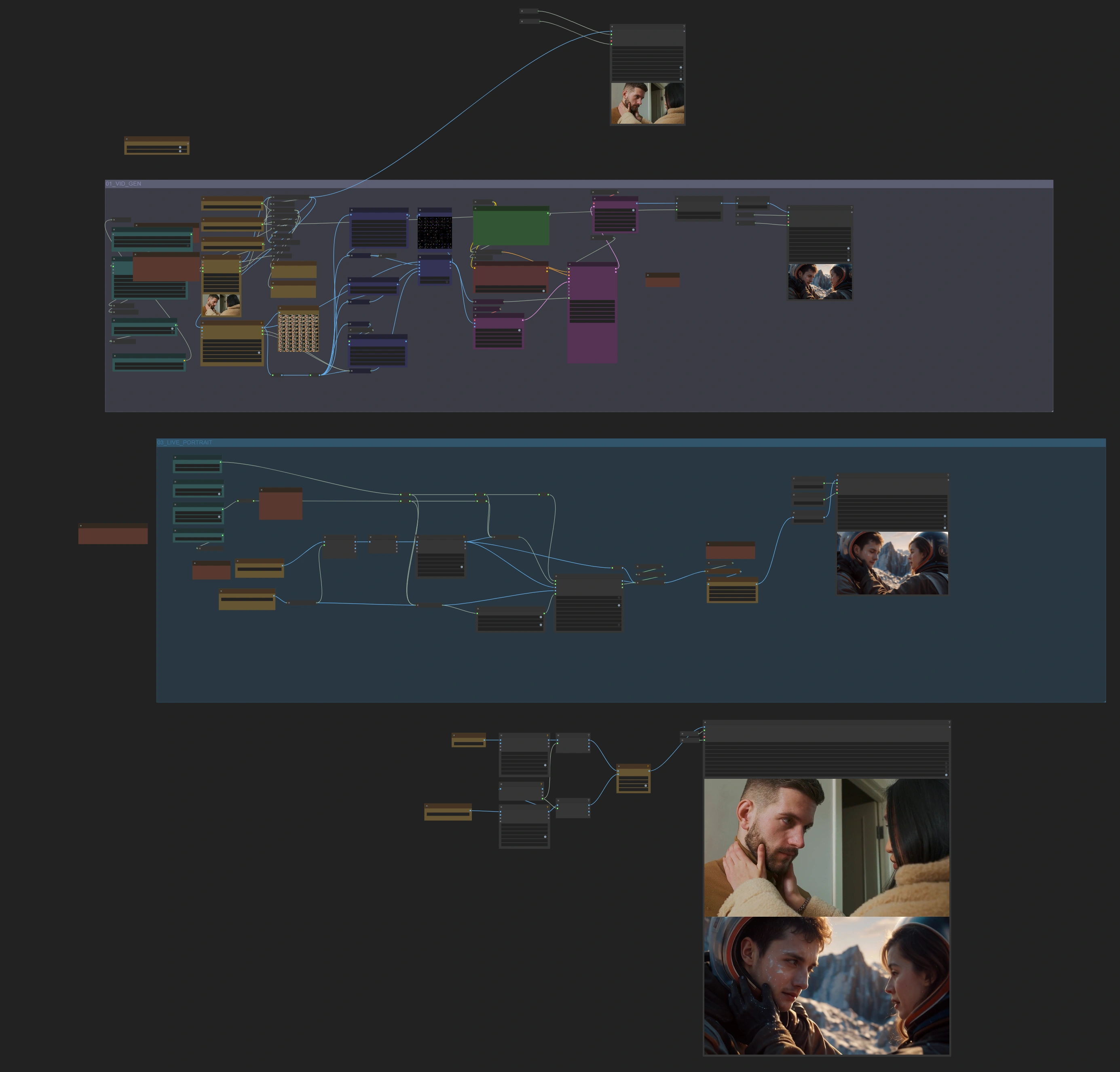
Cos'è il Flusso di Lavoro ComfyUI CogVideoX#
Trasforma le tue semplici riprese video in scene cinematografiche epiche con il Flusso di Lavoro di Integrazione ComfyUI CogVideoX. Questo flusso di lavoro sfrutta la potenza di CogVideoX, ControlNet e Live Portrait per offrire immagini di qualità professionale senza richiedere attrezzature costose. Che tu sia un filmmaker indipendente o un creatore che esplora la produzione video guidata dall'AI, questo strumento ti permette di spingere i confini creativi.
Caratteristiche Chiave del Flusso di Lavoro CogVideoX#
- CogVideoX: Genera scene cinematografiche dettagliate con precisione guidata dall'AI.
- Integrazione ControlNet: Aggiungi guida di posa, bordo e profondità per un controllo senza pari sul processo di trasformazione.
- Live Portrait: Affina le performance recitative e mantieni la coerenza dei dettagli del viso.
- Output di Confronto: Analizza i risultati generati fianco a fianco con le riprese originali per il perfezionamento e la condivisione.
Come Usare il Flusso di Lavoro CogVideoX#
1. Componenti Principali del Flusso di Lavoro CogVideoX#
Il Flusso di Lavoro CogVideoX presenta due componenti principali progettati per offrire risultati cinematografici eccezionali:
- Generazione Video con CogVideoX:
- Questa fase elabora i fotogrammi video e integra la guida ControlNet, garantendo allineamento preciso di posa, bordo e profondità per immagini di qualità professionale.
- Integrazione Live Portrait in CogVideoX:
- Migliora la performance recitativa affinando i dettagli del viso e mantenendo la coerenza tra i fotogrammi, perfetto per scene che richiedono espressioni dettagliate.
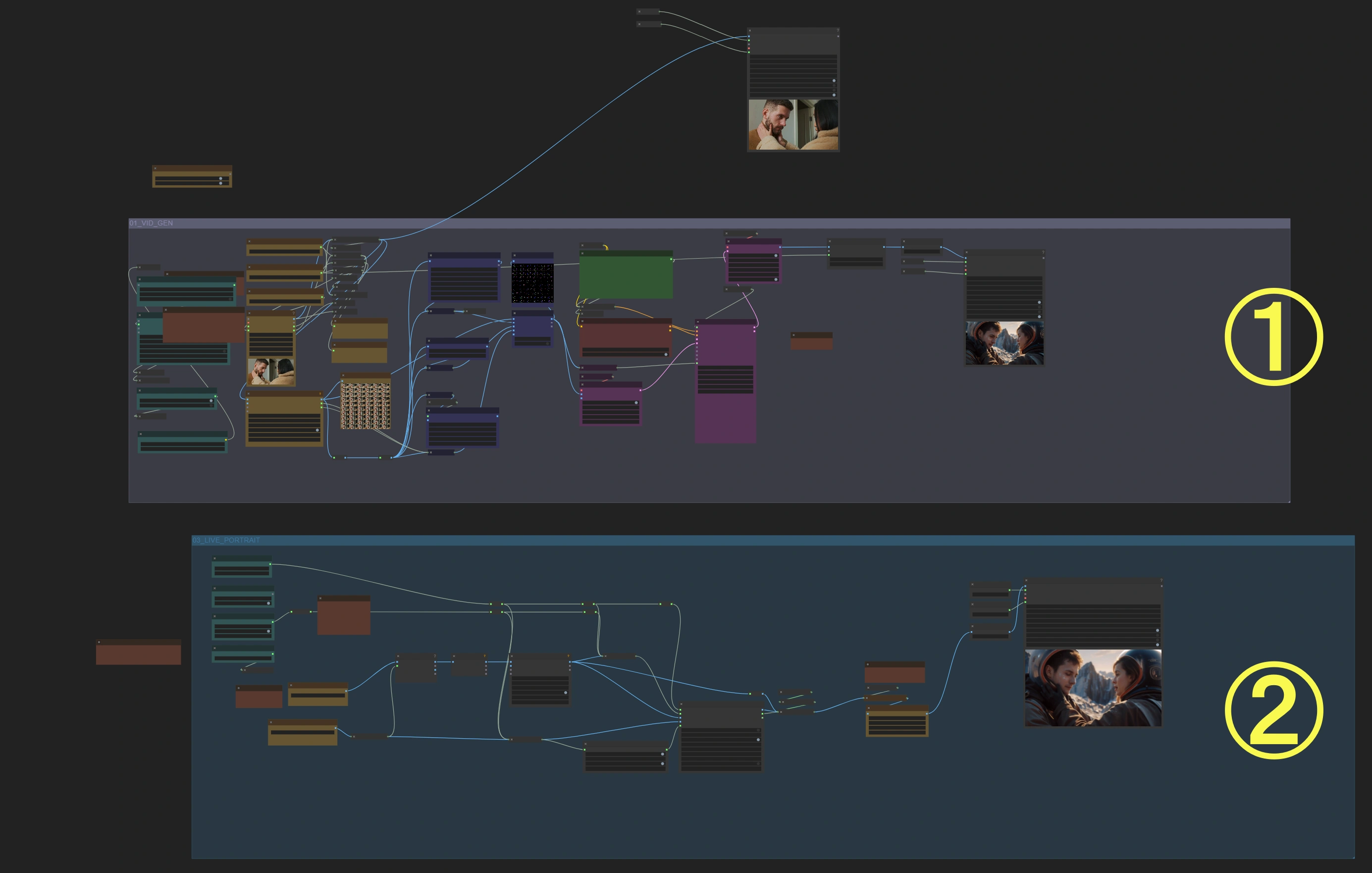
- Migliora la performance recitativa affinando i dettagli del viso e mantenendo la coerenza tra i fotogrammi, perfetto per scene che richiedono espressioni dettagliate.
Consigli per Usare Efficientemente il Flusso di Lavoro CogVideoX#
- Raccomandazione Predefinita:
- Inizia con il passaggio di Generazione Video per ottimizzare il tempo di elaborazione e le risorse. Questo è ideale per la maggior parte delle trasformazioni cinematografiche usando CogVideoX.
- Quando Usare Live Portrait:
- Abilita questo componente se i dettagli recitativi o le espressioni facciali non si trasferiscono accuratamente durante la generazione video iniziale. Garantisce che l'output finale mantenga un aspetto naturale e coeso.
2. Esegui il Flusso di Lavoro CogVideoX#
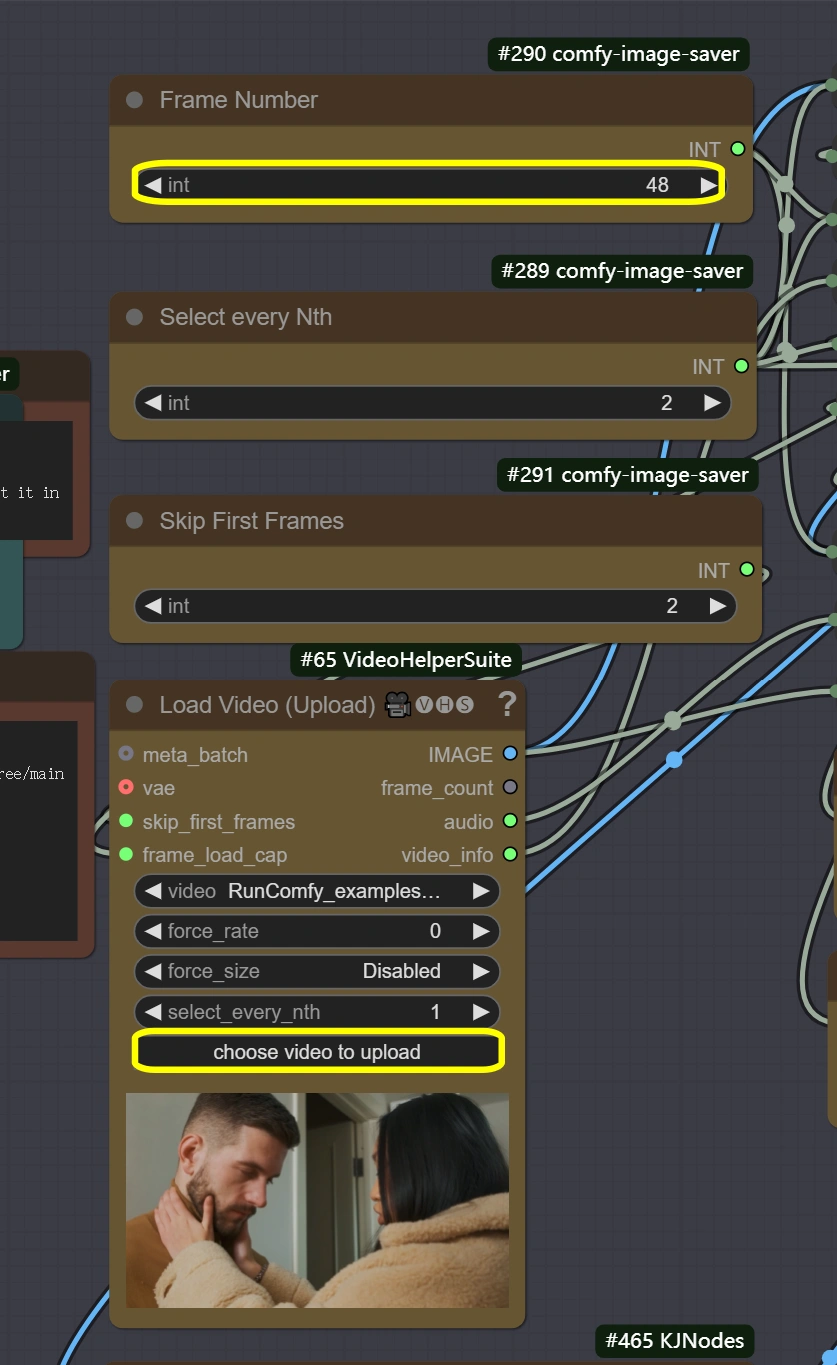
- Carica il Tuo Video:
- Usa il nodo Carica Video per caricare le tue riprese.
- Configura il numero di fotogrammi per l'elaborazione:
- Predefinito: 48 fotogrammi (addestrato su CogVideoX).
- Sono possibili conteggi di fotogrammi più alti (es. 64) con capacità GPU adeguate.
- Regola la Risoluzione:
- Imposta la risoluzione video nel nodo Ridimensiona Immagine.
- Consigliato:
Larghezza: 768,Altezza: 432.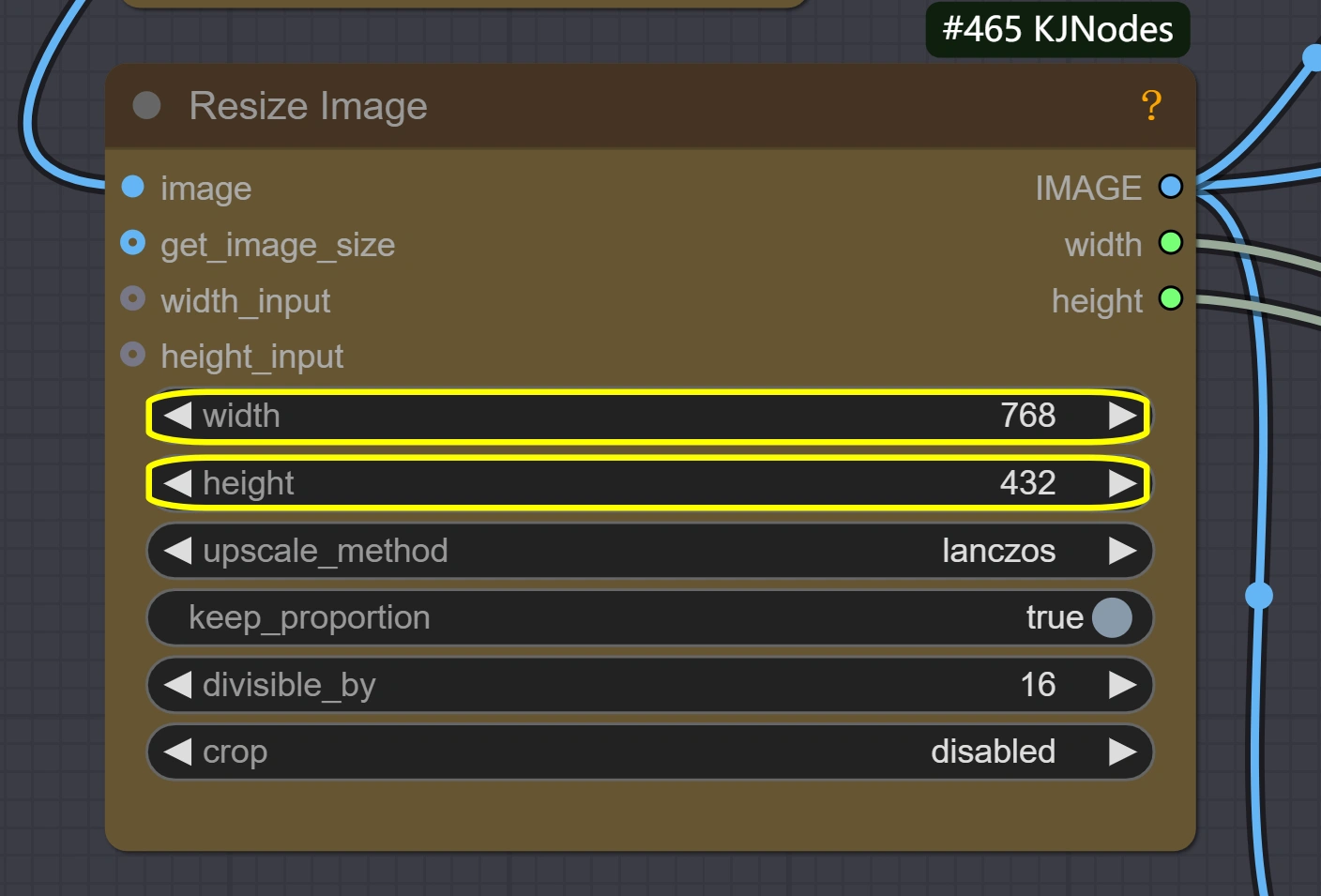
- Configurazione ControlNet:
- Seleziona la modalità di guida desiderata usando il Nodo Switch:
- Input1: Video originale per trasformazioni immagine-a-immagine.
- Input2(Pose): Migliore per catturare movimenti del personaggio e pose dinamiche.
- Input3(Canny): Ideale per mantenere la struttura della scena tramite rilevamento dei bordi.
- Input4(Depth): Fornisce coerenza spaziale, particolarmente utile per sfondi complessi.
- Regola la forza di ControlNet per bilanciare la fedeltà dell'input e la libertà creativa.
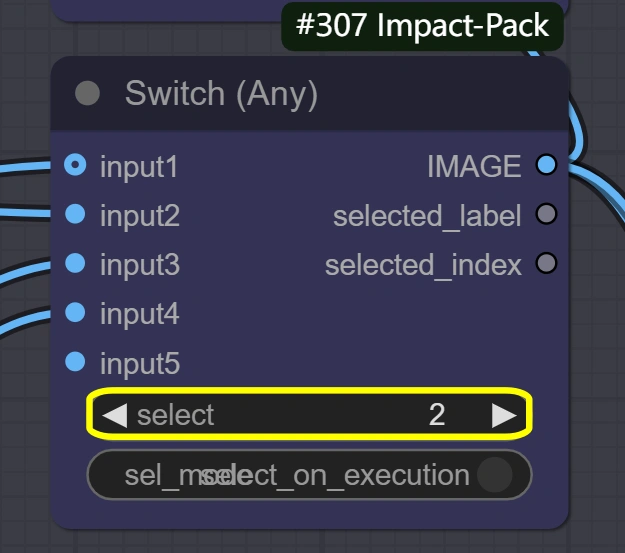
- Seleziona la modalità di guida desiderata usando il Nodo Switch:
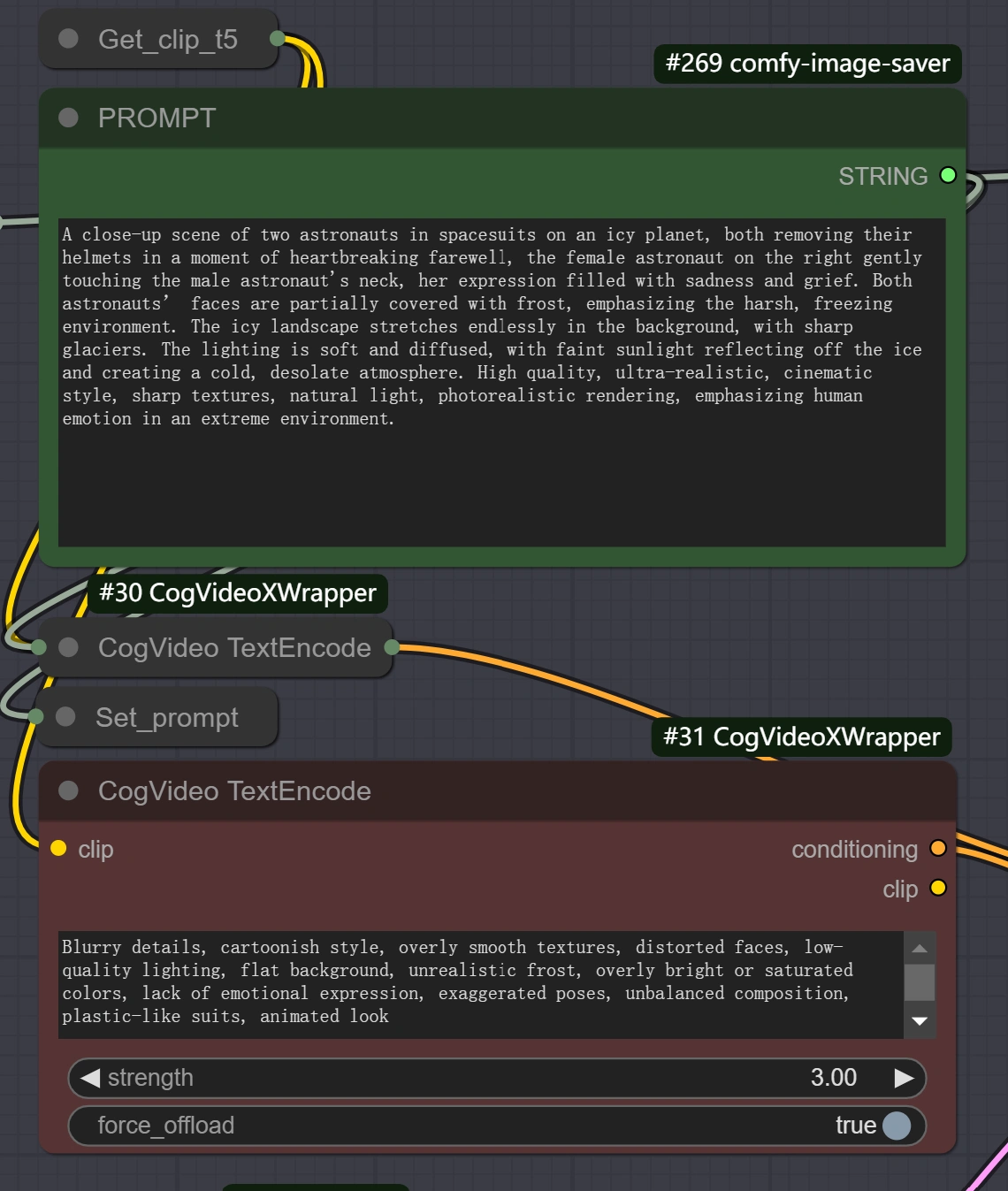
- Scrivi Prompt:
- Usa Prompt Positivi e Negativi per definire l'estetica della scena.
- Esempio di Prompt Positivo:
Una foresta mistica con alberi luminosi, stile cinematografico, altamente dettagliato.
3. Elaborazione Video con il Flusso di Lavoro CogVideoX#
- Esegui Generazione Video:
- Disabilita inizialmente Live Portrait per risparmiare tempo di elaborazione.
- Metti in coda i tuoi prompt e inizia l'elaborazione.
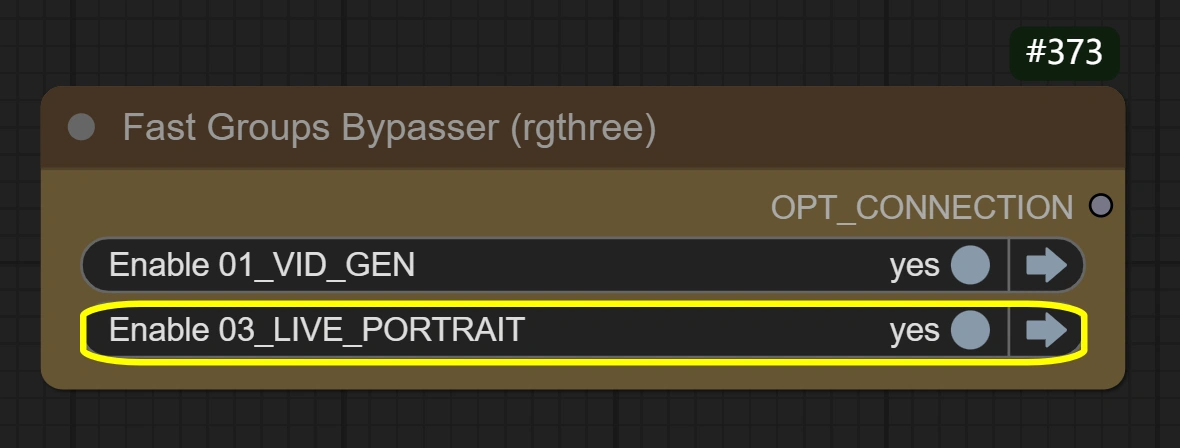
- Abilita Live Portrait (Opzionale):
- Usa Live Portrait per affinare i dettagli del viso e la performance recitativa.
- Aggiungi espressioni specifiche (es. "sorridendo felicemente") ai prompt per risultati migliorati.
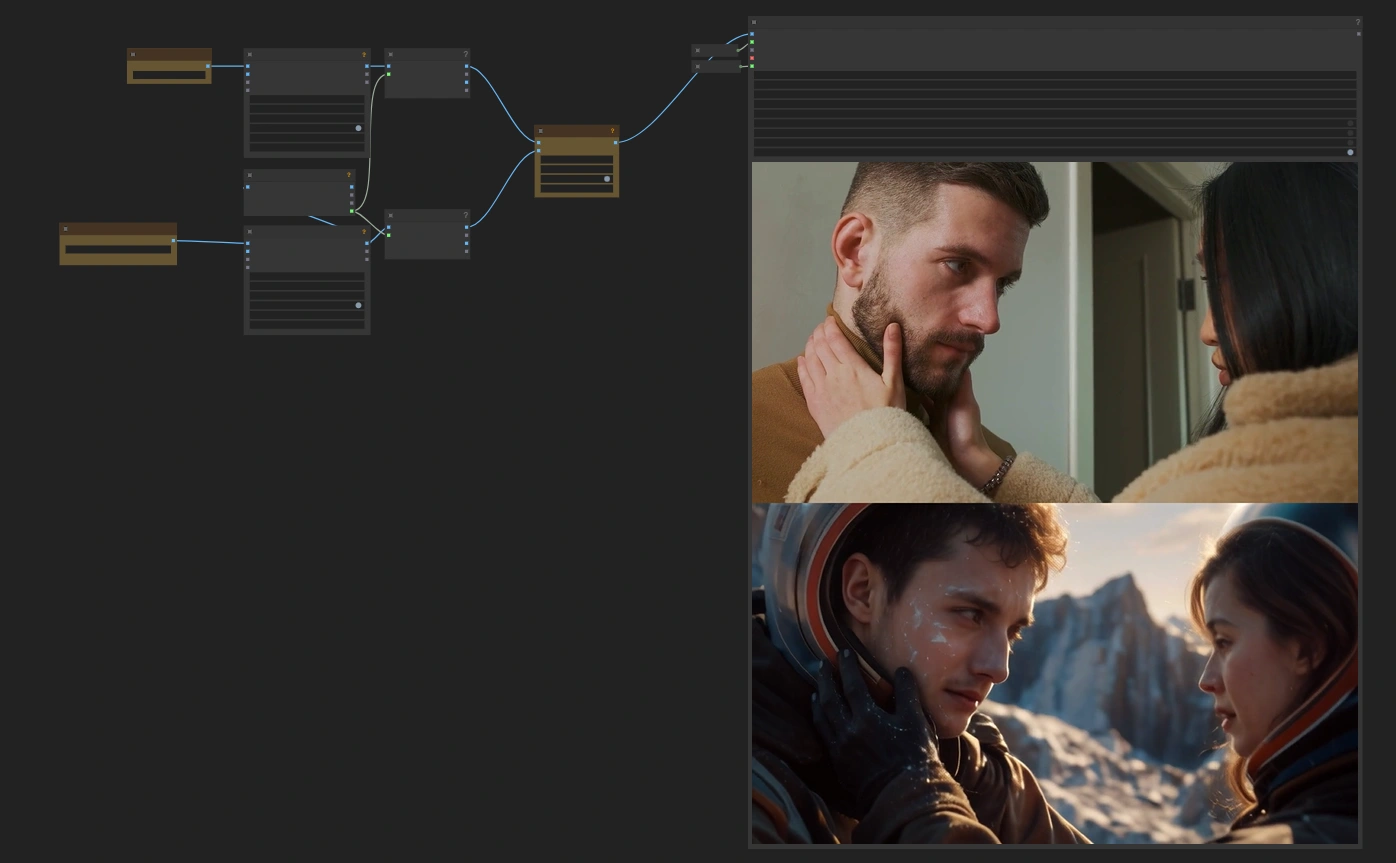
4. Confronto Video con il Flusso di Lavoro CogVideoX#
- Abilita l'Output di Confronto integrato per valutare le differenze tra video originali e generati.
- Usa questa funzione per mostrare i risultati o condividerli su piattaforme social.
Suggerimenti Avanzati per il Flusso di Lavoro CogVideoX#
- Ottimizzazione dei Fotogrammi:
- Usa "Ogni n-esimo Fotogramma" per video più lunghi per ridurre il tempo di elaborazione interpolando i fotogrammi mancanti.
- Prompt Creativi:
- Sperimenta con prompt diversi per stili visivi unici.
- Fine-Tuning di ControlNet:
- Regola la forza di ControlNet per maggiore libertà creativa o aderenza più rigorosa al video di input. <img src="https://cdn.runcomfy.net/workflow_assets/1179/readme08.webp" alt="CogVideoX" width="350"/> <img src="https://cdn.runcomfy.net/workflow_assets/1179/readme09.webp" alt="CogVideoX" width="350"/>
Esempio di Caso d'Uso del Flusso di Lavoro CogVideoX#
- Carica un video di un cortile con qualcuno che cammina.
- Applica il seguente prompt: Trasforma il cortile in un paesaggio urbano futuristico con luci al neon luminose, stile cinematografico.
- Usa ControlNet (Depth) per la coerenza spaziale.
- Elabora il video e affina la performance recitativa con Live Portrait se necessario.
- Usa la funzione di confronto per mostrare la trasformazione.
Crediti per il Flusso di Lavoro CogVideoX#
Questo straordinario flusso di lavoro è stato realizzato da Mickmumpitz, la cui creatività e competenza tecnica hanno reso possibile tutto ciò. Tutto il merito va a Mickmumpitz! Per un tutorial completo, consulta il suo canale YouTube: Mickmumpitz.