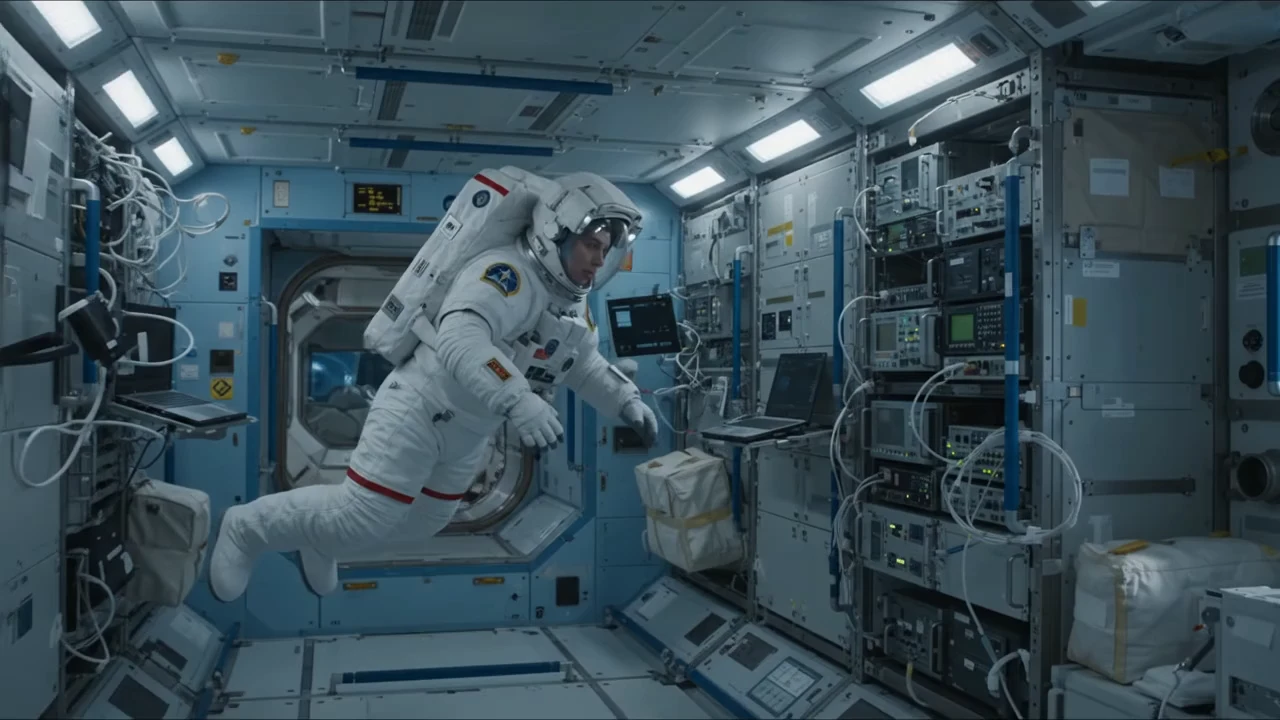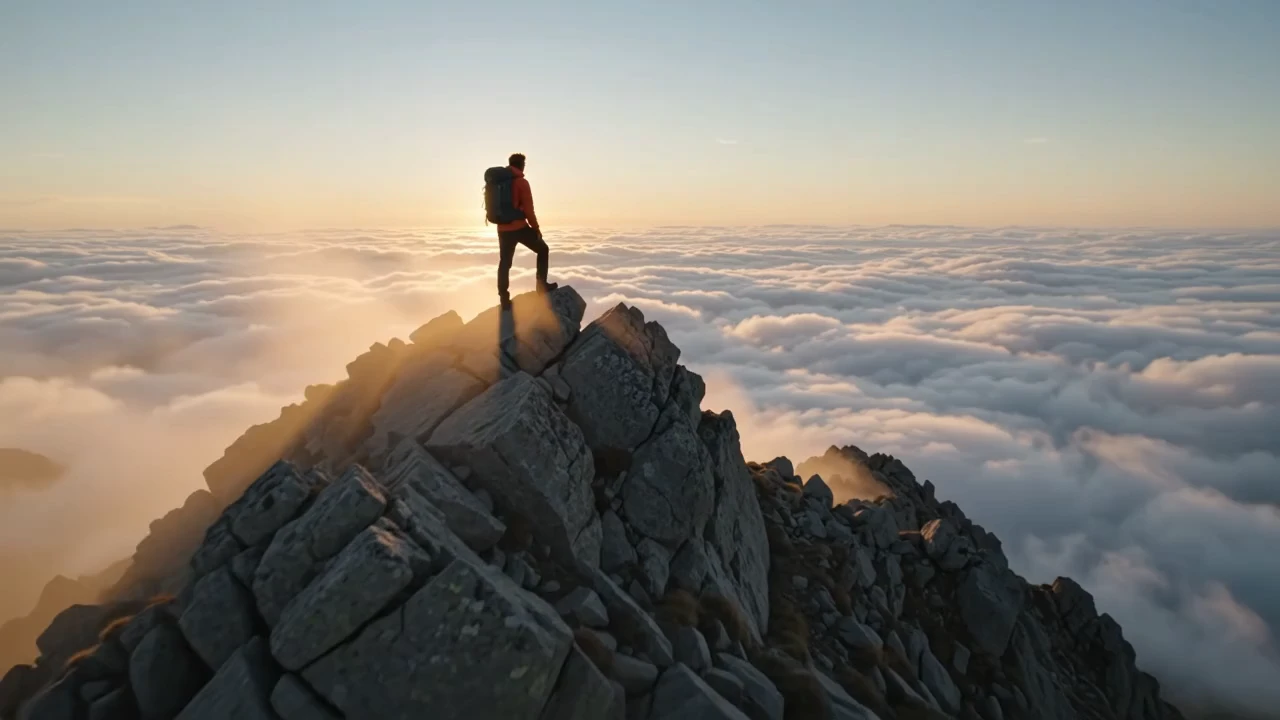
hailuo-2-3/standard/image-to-video
Créez des vidéos réalistes à partir d'images avec un contrôle créatif précis.
Gemini Omni Flash Video Edit est le mode de montage vidéo piloté par invite de Google de la famille Gemini Omni Flash. Au lieu de générer un clip à partir de zéro, il lit une vidéo source ainsi qu'une courte instruction écrite et renvoie une nouvelle version qui applique la modification demandée tout en laissant le reste de la scène intact.
Le modèle traite votre texte comme une modification et non comme un nouveau rendu, de sorte que le rythme, le cadrage et l'action à l'écran restent alignés sur l'entrée. Cela le rend idéal pour itérer sur un seul clip : essayez un nouveau look, examinez-le, puis ajustez les instructions et exécutez à nouveau.
Étant donné que l'interface n'est qu'une invite et une URL vidéo, elle s'intègre parfaitement à la fois aux retouches manuelles rapides et aux pipelines automatisés.
| Paramètre | Obligatoire | Type | Valeur par défaut | Plage / Options | Description |
|---|---|---|---|---|---|
| prompt * | Oui (*) | string | (exemple fourni) | Texte libre | Instruction simple décrivant la modification ; ajoutez « conserver tout le reste à l’identique » pour préserver la scène. |
| video_url * | Oui (*) | string (URL) | (exemple fourni) | URL publique de la vidéo | La vidéo source à modifier |
Créez des vidéos réalistes à partir d'images avec un contrôle créatif précis.

Seedance 2.5 Reference to Video : créez des vidéos cinématographiques par IA à partir de références

Transformez vos photos en vidéos réalistes avec synchronisation des lèvres

Transformation de séquences par IA avec mouvements stables et contrôle créatif.

Seedance 2.5 Référence 480p : Draft vidéo multi-références à moindre coût

Conversion fluide d'images en vidéos 1080p réalistes et expressives
Gemini Omni Flash Video Edit prend une vidéo existante et une courte instruction textuelle, puis renvoie une version modifiée qui applique la modification demandée. Il est conçu pour les montages vidéo à vidéo tels que le restylage, le rééclairage ou l'échange d'un arrière-plan tandis que la structure et le mouvement d'origine de la scène restent en place.
Le modèle lit votre invite comme une modification plutôt que comme une nouvelle génération, de sorte que le cadrage, le rythme et l'action à l'écran sont repris du clip source. L'ajout d'une phrase telle que « garder tout le reste pareil » aide Gemini Omni Flash Video Edit à préserver les parties de la scène que vous ne souhaitez pas toucher.
Cela fonctionne bien pour les changements de style, les changements d’éclairage et d’ambiance, les changements de météo ou de saison et les ajustements d’arrière-plan. Pour obtenir de bons résultats avec Gemini Omni Flash Video Edit, décrivez un changement clair par invite et indiquez ce qui doit rester le même au lieu d'empiler plusieurs instructions à la fois.
Vous fournissez deux éléments : une URL publique pour la vidéo source et une instruction en langage simple décrivant le montage. Étant donné que Gemini Omni Flash Video Edit n'a besoin que d'une invite et d'une URL vidéo, il est rapide à prototyper dans l'interface utilisateur du modèle RunComfy et facile à connecter à un pipeline automatisé.
L'édition d'une vidéo téléchargée n'est pas disponible pour les utilisateurs de l'EEE, de la Suisse et du Royaume-Uni, l'édition vocale n'est pas prise en charge et les références audio ne peuvent pas être fournies. Le clip d'entrée et la sortie générée par Gemini Omni Flash Video Edit passent par un filtrage de sécurité, vérifiez donc le panneau de paramètres actuel de RunComfy pour toute limite supplémentaire.
Oui. Un flux de travail courant consiste à exécuter une vidéo source via plusieurs invites pour comparer les directions, puis à conserver le meilleur résultat. Étant donné que Gemini Omni Flash Video Edit modifie votre séquence à chaque fois, la scène sous-jacente reste cohérente d'une tentative à l'autre tandis que seul l'apparence demandée change.
Oui. Vous pouvez créer un prototype dans l'interface utilisateur du modèle RunComfy, puis appeler le même modèle via l'API RunComfy avec des paramètres identiques. Cela permet aux équipes de faire passer Gemini Omni Flash Video Edit des tests à l'automatisation de la production sans modifier la forme de la demande.
L’utilisation de Gemini Omni Flash Video Edit coûte $0.14 par seconde de vidéo produite. Le montant est déduit du solde en USD ou des crédits de votre compte RunComfy. Le coût augmentant avec la durée, il est conseillé de couper la vidéo source pour ne conserver que le passage à modifier.
RunComfy est la première ComfyUI plateforme, offrant des ComfyUI en ligne environnement et services, ainsi que des workflows ComfyUI proposant des visuels époustouflants. RunComfy propose également AI Models, permettant aux artistes d'utiliser les derniers outils d'IA pour créer des œuvres d'art incroyables.