ideogram-v4/text-to-image
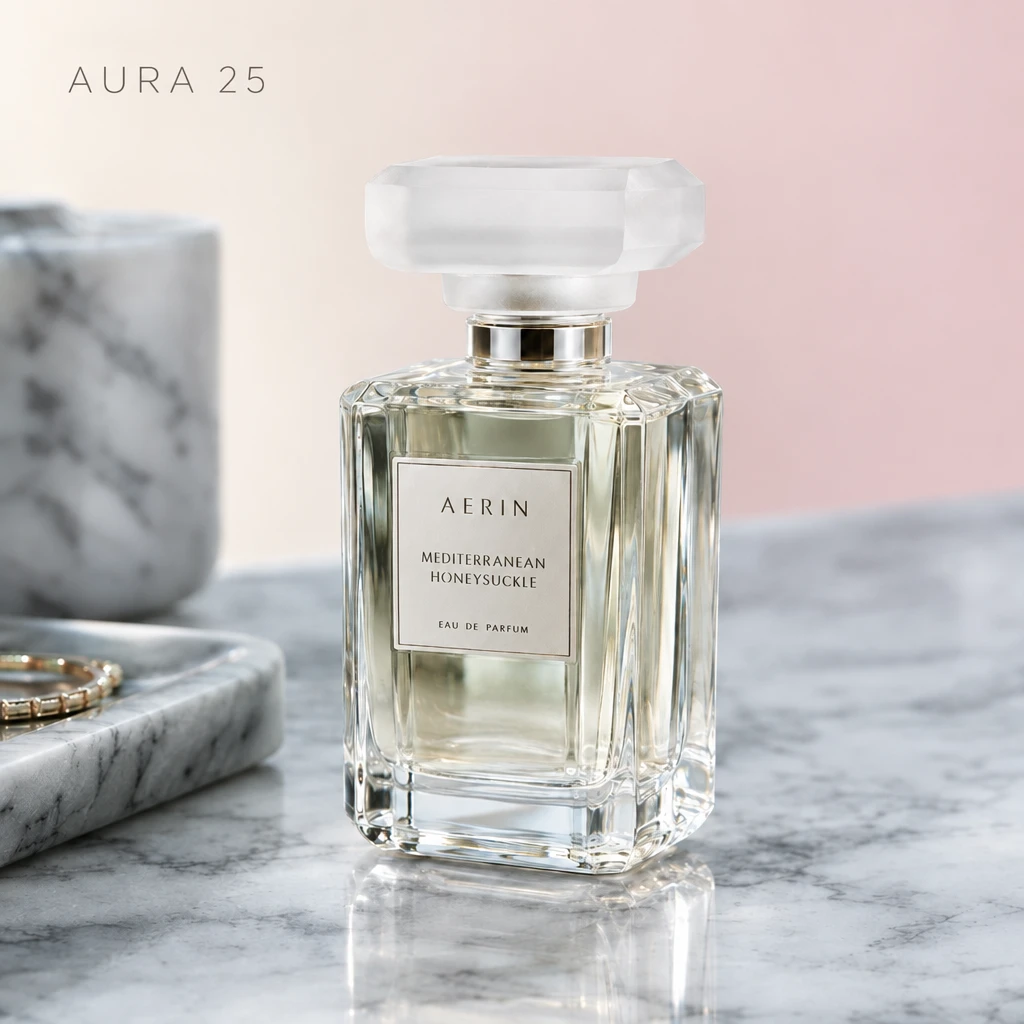
Créez des affiches, des logos et des images à la typographie soignée à partir de prompts texte.
GPT Image 2.5 Flare est un point de départ pratique lorsque votre flux de travail implique de nombreuses variations d'images. Cette page RunComfy modifie les images téléchargées à partir d'instructions écrites, afin que vous puissiez travailler à partir d'un portrait, d'une photo de produit ou d'un concept visuel existant.
OpenAI positionne Flare autour d’une génération et d’une itération plus rapides. Pour un créateur ou une équipe sociale, cela en fait une option utile pour explorer les arrière-plans, les traitements saisonniers et les compositions alternatives. Sa valeur réside dans la boucle de rétroaction plus courte entre une idée et une image que vous pouvez examiner. Détails du modèle.
- Éléments du créateur : Essayez un nouveau paramètre pour une photo de profil ou une miniature tout en utilisant la personne d'origine comme référence.
Vérifiez les visages, les formes de produits et les petits textes avant d'utiliser un résultat.
> Utilisez le portrait téléchargé comme source. Remplacez la pièce derrière la personne par un fond de studio bleu pâle. Conservez le visage, la coiffure, les vêtements et la pose de la personne. Laissez un espace au-dessus de la tête pour un titre que j'ajouterai plus tard. N'ajoutez pas de texte ou d'objets supplémentaires.
Cela donne au modèle une tâche concrète et laisse la typographie finale sous votre contrôle. Si le visage ou les vêtements changent, révisez les instructions ou revenez à la source d'origine.
Commencez par Flare lorsque vous avez besoin de révisions fréquentes pour le contenu des créateurs, des réseaux sociaux ou des produits. Essayez Sunburst lorsqu'un contrôle d'édition plus strict est plus important que le délai d'exécution, comme par exemple pour un élément de campagne final. OpenAI rapporte des améliorations par rapport à GPT Image 2 en termes de fiabilité de la préservation des références, de l'éclairage, de la texture et de l'édition dans la famille 2.5. Annonce de sortie.
Si vous utilisez déjà un autre éditeur d'images, comparez-le avec Flare en utilisant les mêmes références et instructions. Évaluez les changements indésirables et les sorties utilisables ainsi que l’attrait visuel.
| Contrôle | Options actuelles | Par défaut |
|---|---|---|
| photos | 1 à 16 images de référence | Entrée requise |
| invite | Instruction de rédaction écrite | Entrée requise |
| rapport_aspect | 1:1, 3:2, 2:3, 3:4, 4:3, 4:5, 5:4, 9:16, 16:9, 21:9, 2:1, 1:2, 3:1, 1:3, 9:21 | 3:4 |
| résolution | 1k, 2k, 4k | 1k |
| qualité | faible, moyen, élevé, xélevé, max | moyen |
| format_sortie | png, jpeg, webp | png |
Vérifiez le prix actuel de RunComfy pour les paramètres sélectionnés avant d'exécuter. La qualité, la résolution, le nombre de références et le nombre de sorties peuvent affecter le total.
Consultez le Guide d'invite d'images OpenAI pour des exemples d'édition basée sur des références. Les contrôles ci-dessus décrivent cette page RunComfy ; d'autres interfaces peuvent exposer des options supplémentaires.
Créez des affiches, des logos et des images à la typographie soignée à partir de prompts texte.

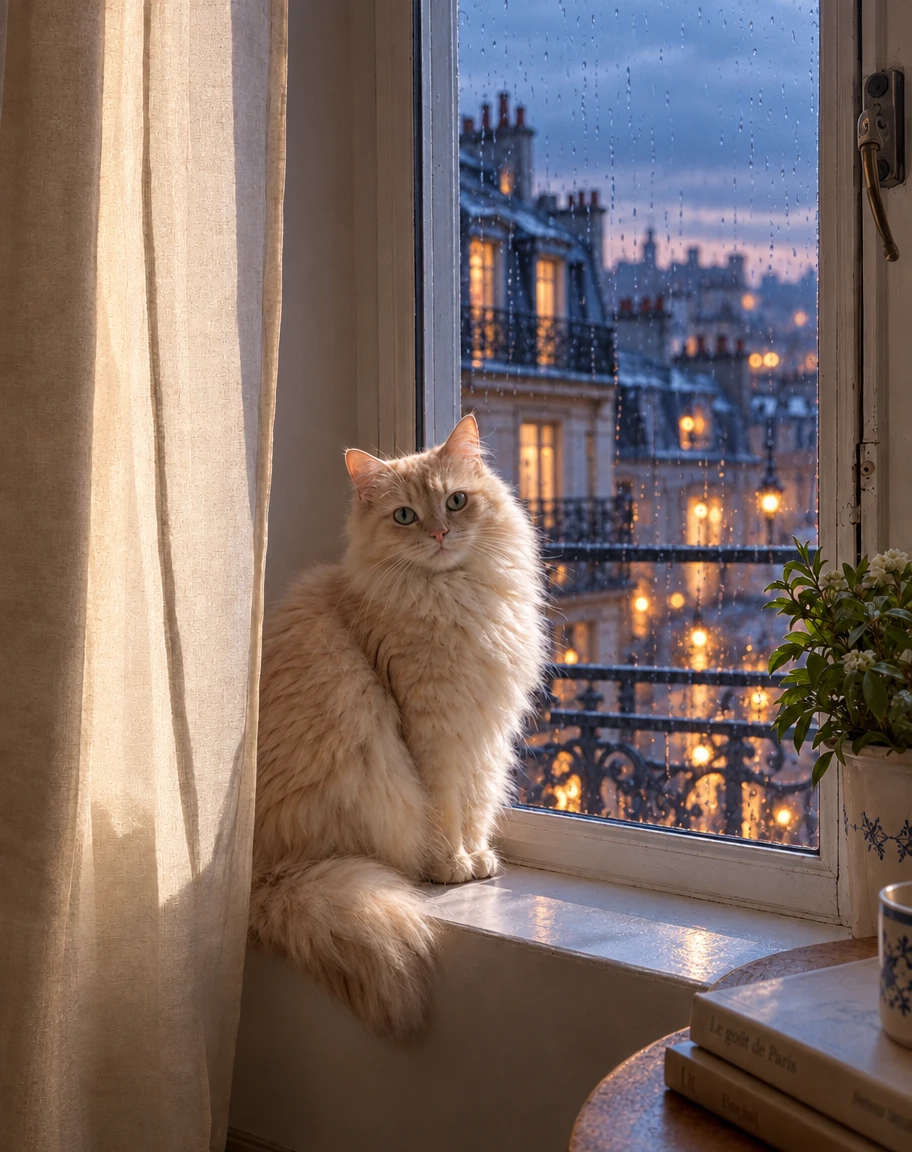
Générez une image uniquement à partir d’un prompt et choisissez entre 2K, 4K et neuf dimensions fixes.
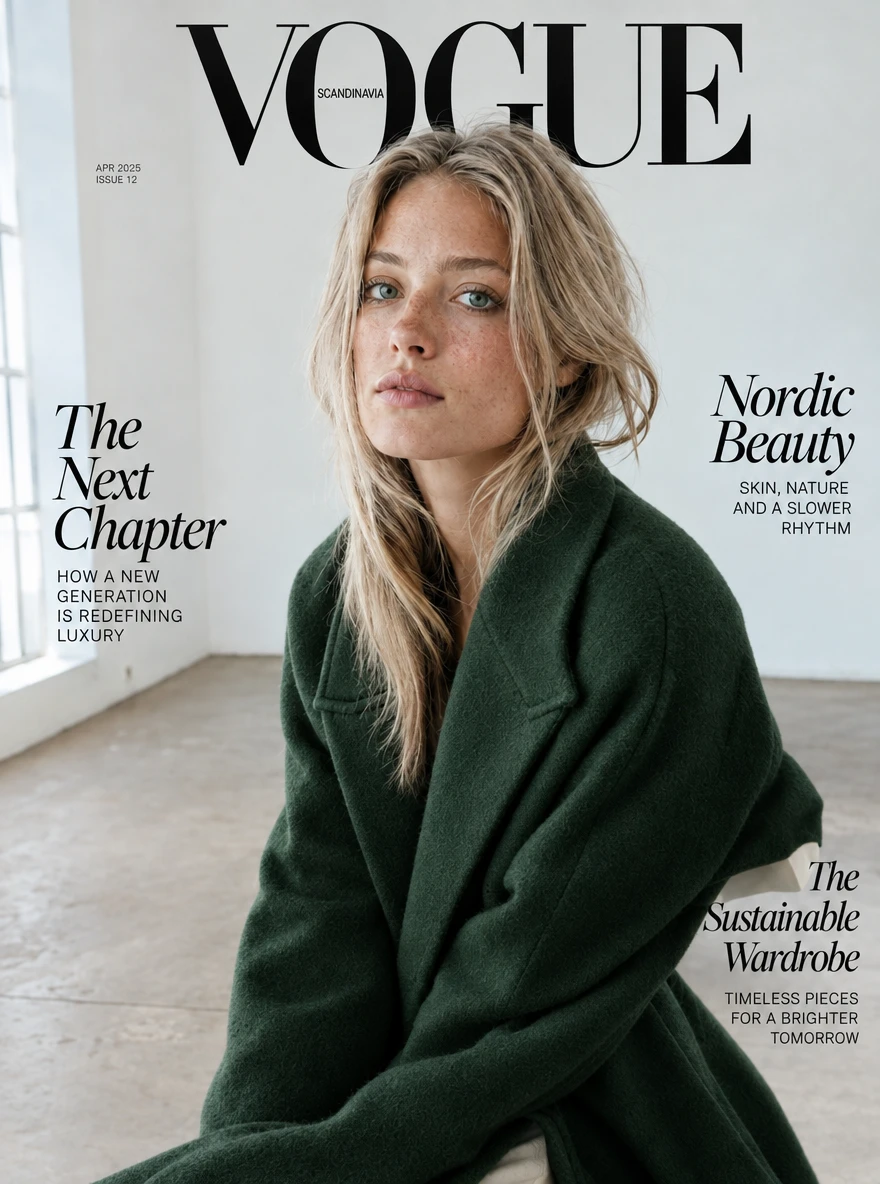
Créez des images matricielles, des illustrations numériques ou des visuels vectoriels avec des réglages précis de style, de taille et de couleur.
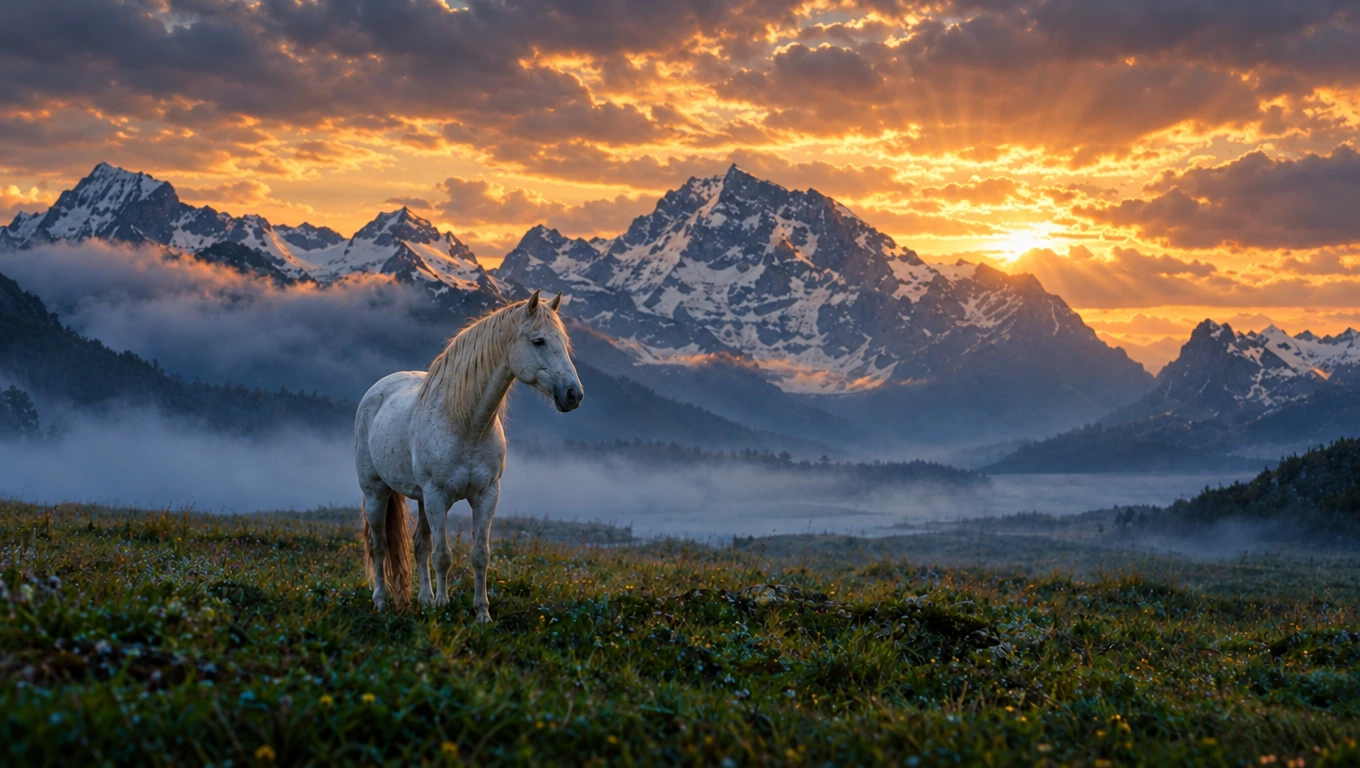
Création d'images IA rapide, précise et adaptée au contexte.

Générez des images à partir de prompts textuels avec six tailles prédéfinies, un seed réglable et une sortie JPEG ou PNG.

Créez des visuels raffinés à partir de texte avec des détails précis et un contrôle de style flexible pour les flux de travail de conception.
Il s'agit du choix axé sur la rapidité pour les révisions fréquentes d'images, y compris les ressources des créateurs, le contenu social et les variations de photos de produits. Cette page RunComfy commence à partir d'images téléchargées et d'instructions d'édition écrites.
Commencez avec Flare lorsque vous souhaitez explorer et réviser fréquemment. Choisissez Sunburst lorsqu'une édition plus précise est la priorité, comme la finition des illustrations de campagne. Comparez les deux sur une image représentative si le choix concerne un projet plus vaste.
Non. Cette page d'édition nécessite une invite et au moins une image. Utilisez une page de conversion texte-image lorsque vous souhaitez créer une image sans source.
La page actuelle accepte 1 à 16 images de référence. Expliquez le rôle de chaque image, comme le sujet principal, le décor ou le style visuel. Plus de références ne sont pas automatiquement meilleures.
Choisissez une résolution 1K, 2K ou 4K ; qualité faible, moyenne, élevée, très élevée ou maximale ; et PNG, JPEG ou WebP. Les valeurs par défaut actuelles sont 3:4, 1K, moyen et PNG.
Réutilisez votre référence originale et modifiez une partie du brief pour chaque exécution, comme le décor ou la composition. Passez en revue le sujet et les détails du produit dans chaque version avant de sélectionner vos ressources finales.
Pas nécessairement. Indiquez les détails qui doivent rester, mais inspectez le résultat pour détecter tout changement involontaire. Pour une autre révision, téléchargez le résultat choisi et répétez les exigences qui comptent encore.
Vérifiez le prix actuel de RunComfy pour la qualité, la résolution, le nombre de références et le nombre d'images de sortie sélectionnés avant de générer. Le nom du modèle à lui seul ne détermine pas le coût final.
RunComfy est la première ComfyUI plateforme, offrant des ComfyUI en ligne environnement et services, ainsi que des workflows ComfyUI proposant des visuels époustouflants. RunComfy propose également AI Models, permettant aux artistes d'utiliser les derniers outils d'IA pour créer des œuvres d'art incroyables.