Flux de travail Qwen Image 2.1 Outpainting pour une expansion d'image sans couture#
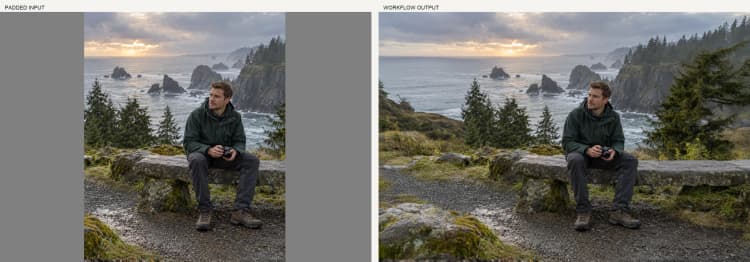
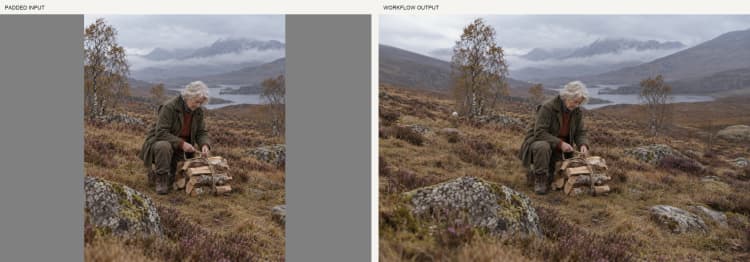
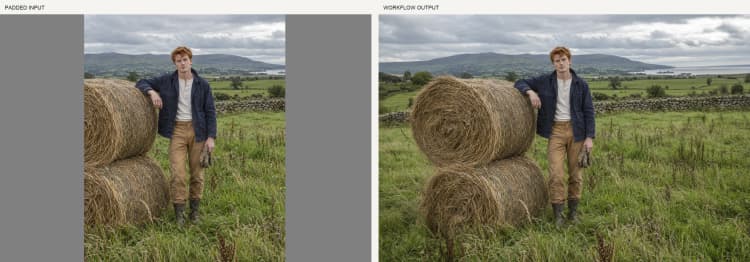
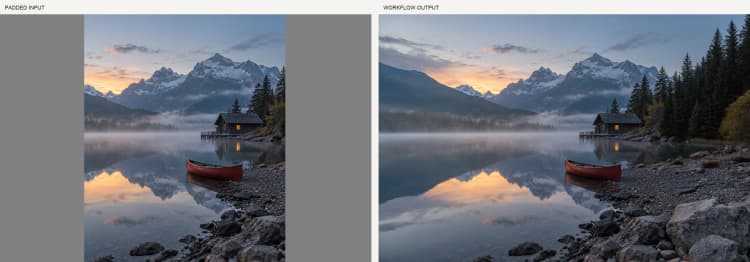
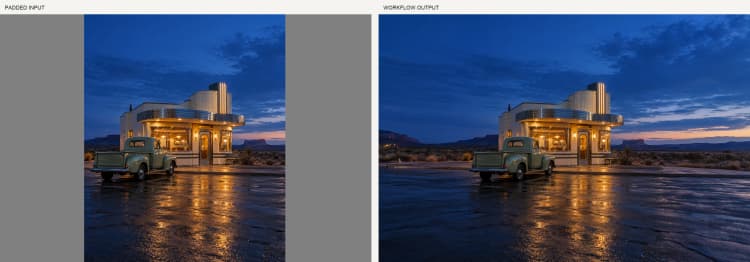
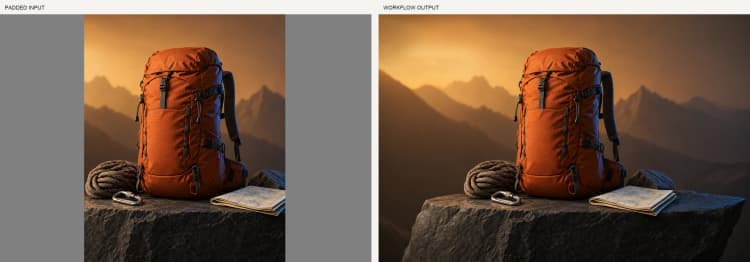
Ce flux de travail ComfyUI réalise Qwen Image 2.1 Outpainting pour étendre une image au-delà de ses bordures originales tout en préservant le contenu existant. Il combine le remplissage de toile grise, la génération automatique d'invites, Qwen Image 2.1, et le Outpaint V2 LoRA pour étendre les scènes à gauche, à droite, en haut ou en bas. Il est idéal pour des compositions plus larges, des portraits plus hauts, et des extensions de fond qui gardent l'image source comme ancre visuelle.
Conçu pour les créateurs qui souhaitent des résultats cohérents et sensibles aux coutures avec un minimum d'ingénierie d'invites, le graphique vous permet d'insérer une image source, de choisir comment remplir la toile, de générer automatiquement une légende, et de rendre des continuations propres. Le résultat est un Qwen Image 2.1 Outpainting rapide et répétable en lequel vous pouvez avoir confiance pour des mises en page de production et des découpes sociales.
Modèles clés dans le flux de travail Comfyui Qwen Image 2.1 Outpainting#
- Qwen-Image-2.1. Le modèle de génération d'image principal qui interprète le texte et le contexte de l'image pour synthétiser de nouveaux pixels cohérents avec la scène source. Voir la carte du modèle officiel pour les détails et les mises à jour : Qwen/Qwen-Image-2.1.
- Qwen-Image-2.1 VAE. L'autoencodeur variationnel qui décode les latents générés en RVB pour la sortie finale. Il est livré avec la version Qwen Image 2.1 et est chargé automatiquement dans le graphique.
- Qwen-Image-2.1 Outpaint V2 LoRA par ausboss. Un ajustement léger qui biaise Qwen Image 2.1 vers un outpainting sensible aux coutures et préservant la continuité, améliorant la cohérence des bords et le flux de fond : ausboss/Qwen-Image-2.1-Outpaint-LoRA.
Comment utiliser le flux de travail Comfyui Qwen Image 2.1 Outpainting#
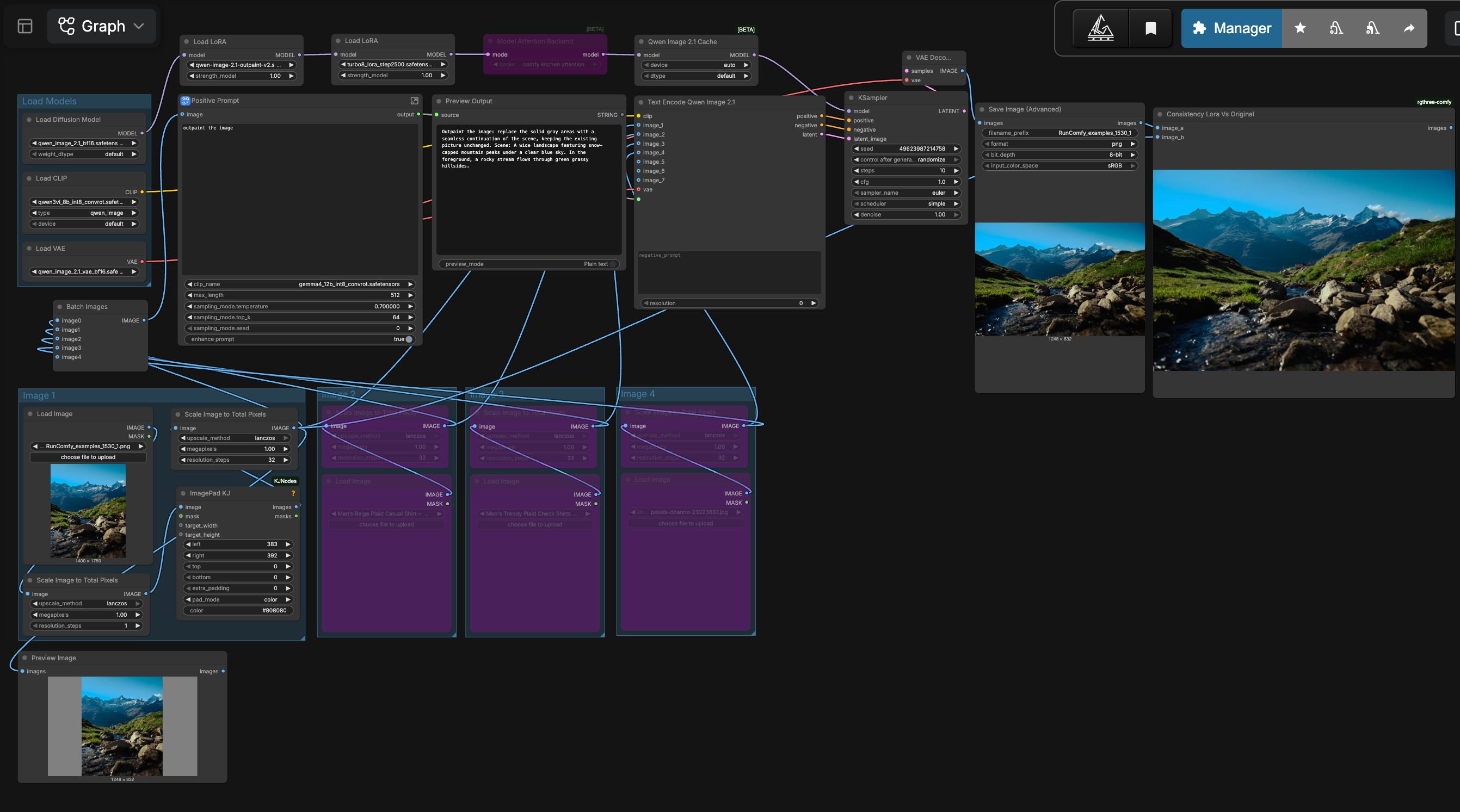
Le flux de travail suit un chemin clair : préparez la toile, générez ou fournissez une invite, conditionnez Qwen Image 2.1 avec votre image et texte, puis échantillonnez et décodez. Les groupes s'exécutent en séquence, avec des images de référence optionnelles alimentant l'encodeur de texte et l'améliorateur d'invites.
- Charger les modèles
- Ce groupe initialise le Qwen Image 2.1 UNet, son VAE, et l'encodeur de texte qui alimente le suivi d'instructions. Le Outpaint V2 LoRA est appliqué sur le modèle de base pour que l'échantillonneur favorise les continuations sans couture. Un backend d'attention et un petit cache sont inclus pour rendre l'outpainting itératif réactif sans configuration supplémentaire.
- Image 1
- Chargez votre image source ici. Le graphique la redimensionne à une résolution de travail raisonnable, puis
ImagePadKJ(#60) ajoute un remplissage gris sur les côtés que vous souhaitez étendre. Les bandes grises agissent comme le masque d'outpaint, indiquant au modèle exactement où générer du nouveau contenu tout en laissant les pixels originaux intacts. Après le remplissage, l'image est redimensionnée et prévisualisée pour que vous puissiez confirmer la zone d'expansion avant le rendu.
- Chargez votre image source ici. Le graphique la redimensionne à une résolution de travail raisonnable, puis
- Image 2, Image 3, Image 4 (optionnel)
- Ces emplacements acceptent des images de référence optionnelles. Si vous prévoyez de les référencer dans votre invite comme <image2>, <image3>, ou <image4>, chargez-les et redimensionnez-les automatiquement ici. Elles passent à l'encodeur de texte et peuvent informer des attributs comme le style, les matériaux, ou l'éclairage lorsqu'ils sont explicitement invoqués. Si vous avez seulement besoin d'un outpainting pur à partir de l'original, vous pouvez ignorer ces groupes.
- Invite positive (sous-graphe)
- Un améliorateur d'invites peut générer une instruction concise et basée sur l'image qui commence toujours par le déclencheur requis du LoRA : "Outpaint the image: replace the solid gray areas with a seamless continuation of the scene, keeping the existing picture unchanged." Il peut ajouter une courte légende "Scene:" qui décrit seulement ce qui est visible dans l'image source, pas les zones grises. Activez l'améliorateur pour légender automatiquement à partir de l'image chargée, ou désactivez-le et collez votre propre texte tout en gardant le déclencheur requis en premier.
- Conditionnement et échantillonnage Qwen
TextEncodeQwenImage21(#5) lie votre instruction à l'image rembourrée (et à toutes les références), produisant un conditionnement pour Qwen Image 2.1. L'échantillonneurKSampler(#47) synthétise ensuite un nouveau contenu strictement dans les régions grises, guidé par le LoRA pour la continuité et la propreté des bords. Gardez votre instruction minimale; le masque contrôle où peindre, et Qwen Image 2.1 Outpainting gère la continuité visuelle.
- Sortie et révision
- L'image décodée est sauvegardée via
SaveImageAdvanced(#12). Utilisez le curseur intégré pour comparerImage Comparer (rgthree)(#20) pour vérifier les coutures et la préservation du contenu par rapport à l'entrée rembourrée. Si vous voulez plus d'espace, ajustez la toile et relancez; les expansions itératives fonctionnent bien avec cette configuration.
- L'image décodée est sauvegardée via
Nœuds clés dans le flux de travail Comfyui Qwen Image 2.1 Outpainting#
ImagePadKJ(#60)- Définit la région d'outpaint en remplissant votre image avec une toile grise neutre. Augmentez le remplissage sur les côtés que vous souhaitez étendre; gardez les zones que vous ne voulez pas changer exemptes de gris. Pour des résultats naturels, évitez de couvrir votre sujet avec du remplissage et favorisez des expansions équilibrées plutôt qu'une croissance extrême en un seul passage.
LoraLoaderModelOnly(#3)- Charge le Outpaint V2 LoRA sur Qwen Image 2.1. La force du LoRA détermine à quel point le modèle priorise la continuité des coutures. Si vous remarquez une dérive de style ou un engagement excessif envers les textures, réduisez légèrement la force; pour des remplissages plus décisifs sur des bords complexes, augmentez-la.
TextEncodeQwenImage21(#5)- Encode l'instruction et passe jusqu'à quatre images pour une invite multimodale. Commencez toujours votre texte par la phrase déclencheur, puis ajoutez éventuellement une brève légende "Scene:" qui décrit l'image source visible. Utilisez <image2>/<image3>/<image4> uniquement lorsque vous avez l'intention de copier des attributs à partir de ces références.
KSampler(#47)- Conduit l'outpainting dans les régions masquées. Pour des extensions subtiles et conservatrices, gardez le débruitage et le nombre d'étapes modestes; pour des continuations plus audacieuses et imaginatives, augmentez-les. Si les bords semblent trop nets ou trop doux par rapport à l'original, ajustez ensemble la guidance et les étapes pour un meilleur ajustement.
Extras optionnels#
- Élargissez en deux passages ou plus pour des toiles très larges ou hautes; Qwen Image 2.1 Outpainting reste plus fidèle avec une croissance graduelle.
- Gardez le remplissage gris uniforme et neutre; les tampons colorés peuvent biaiser les tons dans les nouvelles zones.
- Ajoutez une courte légende "Scene:" si le modèle a besoin de contexte (par exemple, intérieur vs extérieur, saison, matériau), mais évitez de sur-décrire la zone d'outpaint.
- Utilisez le curseur de comparaison après chaque passage pour vérifier les coutures; si une limite se démarque, réduisez légèrement la force du LoRA ou le débruitage et relancez seulement ce côté.
Remerciements#
Ce flux de travail implémente et s'appuie sur les travaux et ressources suivants. Nous remercions chaleureusement l'auteur(s) du tutoriel de flux de travail pour le flux de travail instructif, ausboss pour Qwen-Image-2.1-Outpaint-LoRA, et Qwen pour le modèle Qwen-Image-2.1 pour leurs contributions et leur maintenance. Pour des détails autoritaires, veuillez vous référer à la documentation originale et aux dépôts liés ci-dessous.
Ressources#
- YouTube/Workflow tutorial
- Docs / Release Notes: Workflow tutorial
- ausboss/Qwen-Image-2.1-Outpaint-LoRA
- Hugging Face: ausboss/Qwen-Image-2.1-Outpaint-LoRA
- Qwen/Qwen-Image-2.1
- Hugging Face: Qwen/Qwen-Image-2.1
Note: L'utilisation des modèles, ensembles de données et codes référencés est soumise aux licences et conditions respectives fournies par leurs auteurs et responsables.