
Flux de travail ComfyUI de transfert de style Krea 2 : style d'image unique, scènes entièrement nouvelles#
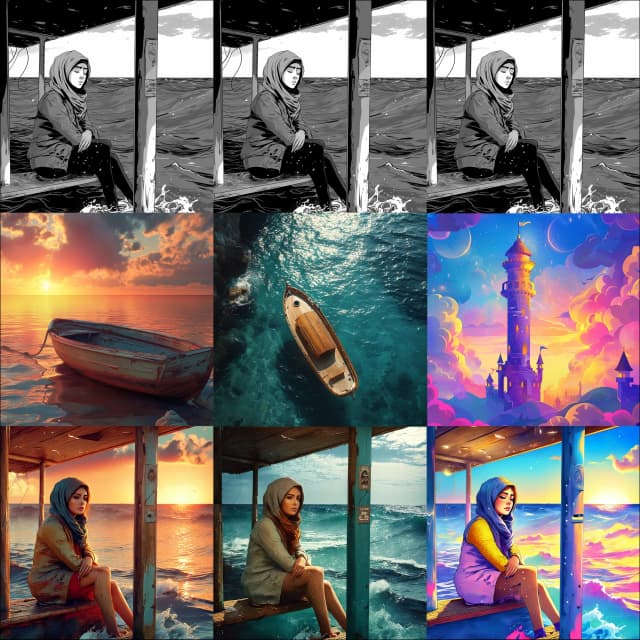
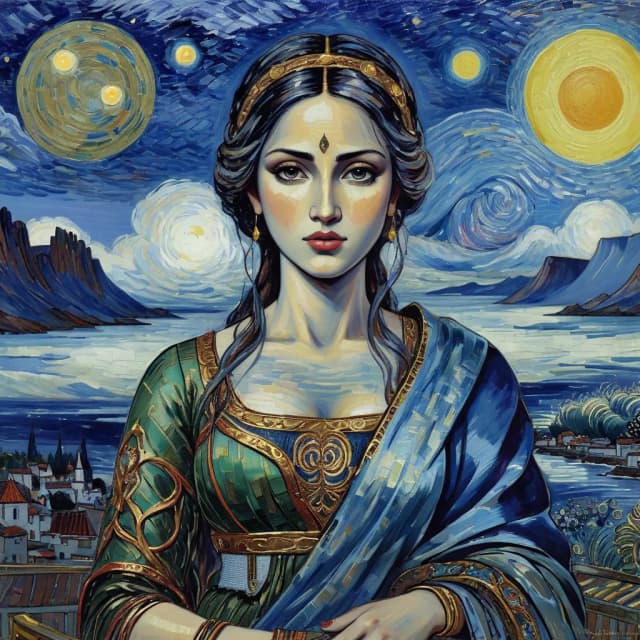
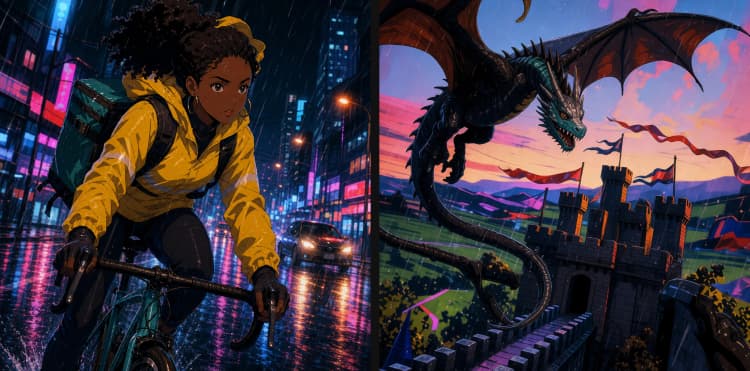
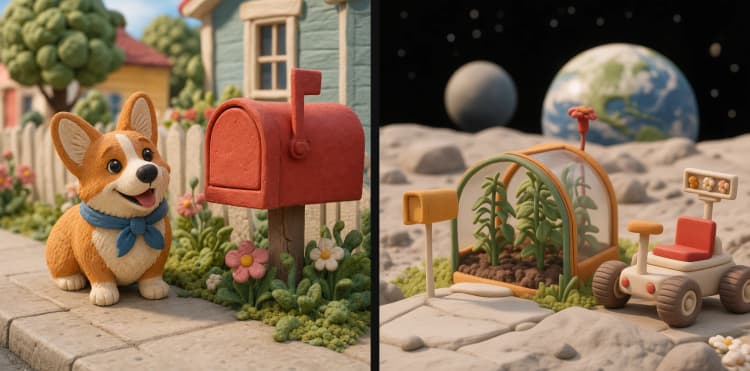
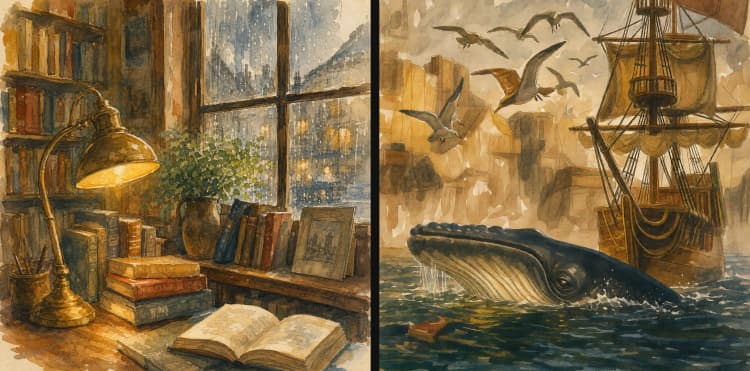
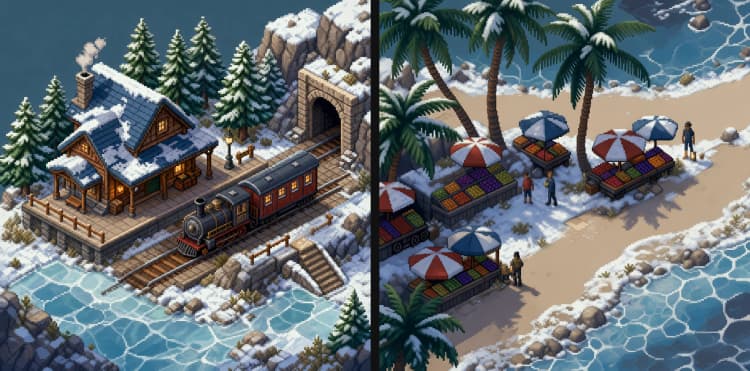
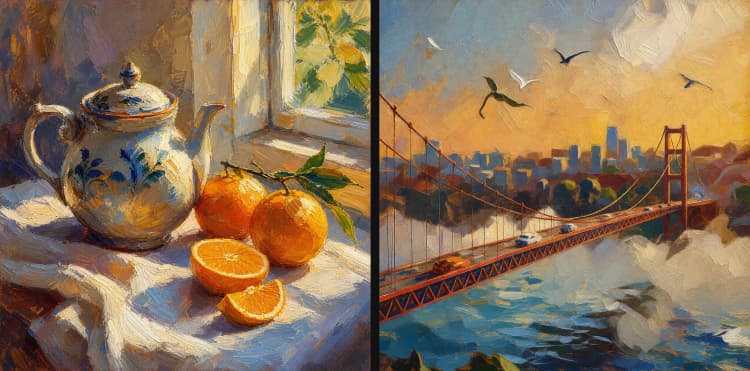
Ce flux de travail ComfyUI de transfert de style Krea 2 transfère le langage visuel d'une image de référence sur une composition complètement nouvelle. Il garde votre sujet et votre cadrage frais tout en transmettant des indices de texture, de palette et de rendu à partir de looks d'affiches, de celluloïds d'anime, d'aquarelles, d'argile, de peintures à l'huile ou de photographies. Il est construit pour RunComfy et associe Krea 2 Turbo à l'encodage de texte Qwen3-VL, au VAE d'image Qwen et à un chemin de conditionnement Untwisting RoPE pour une capture de style fiable en un seul coup.
Les créateurs obtiennent un chemin efficace pour tester de nombreux styles avec le même prompt sans copier-coller les mises en page de scène. L'inversion RF du flux de travail plus la pile Untwisting RoPE se concentre sur le style, pas sur la structure, donc vos images générées restent compositionalement nouvelles tout en donnant l'impression qu'elles appartiennent à la même famille esthétique.
Modèles clés dans le flux de travail ComfyUI de transfert de style Krea 2#
- Krea 2 Turbo. L'épine dorsale de diffusion utilisée pour synthétiser l'image cible. Elle offre une génération rapide et de haute qualité et fournit l'espace de fonctionnalités que l'injection de style modifie. Carte du modèle
- Qwen3-VL 4B encodeur de texte. Encode vos prompts en vecteurs de conditionnement adaptés à Krea 2, permettant une orientation fidèle du contenu tout en laissant de la place pour un transfert de style fort. Distribué avec le pack Krea 2 Comfy. Répertoire des poids
- Qwen Image VAE. Gère les conversions image-latent et latent-image avec fidélité, ce qui est crucial lors de l'extraction du style de référence et lors du décodage du résultat final. Répertoire des poids
Comment utiliser le flux de travail ComfyUI de transfert de style Krea 2#
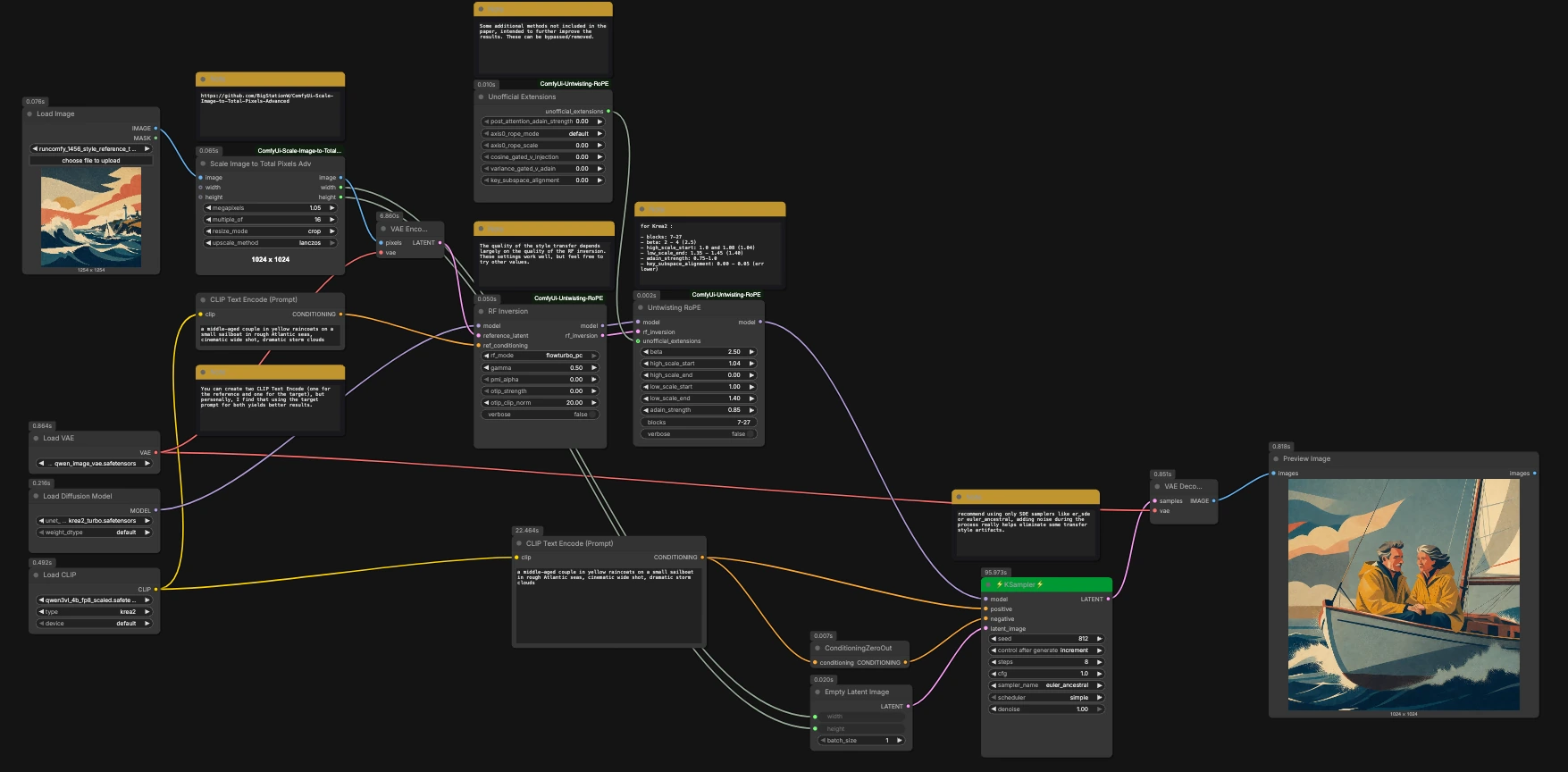
À un niveau élevé, vous chargez une seule référence de style, la mettez à l'échelle à la résolution cible, l'encodez en latents, extrayez un signal de style via l'inversion RF, attachez ce signal à Krea 2 avec Untwisting RoPE, puis échantillonnez à partir d'un latent frais guidé par votre prompt. Les sections ci-dessous suivent le chemin dominant des entrées à l'aperçu.
Charger la référence de style (LoadImage (#612))#
Chargez une image dont vous souhaitez transférer l'apparence. Choisissez un cadre axé sur le style avec des matériaux clairs, un éclairage et une couleur afin que l'inversion ait un signal fort à partir duquel apprendre. Vous pouvez réutiliser la même référence tout en itérant les prompts pour tester comment le style s'adapte à différents sujets.
Mettre à l'échelle la référence à la résolution cible (ImageScaleToTotalPixelsX (#265))#
La référence est redimensionnée à l'aide du nœud Scale Image to Total Pixels Advanced afin que les statistiques de style correspondent à la toile cible. Cela aide à stabiliser l'inversion RF et évite les distorsions lorsque le VAE encode la référence. Si votre cible est carrée ou cinématographique, redimensionnez en conséquence pour que le rapport d'aspect que vous prévoyez de générer soit reflété ici.
Encoder la référence en latents (VAEEncode (#333))#
La référence mise à l'échelle est encodée par Qwen Image VAE en une représentation latente. Garder le VAE cohérent à travers l'encodage et le décodage maintient la cohérence des couleurs et des textures. Une reconstruction de haute fidélité ici rapporte des dividendes dans la qualité du transfert de style en aval.
Encoder vos prompts (CLIPTextEncode (#607) et CLIPTextEncode (#259))#
Votre prompt cible est encodé avec l'encodeur de texte Qwen3-VL. Le même prompt peut éventuellement être alimenté dans la branche de référence pour l'étape d'inversion, ce qui améliore souvent l'alignement entre le style appris et la scène que vous souhaitez rendre. Si vous le souhaitez, vous pouvez diviser les prompts, mais utiliser le même prompt cible pour les deux est un solide point de départ.
Extraire le signal de style (RFInversion (#603))#
L'inversion RF lit le latent de référence et le conditionnement du prompt pour distiller un code de style compact et un modèle de base légèrement adapté. Cela met l'accent sur les caractéristiques de couleur, de matériau et de trait tout en réduisant l'importance de la mise en page et de l'identité de l'objet. C'est l'étape qui transforme un seul cadre en un descripteur de style réutilisable.
Attacher le style au modèle (UntwistingRoPE (#623) avec UnofficialExtensions (#632))#
Untwisting RoPE injecte le code de style dans Krea 2 Turbo en modulant l'attention à travers une bande de blocs U-Net. La méthode rééquilibre soigneusement l'encodage positionnel rotatif pour que le transfert agisse comme une superposition de look plutôt qu'une transplantation de mise en page. Le nœud d'extensions optionnelles expose des contrôles supplémentaires utilisés par la même implémentation. Référence : ComfyUi-Untwisting-RoPE.
Initialiser une toile vierge (EmptyLatentImage (#634))#
Un latent vide est créé à la largeur et à la hauteur dérivées de votre référence mise à l'échelle. Partir du bruit garantit de nouvelles compositions qui ne copient pas la mise en page de référence. Cela préserve l'esprit du transfert de style tout en livrant une scène originale.
Échantillonner l'image (KSampler (#635) avec ConditioningZeroOut (#636))#
L'échantillonnage utilise le modèle attaché au style et votre conditionnement positif pour dessiner une nouvelle image à partir du bruit. Le conditionnement négatif est annulé par défaut afin que le style puisse dominer sans luttes sur les caractéristiques de bas niveau. Les échantillonneurs de type SDE ou ajoutant du bruit comme er_sde ou euler_ancestral fonctionnent bien pour réduire les artefacts de transfert à travers la trajectoire.
Décoder et prévisualiser (VAEDecode (#262) et PreviewImage (#617))#
Le latent final est décodé par Qwen Image VAE en RVB et affiché pour révision. Parce que le même VAE est utilisé dans les deux sens, les couleurs et les textures restent fidèles à l'apparence souhaitée. Enregistrez et itérez en changeant la graine ou le prompt pour explorer le style à travers différents sujets et cadrages.
Nœuds clés dans le flux de travail ComfyUI de transfert de style Krea 2#
RFInversion (#603)#
Rôle : apprend une représentation compacte du style de l'image de référence et retourne un modèle légèrement adapté plus un latent de style. Augmentez son influence si le style semble trop subtil, ou réduisez-la si le style submerge l'identité du sujet. Soutenu par l'implémentation Untwisting RoPE pour ComfyUI, qui documente les préréglages et les comportements d'inversion. Référence : ComfyUi-Untwisting-RoPE.
UntwistingRoPE (#623)#
Rôle : injecte le style appris dans Krea 2 à travers des blocs U-Net sélectionnés tout en compensant les effets positionnels rotatifs pour que la structure reste nouvelle. Ajustez la plage de blocs pour élargir ou restreindre l'application du style, ajustez les paramètres d'échelle pour équilibrer l'adhérence par rapport à la liberté, et utilisez le contrôle de normalisation d'instance adaptative pour relever ou apprivoiser le transfert de palette et de matériau. De petites valeurs d'alignement de sous-espace clé peuvent stabiliser les détails fins si les bords semblent tremblants. Référence : ComfyUi-Untwisting-RoPE.
ImageScaleToTotalPixelsX (#265)#
Rôle : met à l'échelle la référence de style à un budget de pixels cible et un rapport d'aspect avant l'encodage. Choisissez une méthode de rééchantillonnage comme Lanczos pour des bords nets, et fournissez des dimensions correspondant à votre taille de génération prévue. Cet alignement réduit le crénelage dans le VAE et améliore la stabilité du code de style. Référence : ComfyUi-Scale-Image-to-Total-Pixels-Advanced.
KSampler (#635)#
Rôle : effectue la trajectoire de diffusion en utilisant le modèle attaché au style et votre conditionnement de prompt. Les échantillonneurs qui ajoutent du bruit le long du chemin ont tendance à effacer les indices résiduels de mise en page et à offrir un transfert de style plus propre ; essayez er_sde ou euler_ancestral. Des étapes modérées et une échelle de guidance équilibrée gardent généralement le style et le contenu sur la bonne voie tout en préservant la variété grâce à la graine.
Suppléments optionnels#
- Commencez avec une référence axée sur le style qui montre un éclairage propre, des matériaux solides et un encombrement minimal.
- Utilisez le même prompt cible pour la branche d'inversion et la branche principale pour garder le style et le contenu synchronisés.
- Préférez les échantillonneurs SDE ou ajoutant du bruit comme
er_sdeoueuler_ancestralpour réduire les artefacts de transfert. - Faites correspondre le rapport d'aspect de la référence mise à l'échelle à votre sortie cible, puis explorez d'autres rapports une fois que le style semble correct.
- Si le résultat copie la mise en page de référence, réduisez l'influence du style ou déplacez le style vers une plage de blocs plus étroite dans
UntwistingRoPE.
Ressources utilisées dans ce flux de travail ComfyUI de transfert de style Krea 2 :
- Carte du modèle Krea 2 Turbo : Hugging Face
- Pack de poids Krea 2 Comfy, y compris l'encodeur de texte Qwen3-VL et le VAE d'image Qwen : Hugging Face
- Extension ComfyUI Untwisting RoPE : GitHub
- Scale Image to Total Pixels Advanced : GitHub
Remerciements#
Ce flux de travail implémente et s'appuie sur les travaux et ressources suivants. Nous remercions chaleureusement krea pour le modèle Krea-2-Turbo, Comfy-Org pour les poids Krea-2 ComfyUI, BigStationW pour les nœuds personnalisés ComfyUI Untwisting RoPE et Scale Image to Total Pixels Advanced, et la communauté r/StableDiffusion pour la première publication et la source du flux de travail. Pour des détails autoritatifs, veuillez vous référer à la documentation originale et aux référentiels liés ci-dessous.
Ressources#
- Reddit/première publication et source du flux de travail
- Docs / Notes de publication : post r/StableDiffusion
- krea/Krea-2-Turbo
- Hugging Face : krea/Krea-2-Turbo
- Comfy-Org/Krea-2
- Hugging Face : Comfy-Org/Krea-2
- BigStationW/ComfyUi-Untwisting-RoPE
- GitHub : BigStationW/ComfyUi-Untwisting-RoPE
- BigStationW/ComfyUi-Scale-Image-to-Total-Pixels-Advanced
Note : L'utilisation des modèles, ensembles de données et codes référencés est soumise aux licences et conditions respectives fournies par leurs auteurs et mainteneurs.