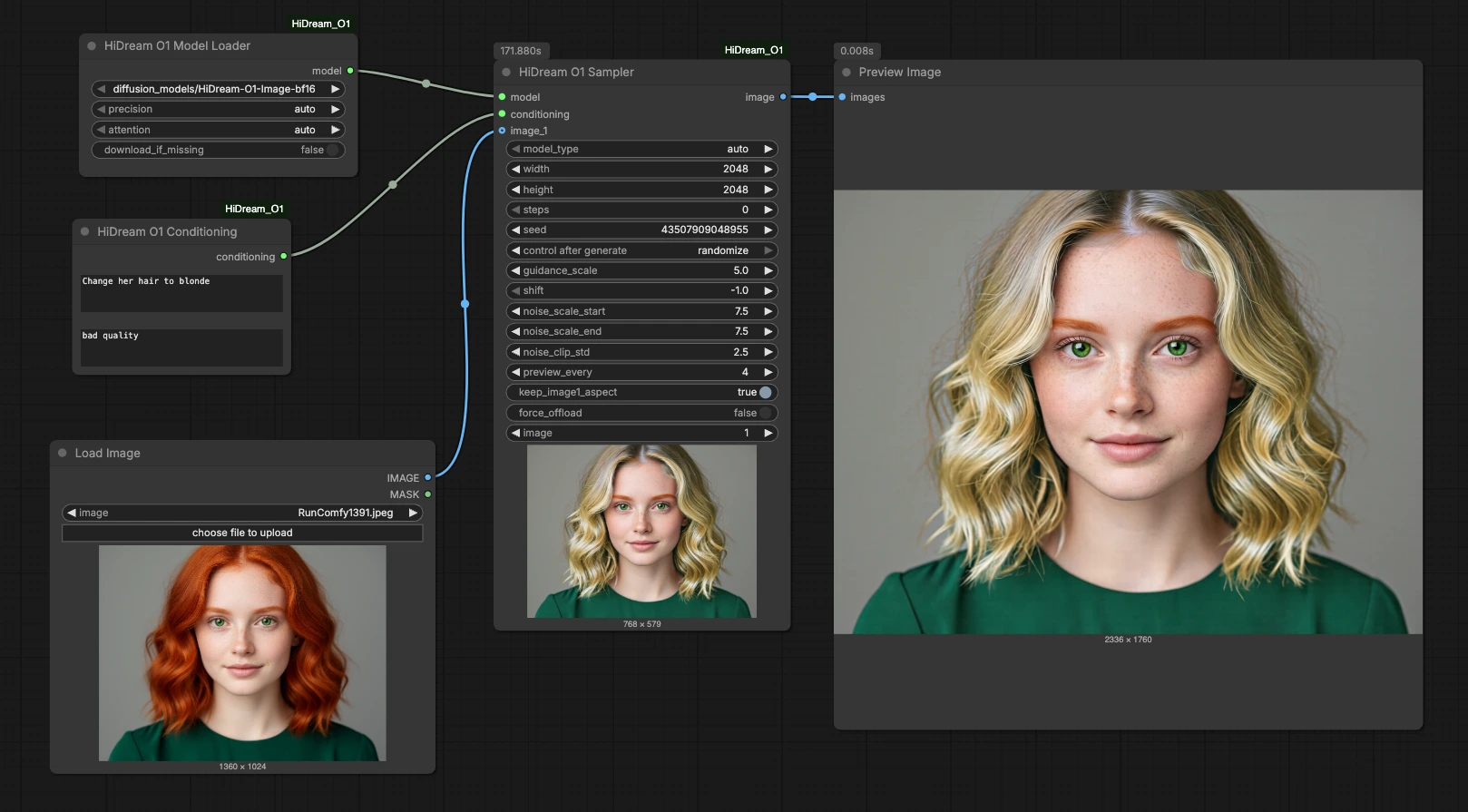


HiDream O1 Image ComfyUI Édition d'Image : modifications image-à-image guidées par des invites, préservant la structure#
Ce flux de travail offre HiDream O1 Image ComfyUI Édition d'Image pour les créateurs qui souhaitent des changements fiables et guidés par des invites tout en gardant la composition originale intacte. Pointez-le vers un portrait, une photo de produit ou une photo d'intérieur, décrivez le changement souhaité, et générez des variantes contrôlées que vous pouvez comparer et relancer dans RunComfy.
Construit autour d'un modèle compact de chargeur, d'un conditionnement de texte clair et d'un chemin de sampler unique, le graphe est facile à lire et rapide à itérer. Si vous avez besoin d'un point de départ pratique pour le restyling de portraits, les ajustements de concepts de produits, les changements de décor ou les tests de style visuel plus larges, ce flux de travail HiDream O1 Image ComfyUI Édition d'Image vous y mène avec un minimum de configuration.
Modèles clés dans le flux de travail Comfyui HiDream O1 Image ComfyUI Édition d'Image#
- HiDream O1 Image (BF16). Modèle de diffusion de base qui alimente l'édition image-à-image et permet des modifications conditionnées par texte tout en préservant la mise en page de la scène. Les poids BF16 équilibrent la qualité avec l'efficacité de la VRAM. Projet de modèle : HiDream O1 Image. Poids BF16 : HiDream-O1-Image-BF16.
Comment utiliser le flux de travail Comfyui HiDream O1 Image ComfyUI Édition d'Image#
Le flux de travail suit un chemin simple : chargez une image de référence, définissez des invites positives et négatives, chargez le modèle HiDream O1 Image BF16, exécutez le sampler et prévisualisez le résultat. Chaque étape est ajustée pour une itération rapide afin que vous puissiez verrouiller une graine pour la reproductibilité ou la randomiser pour des variations fraîches.
LoadImage (#10)#
Chargez la photographie source ou le rendu que vous souhaitez éditer. Le flux de travail est conçu pour préserver la composition, alors choisissez une entrée avec un cadrage que vous aimez déjà. Si vous prévoyez de changer les détails plutôt que la structure, gardez la résolution d'entrée proche de votre taille de sortie cible pour maintenir la netteté. Ce nœud expose également une sortie de masque pour les flux de travail limités à une région future, mais dans ce graphe, l'image globale est utilisée.
HiDreamO1Conditioning (#9)#
Entrez l'instruction pour ce qui doit changer dans l'invite positive, et listez les traits indésirables dans l'invite négative. Des directives courtes et directes fonctionnent le mieux, par exemple "changer les cheveux en blond", "passer la tasse au noir mat" ou "remplacer le tissu du canapé par du lin". Utilisez l'invite négative pour éviter les artefacts tels que "mauvaise qualité", "sursaturé" ou "mains déformées". Le conditionnement est appliqué à l'ensemble de l'image, guidant le modèle pour garder la structure globale tout en modifiant les attributs demandés. La sortie est un paquet de conditionnement compact que le sampler consomme.
HiDreamO1ModelLoader (#2)#
Ce nœud charge les poids HiDream O1 Image BF16 afin que le sampler puisse exécuter les modifications efficacement. Utilisez-le tel quel pour le modèle BF16 fourni, ou passez à un autre point de contrôle HiDream O1 Image si vous avez une variante spécialisée. Le chargeur abstrait les détails de précision et de backend, gardant le graphe simple et portable.
HiDreamO1Sampler (#8)#
Le sampler effectue l'étape réelle de l'édition d'image ComfyUI HiDream O1 en fusionnant votre image de référence, le conditionnement et le modèle en une nouvelle image. Vous pouvez garder une graine fixe pour des relances déterministes ou activer la randomisation pour l'exploration. Les contrôles de résolution définissent la taille de sortie ; pour une meilleure fidélité, faites correspondre le rapport d'aspect à votre entrée. L'échelle de guidage et la force de conditionnement de l'image gouvernent à quel point l'édition suit l'invite par rapport à la conservation de l'apparence originale. Effectuez quelques passages, comparez les résultats, puis affinez les invites ou la graine pour converger vers un look final.
PreviewImage (#5)#
Ce nœud affiche la sortie générée afin que vous puissiez rapidement juger l'édition. Utilisez-le pour comparer les exécutions successives lorsque vous changez l'invite, la graine ou le guidage. Si vous aimez un résultat, enregistrez-le et gardez la graine pour la reproductibilité. Itérez jusqu'à ce que l'objectif visuel soit atteint, puis exportez l'image finale.
Nœuds clés dans le flux de travail Comfyui HiDream O1 Image ComfyUI Édition d'Image#
HiDreamO1Sampler (#8)#
C'est le cœur du pipeline où les modifications sont synthétisées. Les paramètres qui comptent le plus sont la résolution de sortie, les étapes d'échantillonnage, l'échelle de guidage, la force de conditionnement de l'image et la graine. Gardez la résolution alignée avec le rapport d'aspect de votre entrée, augmentez les étapes pour des modifications plus difficiles, et équilibrez le guidage avec la force de conditionnement pour échanger l'obéissance à l'invite contre la fidélité à la source.
HiDreamO1Conditioning (#9)#
Définit ce qui doit changer et ce qu'il faut éviter. Privilégiez des instructions concises et sans ambiguïté dans l'invite positive et réservez les termes stylistiques ou d'évitement d'artefacts pour l'invite négative. Lorsque les modifications semblent trop fortes ou hors cible, simplifiez l'instruction ou réduisez les mots de style conflictuels.
HiDreamO1ModelLoader (#2)#
Charge le point de contrôle HiDream O1 Image BF16 utilisé par le sampler. Utilisez BF16 pour un bon équilibre entre vitesse et utilisation de la mémoire, et changez de point de contrôle lorsque vous avez besoin d'une esthétique ou d'un domaine différent. Si vous échangez des modèles, vérifiez à nouveau le guidage et la force de conditionnement, car les valeurs optimales peuvent changer entre les points de contrôle.
Extras optionnels#
- Installez les nœuds officiels HiDream O1 ComfyUI pour les dernières corrections et fonctionnalités : HiDream_O1-ComfyUI.
- Pour les portraits, utilisez des modifications d'attributs brèves comme "changer les cheveux en blond" ou "ajouter de légères taches de rousseur", puis affinez avec de petits changements de formulation plutôt que de longues invites complexes.
- Pour les scènes de produits et d'intérieurs, nommez explicitement les matériaux et les finitions, par exemple "tasse en céramique noire mate" ou "table à manger en chêne avec chemin de table en lin".
- Verrouillez la graine lorsque vous souhaitez des comparaisons reproductibles, et activez la randomisation pour explorer rapidement les alternatives.
- Gardez le rapport d'aspect de l'entrée proche de votre sortie cible pour préserver la composition et éviter les recadrages indésirables.
Remerciements#
Ce flux de travail met en œuvre et s'appuie sur les travaux et ressources suivants. Nous remercions profondément HiDream-ai pour HiDream‑O1‑Image, drbaph pour le modèle HiDream‑O1‑Image‑BF16, et Saganaki22 pour les nœuds HiDream_O1‑ComfyUI pour leurs contributions et leur maintenance. Pour des détails autoritaires, veuillez vous référer à la documentation originale et aux dépôts référencés ci-dessous.
Ressources#
- YouTube/YouTube workflow reference
- Docs / Release Notes: video @Ai Verse
- HiDream-ai/HiDream O1 Image project
- GitHub: HiDream-ai/HiDream-O1-Image
- drbaph/HiDream O1 Image BF16 model source
- Hugging Face: drbaph/HiDream-O1-Image-BF16
- Saganaki22/HiDream O1 ComfyUI nodes
- GitHub: Saganaki22/HiDream_O1-ComfyUI
Note: L'utilisation des modèles, ensembles de données et code référencés est soumise aux licences et aux conditions respectives fournies par leurs auteurs et mainteneurs.