

FLUX.2 Klein Unified Image Editing (Inpaint / Remove / Outpaint)#
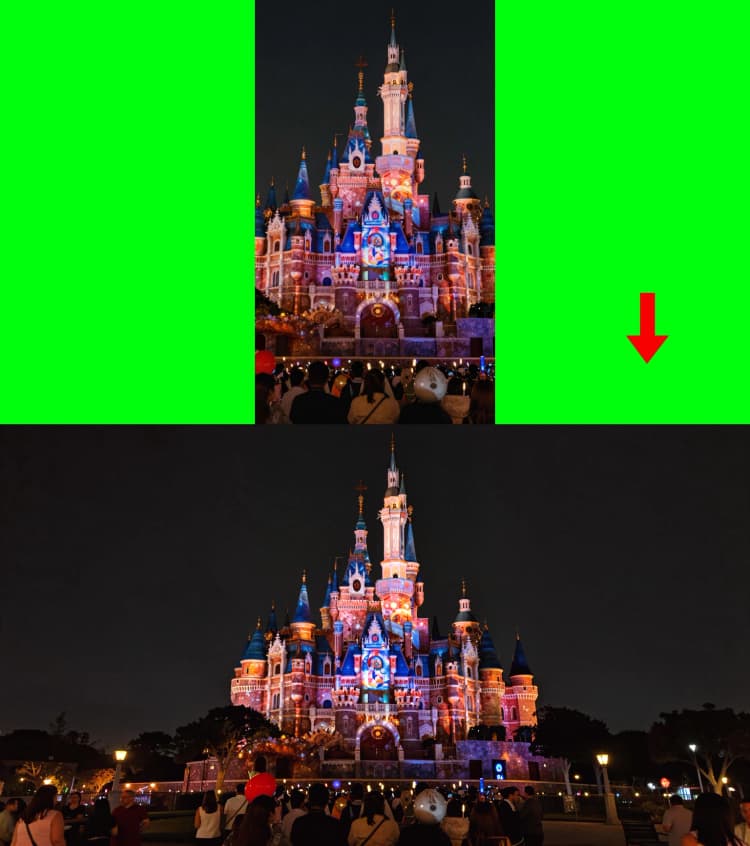
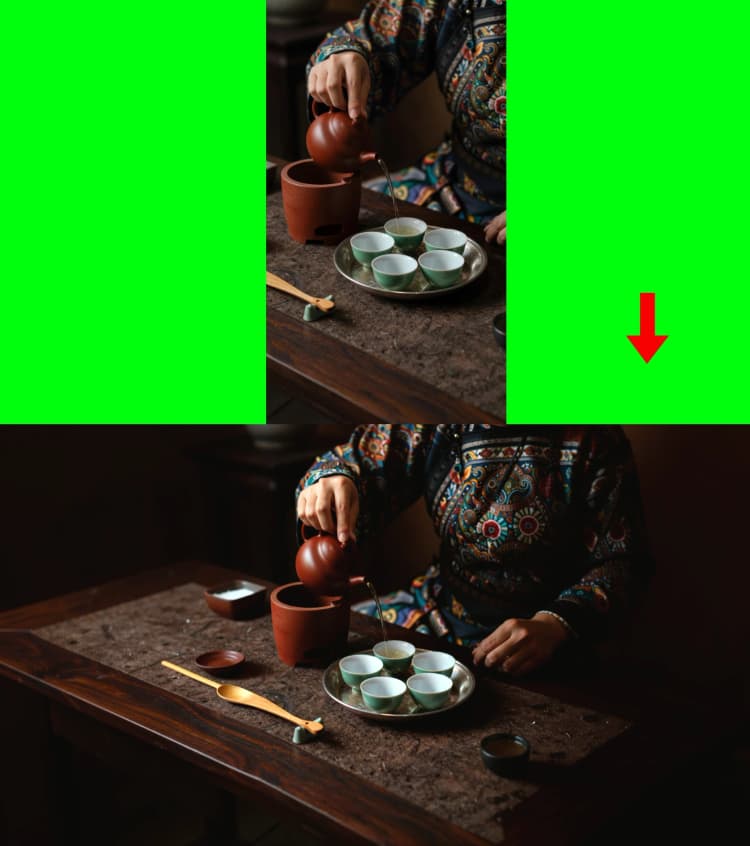
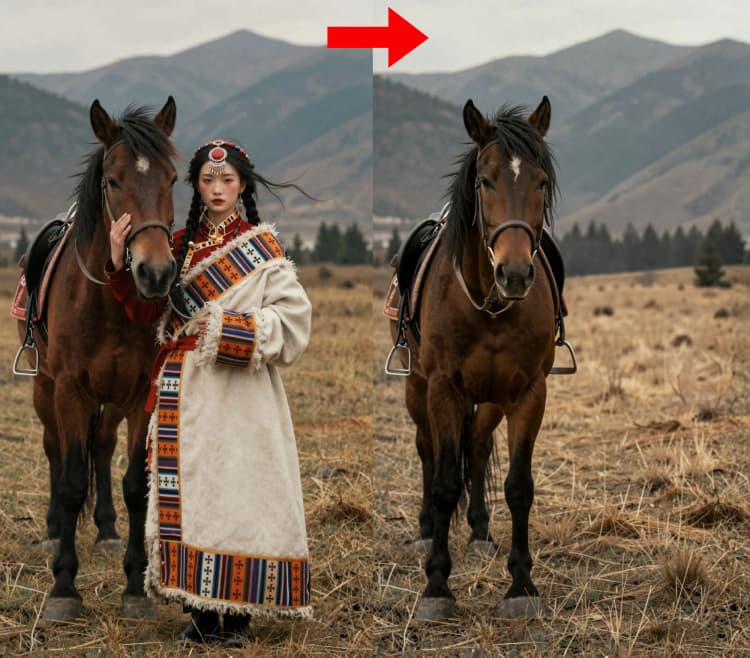
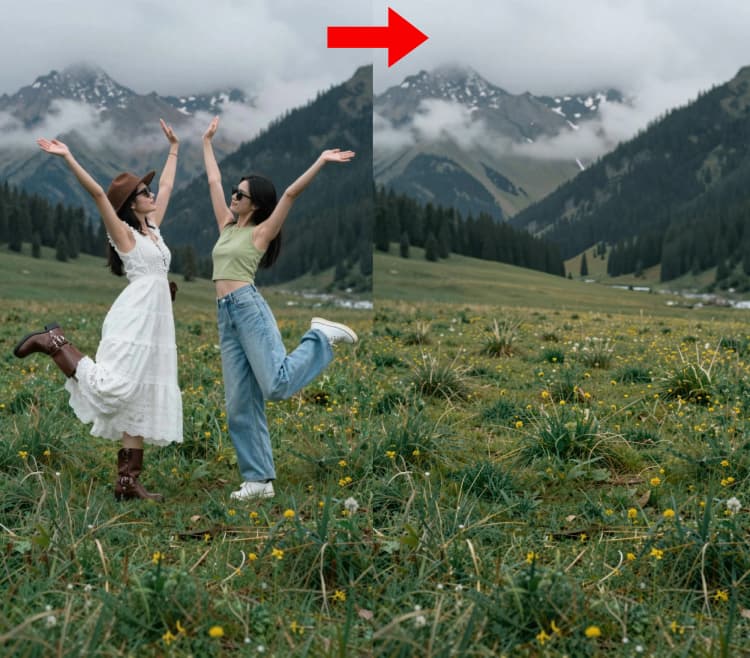
FLUX.2 Klein Unified Image Editing est un flux de travail unique dans ComfyUI pour l'inpainting de précision, la suppression d'objets et l'outpainting de scènes. Il combine la famille de modèles FLUX Klein avec un conditionnement sensible aux masques, une guidance latente multi-références et une harmonisation des couleurs robuste pour que les modifications se fondent naturellement avec votre image source.
Conçu pour les artistes, les retoucheurs et les équipes créatives, le flux de travail préserve le style, la texture et la perspective tout en vous permettant d'effacer les distractions, de remplir les lacunes ou d'étendre la toile avec un minimum d'effort. Un chemin de prévisualisation en direct et des comparateurs côte à côte facilitent la validation des modifications et l'itération rapide.
Modèles clés dans le flux de travail Comfyui FLUX.2 Klein Unified Image Editing#
- Modèle de diffusion FLUX.2 Klein 4B – l'épine dorsale générative utilisée pour des modifications fidèles et conscientes de la structure. Carte du modèle
- FLUX.2 VAE – encode l'image d'entrée en latents et décode le résultat modifié en pixels avec une perte minimale. Carte du modèle
- Encodeur de texte basé sur Qwen compatible avec Flux – traduit vos instructions de modification en conditionnement pour le modèle. Répertoire
Comment utiliser le flux de travail Comfyui FLUX Klein Unified Image Editing (Inpaint / Remove / Outpaint)#
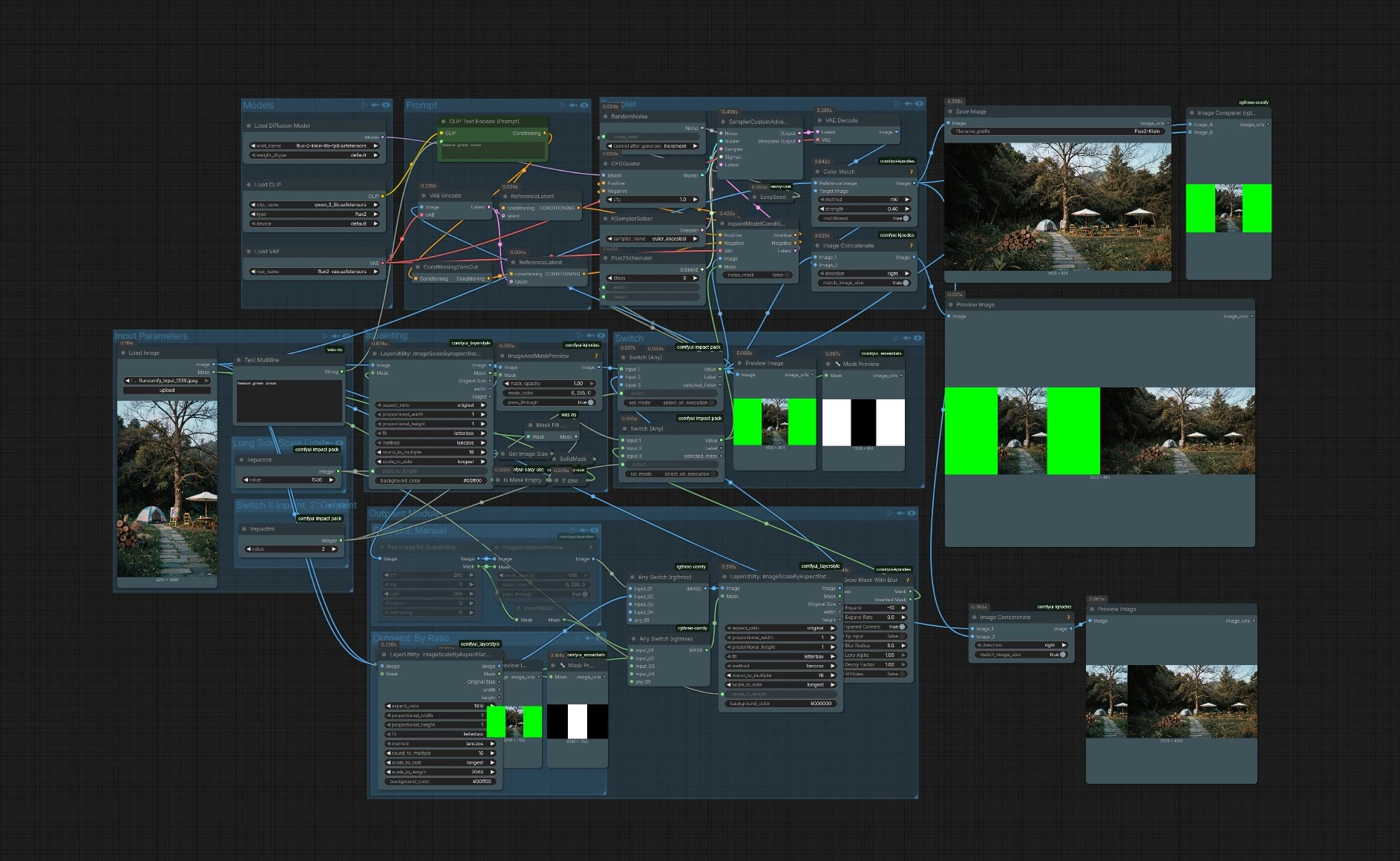
À un niveau élevé, vous chargez une image et un masque optionnel, choisissez si vous faites de l'inpainting/suppression ou de l'outpainting, définissez votre intention dans l'invite, puis exécutez l'échantillonneur. Le flux de travail achemine votre sélection à travers un conditionnement sensible aux masques, un échantillonnage avec le planificateur FLUX, et un passage optionnel d'harmonisation des couleurs avant de sauvegarder et de prévisualiser.
Paramètres d'entrée#
Chargez votre source sous LoadImage (#76). Vous pouvez fournir un masque externe ou laisser le flux de travail en créer un automatiquement si aucun n'est présent. Le contrôle Long Side Scale Limit définit une cible pour le bord long pour le traitement interne afin que le modèle fonctionne à une échelle efficace et de haute qualité. Utilisez les nœuds de visualisation pour confirmer l'orientation et l'aspect avant de vous engager dans un passage.
Modèles#
Ce groupe précharge le FLUX UNet, le VAE et l'encodeur de texte. Aucune action de l'utilisateur n'est requise ici. Garder ces modèles chargés assure des résultats cohérents lors de plusieurs exécutions de FLUX Klein Unified Image Editing (Inpaint / Remove / Outpaint).
Invite#
Écrivez ce que vous voulez qu'il se passe, pas seulement ce que vous voulez voir. Pour les suppressions, formulez clairement l'intention, par exemple "supprimez les fils électriques et reconstruisez le ciel." Pour l'inpainting ou l'outpainting, décrivez le remplissage ou l'extension souhaité afin que l'encodeur de texte puisse guider la composition et la texture. Le canal négatif est automatiquement géré, et la guidance latente multi-références renforce la cohérence du style et de la structure.
Inpainting#
Le chemin d'inpainting se centre sur InpaintModelConditioning (#156), qui fusionne votre image, le masque actif et l'invite en un latent masqué. Deux nœuds ReferenceLatent (#124, #126) fournissent une guidance multi-références qui aide à maintenir le style, l'éclairage et la géométrie autour de la région modifiée. Cela rend les suppressions invisibles et les remplissages correspondants au contexte environnant.
Outpaint : Manuel#
Utilisez ImagePadForOutpaint (#102) pour étendre la toile dans des directions spécifiques. Il produit une image rembourrée plus un masque qui cible la nouvelle zone de bordure pour la synthèse. ImageAndMaskPreview (#127) superpose le masque pour une inspection rapide, et InvertMask (#177) offre une couverture alternative selon que vous souhaitez protéger ou régénérer certaines régions.
Outpaint : Par Ratio#
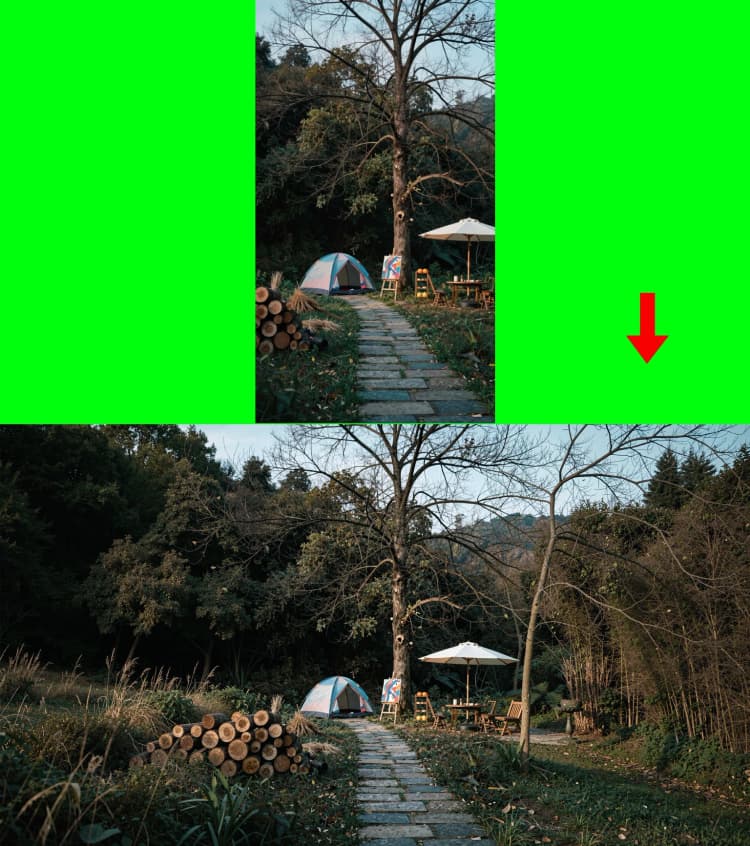
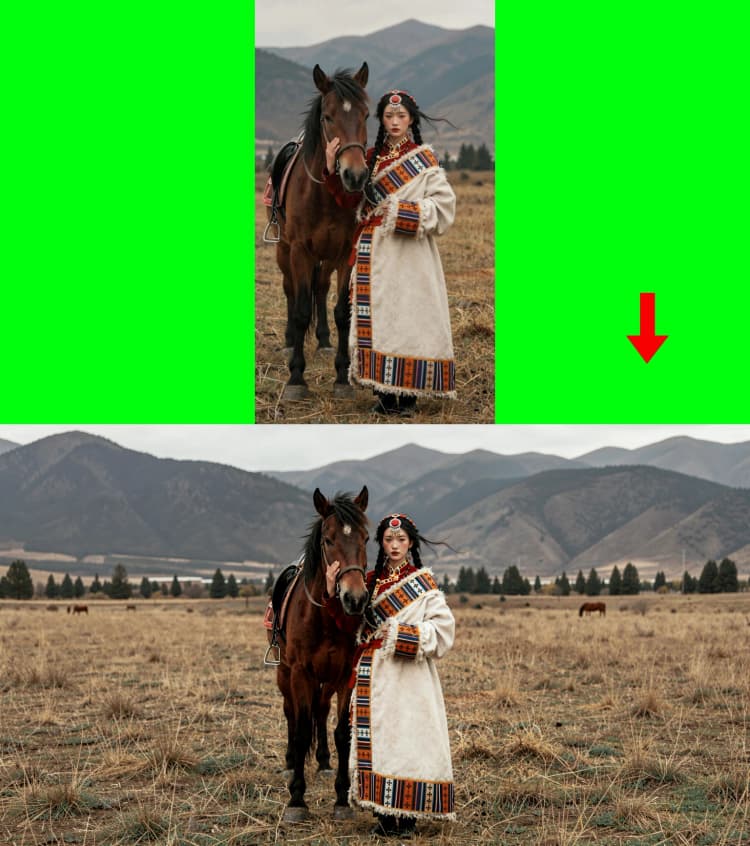
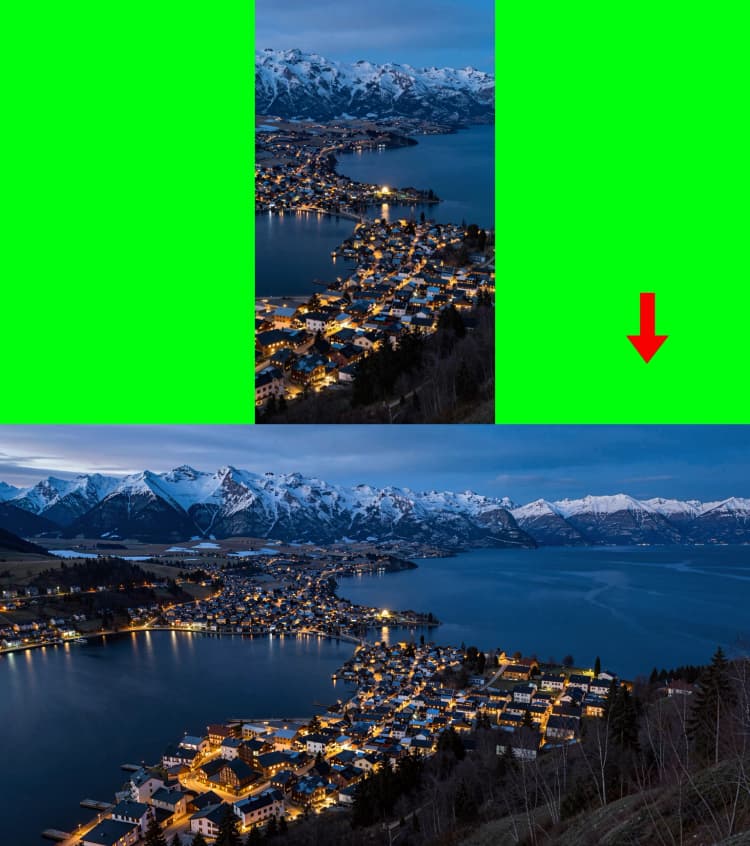
Si vous préférez agrandir la toile à un aspect cible, utilisez LayerUtility: ImageScaleByAspectRatio V2 (#152). Il redimensionne automatiquement et ajoute des bandes noires pour atteindre votre ratio choisi, tout en produisant un masque correspondant pour la nouvelle zone. C'est idéal pour les recadrages sociaux, les formats d'impression ou les cadres cinématographiques.
Module d'Outpaint#
Le module fournit des outils de qualité de vie pour la gestion des masques et la composition. Mask Fill Holes (#181) et un chemin de secours automatique assurent qu'un masque utilisable est toujours disponible. GrowMaskWithBlur (#168) étend et adoucit la couverture pour que les transitions paraissent naturelles. Deux nœuds Any Switch (rgthree) (#159, #158) et ImpactSwitch (#174) acheminent l'image et le masque corrects vers le noyau d'inpainting, vous permettant de mélanger l'outpainting manuel et basé sur le ratio dans la même exécution.
Commutateur#
ImpactSwitch (#171) sélectionne la toile de travail. Réglez le sélecteur sur 1 pour l'inpainting sur la composition originale ou sur 2 pour l'outpainting sur une toile redimensionnée ou rembourrée. Cela maintient le flux de travail FLUX Klein Unified Image Editing (Inpaint / Remove / Outpaint) unifié tout en vous donnant un contrôle précis sur le chemin exécuté.
Échantillonneur#
La pile d'échantillonneurs combine Flux2Scheduler (#116), KSamplerSelect (#107) et SamplerCustomAdvanced (#108). La taille de l'image est lue automatiquement avec GetImageSize (#119), et easy seed (#99) plus RandomNoise (#110) contrôlent la reproductibilité. CFGGuider (#115) équilibre la rigueur avec laquelle le modèle suit votre invite par rapport à la préservation du contenu existant, ce qui est crucial pour un inpainting réaliste et des suppressions propres.
Sortie et révision#
Après le décodage, ColorMatch (#195) harmonise le résultat modifié avec votre référence originale pour éviter toute dérive de teinte ou de luminance. Le flux de travail enregistre l'image harmonisée en couleur et fournit également des comparaisons côte à côte via ImageConcanate (#100, #179) et un Image Comparer interactif (#131). Utilisez ces visualiseurs pour confirmer les bords, le grain et la couleur globale avant d'exporter.
Extras optionnels#
- Pour la suppression d'objets, étendez et floutez légèrement le masque pour que le modèle ait le contexte pour reconstruire les bords proprement.
- Pour l'outpainting, commencez par une extension modeste, générez, puis itérez en agrandissant le masque pour éviter des changements de fond abrupts.
- Gardez la graine fixe pendant que vous affinez l'invite et le masque, puis randomisez-la pour explorer des alternatives une fois la composition verrouillée.
- Utilisez
ColorMatchaprès de grands outpaints pour ré-ancrer la tonalité globale à l'image source. - Lorsque les résultats sont trop créatifs, réduisez la guidance et gardez les masques plus serrés autour de la zone cible pour préserver la structure.
Remerciements#
Ce flux de travail met en œuvre et s'appuie sur les travaux et ressources suivants. Nous remercions chaleureusement RunningHub Creator pour la ressource référencée et son entretien. Pour des détails autoritaires, veuillez vous référer à la documentation originale et aux répertoires liés ci-dessous.
Ressources#
Source - RunningHub Post
Remarque : L'utilisation des modèles référencés, des ensembles de données et du code est soumise aux licences et conditions respectives fournies par leurs auteurs et mainteneurs.
