

SD 1.5 LoRA Inferenz: training-übereinstimmende Stable Diffusion 1.5 Generierungen in ComfyUI#
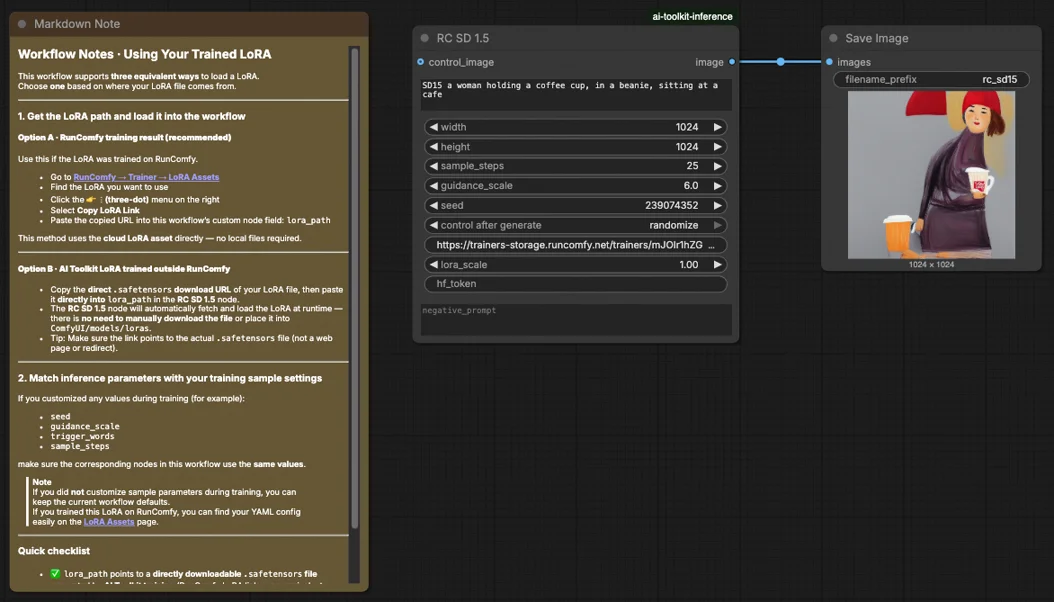
SD 1.5 LoRA Inferenz ist ein produktionsbereites RunComfy-Workflow zum Ausführen eines AI Toolkit–trainierten LoRA auf Stable Diffusion 1.5 in ComfyUI mit training-übereinstimmendem Verhalten. Es wird von RC SD 1.5 (RCSD15) betrieben—einem von RunComfy entwickelten, quelloffenen benutzerdefinierten Knoten (source), der die Inferenz durch eine SD1.5-Pipeline (kein generisches Sampler-Diagramm) leitet und Ihren Adapter mit lora_path und lora_scale einfügt.
Warum SD 1.5 LoRA Inferenz in ComfyUI oft anders aussieht#
AI Toolkit-Vorschau-Samples für SD1.5 werden durch eine modellspezifische Inferenz-Pipeline erzeugt, einschließlich ihrer Scheduler-Standards und wo die LoRA im Stapel angewendet wird. Wenn Sie den Lauf als „Standard“-ComfyUI-SD-Diagramm neu aufbauen, können sich kleine Unterschiede (Sampler/Scheduler-Auswahl, Konditionierungsfluss, LoRA-Lade-Patchpunkte) summieren—sodass das Übereinstimmen von Prompt, Seed und Schritten nicht garantiert das gleiche Aussehen ergibt. In den meisten „Vorschau vs. Inferenz“-Berichten ist die Hauptursache ein Pipeline-Mismatch, nicht ein fehlender Knopf.
Was der RCSD15-Benutzerknoten tut#
RCSD15 hält SD 1.5 LoRA Inferenz abgestimmt, indem er eine Stable Diffusion 1.5 Pipeline innerhalb des Knotens ausführt und die AI Toolkit LoRA konsistent über lora_path / lora_scale anwendet, mit SD1.5-korrekten Standards wie einem 8-Pixel-Auflösungsdivisor und Unterstützung für negative Prompts. Quelle (RunComfy Open Source): runcomfy-com repositories
Wie man den SD 1.5 LoRA Inferenz-Workflow verwendet#
Schritt 1: Importieren Sie Ihre LoRA (2 Optionen)#
- Option A (RunComfy-Trainingsergebnis): RunComfy → Trainer → LoRA Assets → Finden Sie Ihre LoRA → ⋮ → LoRA-Link kopieren

- Option B (AI Toolkit LoRA außerhalb von RunComfy trainiert): Kopieren Sie einen direkten
.safetensors-Download-Link für Ihre LoRA und fügen Sie diese URL inlora_pathein (kein Download inComfyUI/models/loraserforderlich)
Schritt 2: Konfigurieren Sie den RCSD15-Benutzerknoten für SD 1.5 LoRA Inferenz#
Fügen Sie Ihren LoRA-Link in lora_path auf RC SD 1.5 (RCSD15) ein (entweder den RunComfy LoRA-Link von Option A oder eine direkte .safetensors-URL von Option B).

Stellen Sie dann die restlichen Knotenparameter ein (beginnen Sie mit der Spiegelung Ihrer Training-Vorschau/Sample-Werte, damit Sie die Übereinstimmung bestätigen können, bevor Sie anpassen):
prompt: Ihr positiver Prompt (halten Sie Trigger-Tokens genau wie im Training verwendet, falls vorhanden)negative_prompt: optional; lassen Sie es leer, wenn Sie während des Samplings keine Negativen verwendet habenwidth/height: Ausgabengröße (muss durch 8 teilbar sein für SD1.5; 512×512 ist ein gängiges Basismaß)sample_steps: Inferenzschritte (25 ist ein typischer Ausgangspunkt für SD 1.5 LoRA Inferenz)guidance_scale: Leitstärke (zuerst den Vorschauwert anpassen, dann schrittweise anpassen)seed: Behalten Sie fest während des Vergleichs von Vorschau vs. ComfyUI-Inferenz; nach Übereinstimmung randomisierenlora_scale: LoRA-Stärke (beginnen Sie mit Ihrem Vorschauwert, dann in kleinen Schritten anpassen)
Hinweis zur Trainingsübereinstimmung: Wenn Sie das Sampling während des Trainings angepasst haben, öffnen Sie Ihr AI Toolkit-Training YAML und spiegeln Sie width, height, sample_steps, guidance_scale, seed und lora_scale. Wenn Sie auf RunComfy trainiert haben, öffnen Sie Trainer → LoRA Assets → Config und kopieren Sie die Vorschau/Sample-Werte in RCSD15.

Schritt 3: SD 1.5 LoRA Inferenz ausführen#
Klicken Sie auf Queue/Run. Der SaveImage-Knoten schreibt das generierte Bild in Ihren Standard-ComfyUI-Ausgabeordner.
Fehlerbehebung bei SD 1.5 LoRA Inferenz#
Der RC SD 1.5 (RCSD15)-Benutzerknoten von RunComfy ist darauf ausgelegt, Sie auf eine training-übereinstimmende Basis zurückzubringen, indem er eine SD1.5 Diffusers-Pipeline innerhalb des Knotens ausführt (einschließlich einer DDPMScheduler-Konfiguration, die mit dem AI Toolkit-Sampling übereinstimmt) und Ihren Adapter über lora_path / lora_scale auf Pipeline-Ebene injiziert. Verwenden Sie RCSD15 als Ihre Basis zuerst, dann tunen.
(1)Lora-Schlüssel nicht geladen#
Warum das passiert
In SD 1.5 Workflows bedeutet diese Warnung fast immer, dass die LoRA Schlüssel enthält, die nicht sauber auf die aktuell gepatchten Module abgebildet werden. Die SD1.5-spezifischen Ursachen, die am häufigsten auftreten, sind:
- Die LoRA wird gegen eine nicht-SD1.5-Basis (z.B. SDXL) oder nicht übereinstimmende SD1.5-Komponenten angewendet.
- Die LoRA wird über einen anderen Weg injiziert als der vom AI Toolkit-Vorschau-Sampler verwendete (sodass sich Patchpunkte und Standards unterscheiden).
- Ihr lokaler ComfyUI/Benutzerknoten-Stack ist im Vergleich zum LoRA-Schlüsselformat, das Sie laden, veraltet.
Wie man es behebt (benutzerzuverlässiger SD1.5-Ansatz)
- Starten Sie von einer pipeline-abgestimmten Basis: Führen Sie die LoRA durch RCSD15 und laden Sie sie nur über
lora_path+lora_scale(vermeiden Sie das Stapeln zusätzlicher LoRA-Laderknoten während der Fehlersuche). - Halten Sie den gesamten Stack SD 1.5: Stellen Sie sicher, dass der Basis-Checkpoint, den Sie für die Inferenz verwenden, Stable Diffusion 1.5 ist (eine SD1.5 LoRA wird nicht vollständig auf SDXL-Module abgebildet).
- Nach dem Aktualisieren erneut testen: Aktualisieren Sie ComfyUI und Ihre benutzerdefinierten Knoten und versuchen Sie dann denselben RCSD15-Lauf (gleicher Prompt/Seed/Schritte) erneut, um zu bestätigen, ob der Mismatch werkzeug- oder assetbedingt ist.
(2)Mein AI Toolkit-Vorschau sieht gut aus, aber ComfyUI-Ausgabe driftet selbst mit dem gleichen Prompt/Seed/Schritten#
Warum das passiert
Für SD 1.5 kann „gleicher Prompt + gleicher Seed + gleiche Schritte“ immer noch abweichen, wenn die Scheduler/Sampler-Standards unterschiedlich sind. Das SD1.5-Sampling des AI Toolkits ist an ein Diffusers SD1.5-Pipeline-Setup gebunden, während „standardmäßige“ ComfyUI-SD-Diagramme unterschiedliche Sampler/Scheduler-Verhalten und Konditionierungsstandards verwenden können—sodass sich der Denoising-Pfad ändert.
Wie man es behebt (zuerst Pipeline-Ebenen-Ausrichtung)
- Vergleichen Sie zuerst mit RCSD15: RCSD15 führt eine SD1.5-Pipeline innerhalb des Knotens (Diffusers
StableDiffusionPipeline) aus und stimmt das Sampling-Verhalten über eine DDPMScheduler-Konfiguration ab, dann wendet es Ihre LoRA überlora_path/lora_scaleinnerhalb dieser Pipeline an. - Spiegeln Sie Ihre AI Toolkit-Vorschau-Werte genau während des Vergleichs:
width,height(SD1.5 erwartet /8-Teilbarkeit),sample_steps,guidance_scale,seed,lora_scale. - Sperren Sie Variablen während der Validierung: Halten Sie
seedfest, bis die Basis übereinstimmt, und passen Sie dann nur einen Parameter nach dem anderen an.
(3)Die LoRA lädt, aber der Effekt ist viel schwächer (oder viel stärker) als die AI Toolkit-Samples#
Warum das passiert
Auf SD 1.5 ist die wahrgenommene LoRA-Stärke sehr empfindlich gegenüber Pipeline + Scheduler + CFG + Auflösung. Wenn die Inferenz-Pipeline nicht mit dem Vorschau-Sampler übereinstimmt, kann sich die gleiche lora_scale „spürbar“ anders anfühlen.
Wie man es behebt (stabile SD1.5-Tuning-Sequenz)
- Nicht vor der Ausrichtung tunen: Validieren Sie die Basis zuerst durch RCSD15 (pipeline-abgestimmt), dann tunen.
- Tunen Sie
lora_scalemit einem festenseed: Kleine Änderungen sind leichter zu beurteilen, wenn alles andere gesperrt ist. - Halten Sie SD1.5-Auflösungsregeln konsistent: Stellen Sie sicher, dass
width/heightdurch 8 teilbar sind, sodass Sie keine unbeabsichtigten Größenänderungsartefakte einführen, die Details und wahrgenommene Stärke ändern.
Führen Sie jetzt SD 1.5 LoRA Inferenz aus#
Öffnen Sie den Workflow, fügen Sie Ihre LoRA in lora_path ein, passen Sie Ihre Vorschau-Sampling-Werte an und führen Sie RCSD15 aus, um training-übereinstimmende Stable Diffusion 1.5 LoRA Inferenz in ComfyUI zu erhalten.