

Qwen Image 2.1 Edit ComfyUI Workflow: präzise, referenzgesteuerte Bildbearbeitung aus Text#
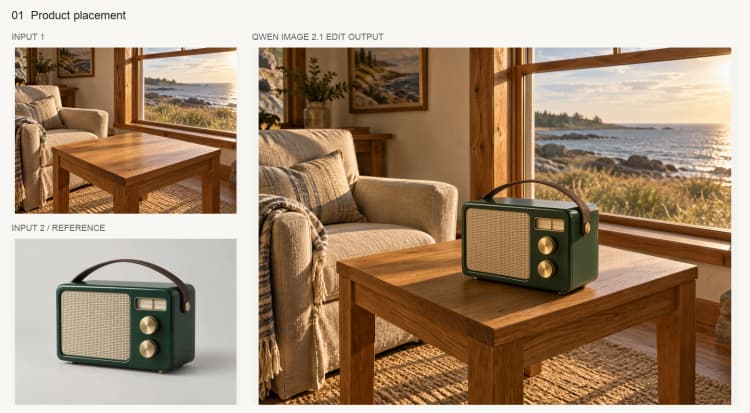
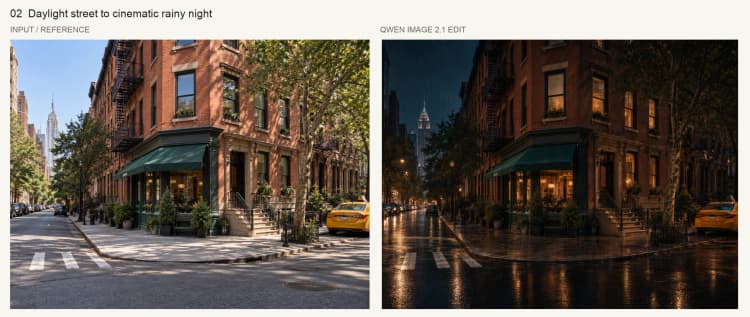
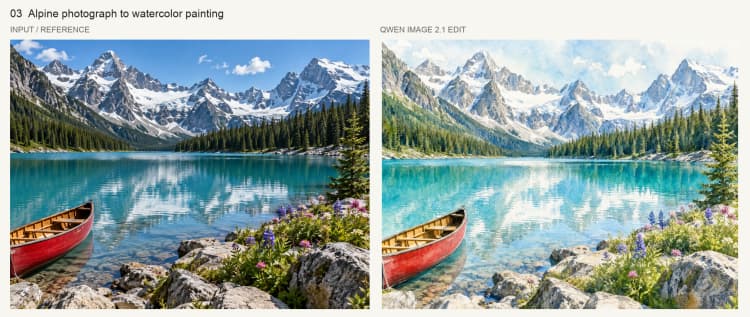
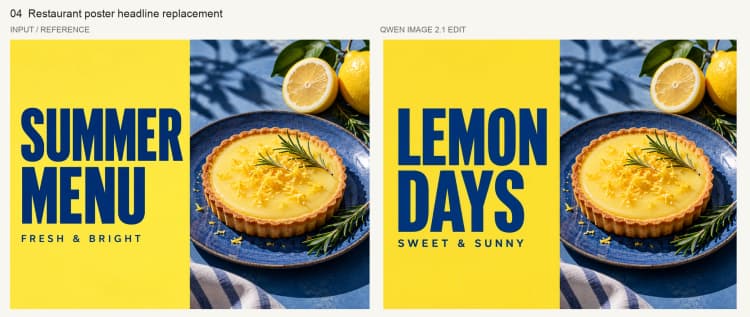
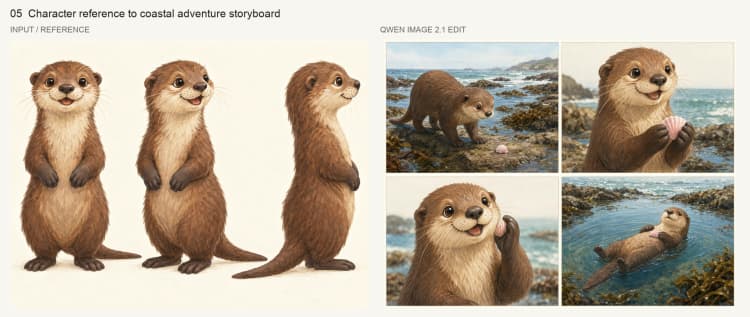
Dieser Qwen Image 2.1 Edit ComfyUI Workflow verwandelt Anweisungen in einfacher Sprache und eine oder mehrere visuelle Referenzen in getreue Bildbearbeitungen. Er ist für die Produktplatzierung, Licht- und Wetteränderungen, Stilumwandlung, Textersetzung im Bild und Charakter-Storyboards konzipiert. Der Workflow bewahrt die ursprüngliche Szenenkomposition, während die gewünschten Änderungen angewendet werden, sodass Ihr Rahmen, Ihre Perspektive und Ihr Hintergrund intakt bleiben.
Der auf dem einheitlichen Qwen-Image-2.1 Modell aufgebaute Workflow akzeptiert ein Basisbild als Leinwand sowie optionale Referenzbilder, die Sie in Ihrem Prompt erwähnen können. Typische Beispiele umfassen das Hinzufügen eines Produkts zu einem Raum, das Umwandeln eines sonnigen Bildes in Regen, das Ersetzen eines Etiketts durch neuen Text oder das konsistente Übertragen eines Charakters über mehrere Panels. Die Ergebnisse werden als sofort teilbare Bilder exportiert.
Wichtige Modelle im ComfyUI Qwen Image 2.1 Edit ComfyUI Workflow#
- Qwen-Image-2.1 Diffusionsmodell (UNet). Der Kernbildeditor, der Änderungen konsistent mit Ihren Anweisungen und Referenzen synthetisiert. Dieser Workflow verwendet die UNet-Gewichte, die für ComfyUI verpackt sind und im offiziellen Gewichts-Repository Comfy-Org/Qwen-Image-2.1 verfügbar sind.
- Qwen3-VL 8B Text-Bild-Encoder. Kodiert den Anweisungsprompt und die verknüpften Referenzbilder in Konditionierungssignale, die die Bearbeitung steuern. Die Encoder-Gewichte werden im selben Repository unter text_encoders in Comfy-Org/Qwen-Image-2.1 bereitgestellt.
- Qwen-Image-2.1 VAE. Komprimiert und dekodiert Bilder in und aus dem latenten Raum, der vom Diffusionsmodell verwendet wird, und gewährleistet hochauflösende Rekonstruktionen und stabile Bearbeitungen. VAE-Gewichte sind enthalten in Comfy-Org/Qwen-Image-2.1.
Wie man den ComfyUI Qwen Image 2.1 Edit ComfyUI Workflow verwendet#
Die allgemeine Logik ist einfach: Modelle laden, Leinwandgröße festlegen, Ihren Text und Referenzen kodieren, die Bearbeitung probieren und das Ergebnis speichern. Die untenstehenden Gruppen spiegeln die grafische Organisation wider und zeigen, wie die Teile zusammenpassen.
Modellgruppe#
Diese Gruppe lädt das UNet, den multimodalen Encoder und das VAE, die den Qwen Image 2.1 Edit ComfyUI Workflow antreiben. Das UNet bietet die Bearbeitungsfähigkeit, der Encoder wandelt Ihren Prompt und die Referenzbilder in Leitlinien um, und das VAE bewegt sich zwischen Pixeln und Latenten. Diese Loader sind auf die empfohlenen Qwen-Image-2.1 Gewichte voreingestellt, sodass Sie sofort loslegen können. Fortgeschrittene Benutzer können Gewichte derselben Familie für Geschwindigkeit oder Präzision austauschen. Caching wird angewendet, um wiederholte Läufe mit demselben Modell ohne erneutes Laden zu ermöglichen.
Bildgrößengruppe#
Diese Gruppe bestimmt die latente Leinwand, auf die die Bearbeitung abzielt. Standardmäßig folgt die Leinwand dem Seitenverhältnis Ihres Basisbildes, um die Komposition und die Kamerageometrie zu bewahren. Wenn Sie eine benutzerdefinierte Leinwand aktivieren, wechselt der Workflow zu einer vom Benutzer angegebenen Breite und Höhe für Aufgaben wie quadratische Thumbnails oder vertikale Storyboards. Für die getreuesten Bearbeitungen setzen Sie eine benutzerdefinierte Größe, die dem vom Modell verwendeten, verkleinerten Basisbild nahekommt. Große Abweichungen können die Bearbeitung vom ursprünglichen Rahmen entfernen.
Konditionierungsgruppe#
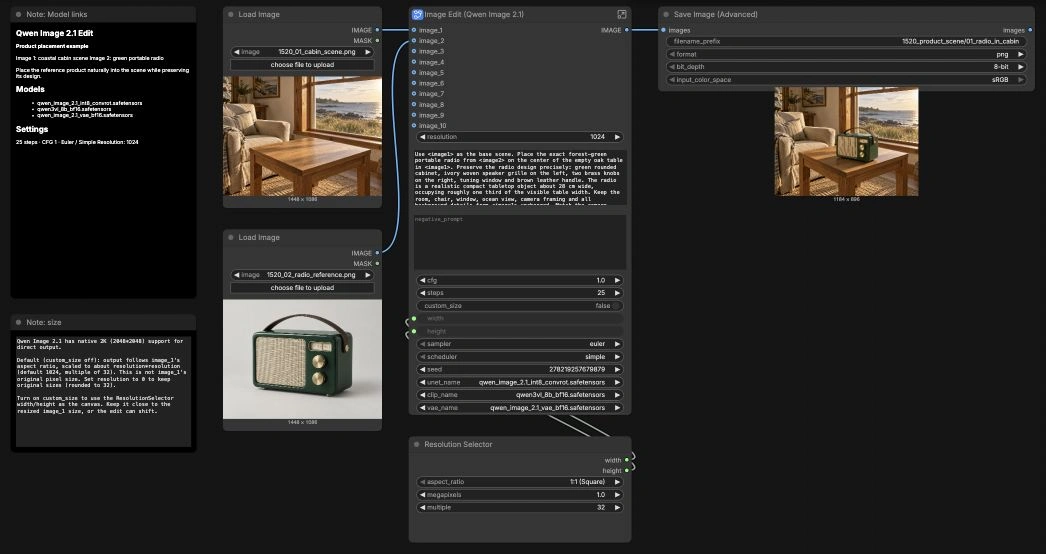
Hier verbindet der Workflow Textanweisungen mit visuellem Kontext. Verbinden Sie Ihre Basisszene mit image_1 und alle Referenzen mit den zusätzlichen Bildslots, dann beziehen Sie sich in Ihrem Prompt mit Tokens wie <image1>, <image2> usw. auf sie. Der Encoder erstellt positive und negative Konditionierungen sowie ein anfängliches Latent, das durch das Basisbild informiert wird, welches die Bearbeitung an Ihrer Komposition verankert. Klare, spezifische Prompts funktionieren am besten: Beschreiben Sie, was geändert werden soll, was beibehalten werden soll und wie Perspektive, Beleuchtung oder Material übereinstimmen sollen. Sie können Einschränkungen wie "keine zusätzlichen Objekte" oder "kein Text" einschließen, um unerwünschte Artefakte zu unterdrücken.
Abtastgruppe#
Diese Gruppe erzeugt die tatsächliche Bearbeitung aus der Konditionierung. Der Sampler interpretiert Schritte, Leitstärke und Sampler- oder Scheduler-Auswahlen, um Treue und Kreativität auszugleichen. Niedrige Leitwerte neigen dazu, den Eingang besser zu bewahren, während höhere Werte stärkere Änderungen durchsetzen; moderate Schrittzahlen reichen oft für saubere Ergebnisse aus. Nach dem Abtasten dekodiert das VAE das Latent zu einem Bild und die Ausgabe wird gespeichert. Wenn Sie strikte Reproduzierbarkeit benötigen, behalten Sie einen festen Seed bei; wenn Sie Vielfalt wünschen, randomisieren Sie ihn.
Wichtige Knoten im ComfyUI Qwen Image 2.1 Edit ComfyUI Workflow#
Image Edit (Qwen Image 2.1) (#459) Dies ist die Frontplatte, die den Workflow zusammenführt. Sie stellt die Anweisungsfelder, Sampler-Steuerungen, den benutzerdefinierten Größenumschalter und die Bildeingaben für die Basisszene und die Referenzen bereit. Verwenden Sie <image1>, <image2> usw. in Ihrem Prompt, um Anweisungen explizit an die verbundenen Bilder zu binden. Halten Sie den negativen Prompt auf Dinge fokussiert, die Sie nicht wollen (zum Beispiel "Logos, Wasserzeichen, zusätzliche Objekte"). Die Struktur spiegelt die offizielle Bearbeitungsvorlage für Qwen-Image-2.1 wider, sodass die meisten Aufgaben ohne Graphänderungen funktionieren referenz.
TextEncodeQwenImage21 (#474) Kodiert Text und Bilder mit dem Qwen3-VL 8B Encoder und bereitet sowohl die Konditionierung als auch ein anfängliches Latent vor, das durch das Basisbild geleitet wird. Hier lernt der Workflow, welche Elemente beibehalten und welche modifiziert werden sollen. Halten Sie Referenzen in Bezug auf Perspektive, Material und Beleuchtung visuell nah an Ihrem Zielergebnis. Bei mehreren Referenzen, benennen Sie ihre Rollen im Prompt, um Mehrdeutigkeiten zu vermeiden. Der Knoten verwendet die offiziellen Qwen-Image-2.1 Encoder, die in Comfy-Org/Qwen-Image-2.1 gebündelt sind.
ResolutionSelector (#13) Bietet praktische Voreinstellungen sowie manuelle Breite und Höhe für benutzerdefinierte Leinwände. Verwenden Sie es, wenn das Projekt ein bestimmtes Seitenverhältnis oder eine bestimmte Pixelgröße erfordert, wie Marktplatzquadrate oder hohe Storyboard-Frames. Für maximale Treue zum Basisbild halten Sie die benutzerdefinierte Größe nahe an der internen Verkleinerung des Basisbildes durch das Modell. Qwen-Image-2.1 unterstützt auch direkte 2K-Ausgaben; verwenden Sie dies, wenn Sie höhere Details ohne nachträgliches Upsampling benötigen, wie auf der Comfy-Org Gewichtsseite beschrieben referenz.
ComfySwitchNode (#468) Steuert, ob der Sampler ein Latent erhält, das von Ihrem Basisbild oder von einer leeren Leinwand stammt, die vom Selektor dimensioniert wird. Schalten Sie es ein für strikte benutzerdefinierte Abmessungen oder aus, um automatisch der Basisbildgeometrie zu folgen. Wenn Sie eine benutzerdefinierte Leinwand wählen, vermeiden Sie extreme Abweichungen von den verkleinerten Abmessungen des Basisbildes, da die Bearbeitung sonst abdriften kann. Dieser einfache Schalter ist der Schlüssel, um zwischen kompositionsbewahrenden Bearbeitungen und absichtlichem Neurahmen zu wechseln.
KSampler (#458) Führt den Diffusionsprozess durch, der die Bearbeitung erzeugt. Passen Sie steps für Detail und Stabilität an und cfg, um wie stark der Prompt das Ergebnis steuert; niedrigere Leitwerte neigen dazu, den Eingang besser zu bewahren, während höhere Leitwerte größere Änderungen durchsetzen. sampler_name und scheduler beeinflussen Textur und Konvergenz; die bereitgestellten Kombinationen sind praktische Standardwerte für Qwen-Image-2.1. Fixieren Sie seed, um ein Ergebnis zu reproduzieren, oder randomisieren Sie es für neue Variationen. Wenn eine Änderung fast korrekt, aber nicht perfekt ist, versuchen Sie kleine Schritt- oder Leitwertanpassungen, bevor Sie den Prompt umschreiben.
SaveImageAdvanced (#461) Verwaltet Dateinamenpräfix, Format und Farbraum, sodass Ausgaben organisiert und bereit zum Teilen sind. Verwenden Sie klare, semantische Präfixe pro Aufgabe oder Aufnahme, um Mehrfachlauf-Experimente übersichtlich zu halten. Erwägen Sie beim Iterieren, wichtige Laufinformationen im Präfix einzubetten, wie die Szene oder das Motiv, für spätere schnelle Filterung. PNG ist eine sichere Archivierungswahl; wechseln Sie nur zu JPEG, wenn die Dateigröße entscheidend ist.
Optionale Extras#
- Prompt-Muster für Produktplatzierung: "Verwenden Sie <image1> als Basisszene. Platzieren Sie das [Objekt] aus <image2> auf [Oberfläche]. Passen Sie [Beleuchtung] und [Perspektive] an. Fügen Sie einen weichen Kontaktschatten hinzu. Keine zusätzlichen Objekte, kein Text."
- Für Licht- oder Wetteränderungen, geben Sie an, was beibehalten werden soll: "Bewahren Sie Komposition und Kamerarahmen von <image1>. Konvertieren Sie zu goldener Stunde Sonnenlicht / leichtem Regen / bewölkt, während Sie bestehende Schatten anpassen."
- Für Stilumwandlung, bitten Sie um Material- oder Renderänderungen, während Sie die Struktur beibehalten: "Behalten Sie das Layout von <image1> bei. Konvertieren Sie zu Aquarellillustration / filmischer Qualität / Neon-Cyberpunk-Farbpalette."
- Für Textersetzung im Bild, seien Sie explizit: "Ersetzen Sie das Etikett auf <image1> durch ‘NEUER TEXT’, gleiche Schriftstärke und Farbe, Kanten und Reflexionen bewahren."
- Für Charakter-Storyboards, geben Sie mehrere Gesichts- oder Outfit-Referenzen über <image2>..<imageN> an und fordern Sie Konsistenz der Identität von Panel zu Panel.
Dieser Qwen Image 2.1 Edit ComfyUI Workflow bietet Ihnen einen effizienten, kompositionsbewussten Editor, der auf präzise Sprache und konkrete visuelle Hinweise reagiert. Beginnen Sie mit klaren Prompts, guten Referenzen und einer Größenwahl, die das Basisbild respektiert, und iterieren Sie dann mit kleinen Sampler-Anpassungen für produktionsreife Ergebnisse.
Danksagungen#
Dieser Workflow implementiert und baut auf den folgenden Arbeiten und Ressourcen auf. Wir danken Comfy-Org für die ComfyUI Workflow-Quelle und die offizielle Bildbearbeitungsvorlage, Qwen für das Qwen-Image-2.1 Modell und die Ankündigung und Comfy-Org für das Hosting der ComfyUI Modellgewichte für ihre Beiträge und Wartung. Für autoritative Details beziehen Sie sich bitte auf die unten verlinkte Originaldokumentation und -repositories.
Ressourcen#
- Comfy-Org/Workflow-Quelle
- Docs / Release Notes: Workflow-Quelle
- Qwen/Qwen Image 2.1 Ankündigung
- Docs / Release Notes: Qwen Image 2.1 Ankündigung
- Comfy-Org/ComfyUI Modellgewichte
- Hugging Face: Comfy-Org/Qwen-Image-2.1
- Comfy-Org/Offizielle Bildbearbeitungsvorlage
- GitHub: Comfy-Org/workflow_templates
Hinweis: Die Nutzung der referenzierten Modelle, Datensätze und Codes unterliegt den jeweiligen Lizenzen und Bedingungen, die von ihren Autoren und Betreuern bereitgestellt werden.
