LTX 2.3 Inpaint Video-Workflow für präzise, maskenbasierte Bearbeitungen#
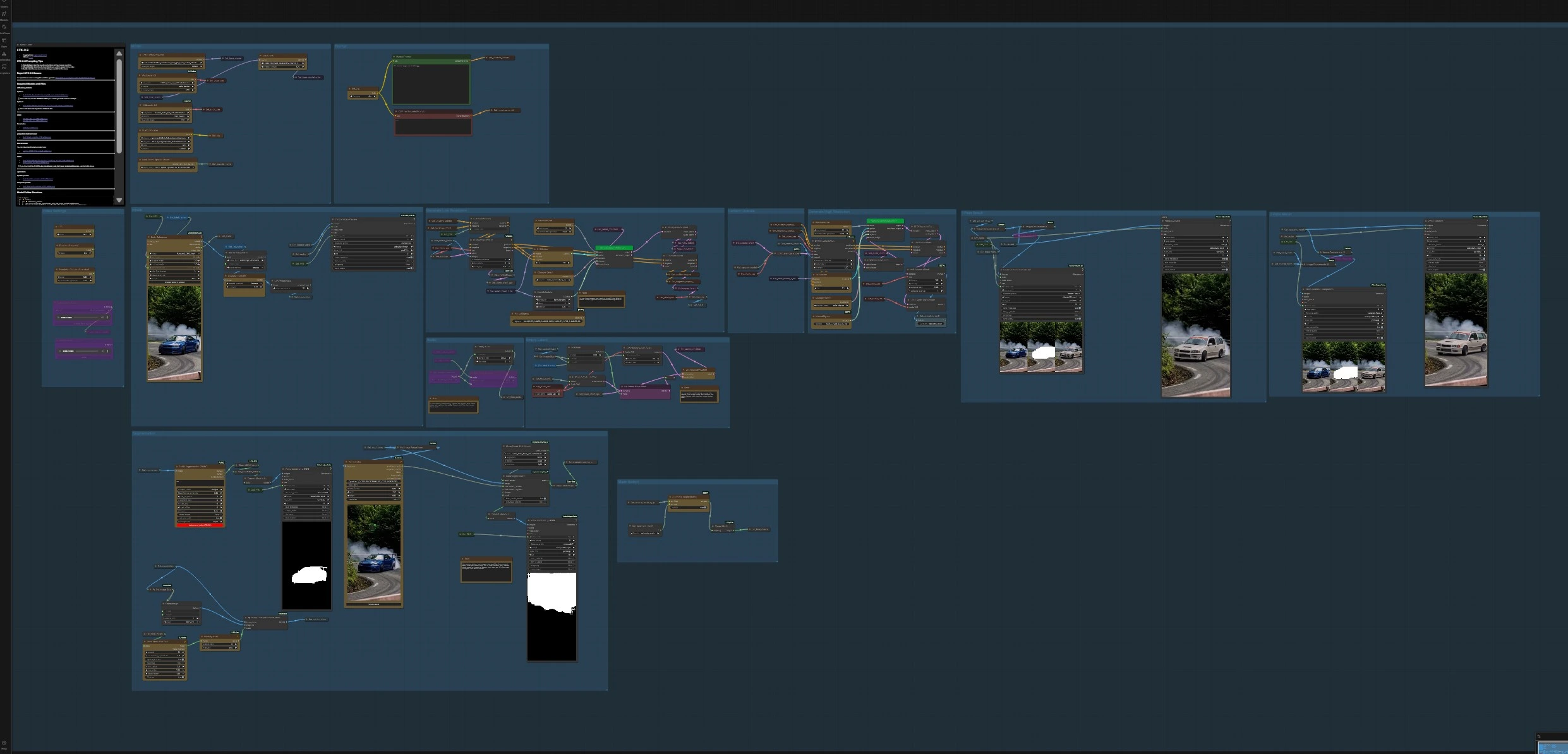
Dieser ComfyUI-Workflow bringt gezielte Videobearbeitung zu LTX-2.3, indem das Basismodell mit der LTX 2.3 Inpaint LoRA kombiniert wird. Sie definieren eine Maske über dem zu ändernden Bereich, und die Pipeline regeneriert nur diesen Bereich, während Bewegung, Identität, Beleuchtung und zeitliche Konsistenz im Rest der Szene erhalten bleiben. Ideal zum Entfernen von Artefakten, Ersetzen von Objekten, Verfeinern von Details oder Einfügen neuer Elemente, ohne die gesamte Sequenz neu zu rendern.
LTX 2.3 Inpaint ist von Anfang bis Ende integriert: Laden Sie ein Referenzvideo, erstellen oder generieren Sie Masken automatisch, führen Sie das Modell mit maskierten Frames, erstellen Sie einen ersten Durchgang und verfeinern Sie dann mit einem latenten Upscaler und einem optionalen zweiten Inpaint-Durchgang. Audio wird unterstützt und kann zur Übereinstimmung der bearbeiteten Clip-Dauer entweder durchgeleitet oder als Stille generiert werden.
Wichtige Modelle im ComfyUI LTX 2.3 Inpaint Workflow#
- LTX-2.3 22B Transformer Only (dev oder destilliert). Der Kernvideo-Diffusionstransformer, der zeitlich kohärente Frames aus Text und Anleitungen synthetisiert. Verwenden Sie den destillierten Build für schnellere 8-Schritt-Inferenz. Hugging Face: Lightricks/LTX-2.3 und GitHub: LTX-2
- LTX 2.3 Inpaint LoRA. Eine Bearbeitungs-LoRA, die für LTX-2.3 abgestimmt ist und die Generierung innerhalb des maskierten Bereichs fokussiert, sodass Sie Inhalte entfernen, ersetzen oder verfeinern können, während die Hintergrundbewegung stabil bleibt. Hugging Face: Alissonerdx/LTX-LoRAs
- Gemma 3 12B Instruct Text Encoder + LTX-2.3 Textprojektion. Bietet abgestimmte Texteingebungen für den LTX-2.3 Transformer während der Prompt-Konditionierung. Vorgepackte Gewichte sind für ComfyUI-Nutzung bereitgestellt. Hugging Face: Comfy-Org/ltx-2 (geteilte Dateien)
- LTX-2.3 Video VAE und Audio VAE. Komprimieren und dekodieren von Video- und Audiolatenten, die vom Transformer und den Audiomodulen verwendet werden, um effizientes Sampling und synchronisierte Ausgabe zu ermöglichen. Kuratierte Binärdateien sind für ComfyUI verfügbar. Hugging Face collection
- LTX-2.3 Spatial Upscaler x2 und Temporal Upscaler x2. Optionale latente Upscaler, die räumliche Details heben und zeitliche Dynamiken in einem zweiten Durchgang stabilisieren, ohne den Inhalt zu ändern. Hugging Face: Lightricks/LTX-2.3
- Segment Anything 2 (SAM 2). Wird für automatische, punktgeführte Maskenerstellung direkt auf Videoframes verwendet und beschleunigt das LTX 2.3 Inpaint Setup. GitHub: facebookresearch/segment-anything-2
Verwendung des ComfyUI LTX 2.3 Inpaint Workflows#
Der Workflow läuft in zwei koordinierten Phasen. Zuerst erstellt er einen maskierten Kontrollstrom aus Ihrem Eingabevideo und produziert einen bearbeiteten ersten Durchgang. Zweitens verfeinert er die Qualität mit latenter Hochskalierung und, wenn aktiviert, einem maskierten Hochauflösungs-Inpaint-Durchgang.
Videoeinstellungen#
Diese Gruppe berechnet die Clip-Länge und die Frame-Kadenz für LTX 2.3 Inpaint. Setzen Sie FPS und Dauer (Sekunden) zur Definition des Timings; der Graph berechnet total_frames entsprechend. Der Workflow ermöglicht es Ihnen auch, die längere Bilddimension als Zielauflösung auszuwählen und skalierte Eingaben konsistent zu halten, damit Prompts, Masken und Anleitungen übereinstimmen.
Eingaben#
Laden Sie einen kurzen Referenzclip mit VHS_LoadVideo und lassen Sie den Graph die Frames auf Ihre gewählte Auflösung voreinstellen. Die Pipeline speichert eine interne Kopie namens input_video zur Maskenerstellung und ein control_video, das LTX 2.3 Inpaint während des Samplings leitet. Sie können den Kontrollstrom jederzeit in der Vorschau anzeigen, um Framing und Kadenz zu bestätigen.
Segmentierung#
Wählen Sie, wie Sie Masken für LTX 2.3 Inpaint erstellen möchten. Verwenden Sie Sam2Segmentation (#800) für automatische, punktbasierte Masken oder steuern Sie es mit dem PointsEditor (#860) für feine Kontrolle. Verarbeiten Sie das Ergebnis mit GrowMaskWithBlur, um einen kleinen Sicherheitsrand hinzuzufügen, und BlockifyMask, um rauschende Ränder zu reduzieren; der Workflow speichert die bereinigte Ausgabe als final_masks.
Kontrollvideo-Vorschau#
Der Graph komponiert Ihre maskierte Region über einen neutralen Frame, sodass das Modell nur das „sieht“, was geändert werden muss. ImageCompositeFromMaskBatch+ erstellt die maskierten Führungsframes, und VHS_VideoCombine zeigt die Sequenz bei Ihrer Ziel-FPS in der Vorschau an. Dieser fokussierte Kontrollstrom ist das Rückgrat von LTX 2.3 Inpaint und hilft, unmaskierte Inhalte zu bewahren.
Prompt#
Schreiben Sie, was nach der Bearbeitung erscheinen soll, und halten Sie unveränderte Aspekte explizit. Verwenden Sie den Haupt-Manual Prompt-Encoder (#389) für Positiva und den enthaltenen negativen Encoder für Qualitätsunterdrücker wie Unschärfe und Wasserzeichen. Gute LTX 2.3 Inpaint Prompts beschreiben das neue Objekt, seine Materialien, Größe und wie es innerhalb der bestehenden Komposition und Beleuchtung sitzen sollte.
Niedrige Auflösung erzeugen#
Der erste Durchgang verbindet Prompts und Ihre Kontrollframes mit der Anleitung des Modells. LTXVAddGuideMulti (#440) fügt die maskierte Anleitung zur Konditionierung hinzu, CFGGuider (#396) balanciert die Einhaltung Ihres Textes, und SamplerCustomAdvanced (#382) führt die Inferenz mit dem gewählten Sampler und Scheduler aus. Das Ergebnis ist ein zeitlich kohärentes, bearbeitetes Clip, das bereits Ihre LTX 2.3 Inpaint-Maske respektiert.
Latente Hochskalierung#
Wenn Sie mehr Details möchten, ohne den Inhalt zu ändern, aktivieren Sie den Upsampler. LTXVLatentUpsampler (#818) wendet den LTX räumlichen Upscaler im latenten Raum an und dekodiert mit VAEDecodeTiled für speichereffiziente Rekonstruktion. Sie können vor und nach dem eingebauten Seitenvergleich vergleichen.
Hohe Auflösung erzeugen#
Für höhere Treue beim Inpainting, gesteuert durch den ersten Durchgang, schneidet der Workflow Anleitungen und bindet sie mit LTXVAddGuideMulti (#877) neu und sampelt mit SamplerCustomAdvanced (#816). Diese Phase ist immer noch maskenbewusst und hält die Bewegungen der Szene stabil, während scharfe Kanten und bessere Texturen hinzugefügt werden. Es ist die bevorzugte Methode, um LTX 2.3 Inpaint-Aufnahmen zu finalisieren, wenn die Zeit es erlaubt.
Maskenschalter#
Ein einfacher Automatic Segmentation-Schalter leitet entweder manuelle oder automatische Masken in den Inpaint-Pfad. Verwenden Sie automatisch, wenn Ziele gut vom Hintergrund getrennt sind, und wechseln Sie zu manuellen Punkten, wenn Kanten komplex sind oder wenn Sie chirurgische Kontrolle über das LTX 2.3 Inpaint-Verhalten benötigen. Die bereinigte Auswahl wird als final_masks zur Wiederverwendung gespeichert.
Maskierter Inpaint zweiter Durchgang#
Ein dedizierter hochauflösender Inpaint-Zweig geht noch weiter beim Maskieren. SetLatentNoiseMask (#1010) injiziert Rauschen nur dort, wo die Maske aktiv ist, sodass das Modell den bearbeiteten Bereich neu sampelt, während alles andere eingefroren bleibt. Dieser Durchgang ist ideal, um Etiketten zu ersetzen, winzige Artefakte zu beheben oder Requisiten mit maximaler Kompositionssperre auszutauschen.
Audio#
Sie können Ihr eigenes Audio laden oder den Graph eine stille Basis erzeugen lassen, die zur Clip-Länge passt. Das Audio wird für die Synchronisation in Latenten kodiert, optional in der Vorschau angezeigt und beim Speichern wieder gemischt. Wenn Sie reine visuelle Inhalte bevorzugen, während Sie LTX 2.3 Inpaint-Einstellungen verfeinern, halten Sie einfach den stillen Pfad aktiviert.
Exporte und Vergleich#
Vorschauknoten zeigen den Kontrollstrom, Durchgang 1 und verfeinerte Ausgaben bei Ihrer Ziel-FPS für schnelle QC. Seitenvergleichsvideos werden automatisch generiert, sodass Sie beurteilen können, wie LTX 2.3 Inpaint maskierte Bereiche im Vergleich zum Original beeinflusst hat.
Wichtige Knoten im ComfyUI LTX 2.3 Inpaint Workflow#
LoraLoaderModelOnly (#419)#
Fügt die LTX 2.3 Inpaint LoRA zum geladenen LTX-2.3 Transformer hinzu, sodass Bearbeitungen lokal auf die Maske beschränkt bleiben. Erhöhen Sie strength, um stärker auf Inpaint-Verhalten hin zu neigen, oder reduzieren Sie es, um das Basismodell mehr Einfluss auf den Stil nehmen zu lassen. Halten Sie die Stärke konsistent über die Durchgänge, um Look-Drift zu vermeiden. Referenzmodellkarten: LTX-2.3, LTX 2.3 Inpaint LoRA.
Sam2Segmentation (#800)#
Erzeugt saubere Objektmasken aus positiven Punkten auf Ihrem input_video. Füttern Sie Punkte vom PointsEditor (#860), um schnell auf das Ziel zu fokussieren, und verfeinern Sie mit Maskenwachstum und Blockifizierung. Zuverlässige Masken reduzieren Farbbluten und lassen LTX 2.3 Inpaint schneller konvergieren. Projektseite: Segment Anything 2.
SetLatentNoiseMask (#417)#
Wendet Ihre Binärmaske direkt auf das Latente an, sodass nur der ausgewählte Bereich neu gesampelt wird. Erweitern Sie die Maske leicht mit GrowMaskWithBlur, wenn Sie Nähte am Rand sehen, oder erhöhen Sie die Blockgröße, wenn sehr dünne Details flimmern. Dieser Knoten ist zentral, um unmaskierte Inhalte perfekt stabil über Frames zu halten.
LTXVAddGuideMulti (#440)#
Verschmilzt die maskierten Kontrollframes mit der Textkonditionierung, sodass das Modell sowohl durch Ihren Prompt als auch durch räumliche Änderungen geleitet wird. Es unterstützt auch das Zuschneiden, um die Berechnung auf den relevanten Bereich zu fokussieren. Verwenden Sie es sowohl in niedrigen als auch hohen Auflösungspässen, um konsistentes LTX 2.3 Inpaint-Verhalten zu gewährleisten.
LTXVLatentUpsampler (#818)#
Skaliert Latente mit LTX’s dedizierten x2-Modellen hoch und dekodiert dann mit gekacheltem VAE für speichereffiziente Rekonstruktion. Es verbessert Kanten, Mikrotexturen und kleinen Text, ohne das Szenenlayout neu zu interpretieren. Verwenden Sie nach einem erfolgreichen ersten Durchgang, um die Qualität zu steigern, während Timing und Identität stabil bleiben.
CFGGuider (#396)#
Kontrolliert, wie stark das Modell Prompts und Anleitungen folgen soll. Niedrigere Werte reduzieren das Overfitting auf Text und können subtile Bewegungen bewahren, während höhere Werte eine stärkere Einhaltung innerhalb der Maske durchsetzen. Stimmen Sie dies neben der LoRA-Stärke ab, wenn LTX 2.3 Inpaint zu frei oder zu eingeschränkt aussieht.
BasicScheduler (#575)#
Legt den Rauschplan fest, der vom Sampler verwendet wird. Der enthaltene bong_tangent-Plan wird durch RES4LYF-Knoten unterstützt; installieren Sie sie, wenn Sie genau dieses Verhalten möchten. Referenz: RES4LYF-Knoten.
SamplerCustomAdvanced (#382)#
Führt die Denoising-Schleife mit Ihrem gewählten Sampler-Preset aus. Verwenden Sie denselben Sampler über die Durchgänge hinweg für das konsistenteste LTX 2.3 Inpaint-Aussehen. Kombinieren Sie es mit manuellen oder grundlegenden Sigmas, um den Rauschfluss fein abzustimmen, wenn Sie zusätzliche Stabilität benötigen.
Optionale Extras#
- Prompting für LTX 2.3 Inpaint: Beschreiben Sie das neue Objekt präzise, einschließlich Material, Farbe, Maßstab und wie es in der bestehenden Beleuchtung sitzen sollte; halten Sie negative aktiv, um Unschärfe oder Überlagerungen zu unterdrücken.
- Maskierungstipps: Geben Sie Masken eine kleine Erweiterung, um natürliche weiche Kanten abzudecken; bevorzugen Sie einige sichere Punkte für SAM 2 anstelle von vielen unsicheren.
- Leistung: Verwenden Sie den Downscale-Faktor, um schnell mit Masken und Prompts zu iterieren, und kehren Sie dann zur vollen Skalierung für endgültige Durchgänge und latente Hochskalierung zurück.
- Konsistenz: Halten Sie LoRA-Stärke, CFG und Sampler-Wahl stabil zwischen den Durchgängen, um zeitliche oder stilistische Verschiebungen zu minimieren.
Danksagungen#
Dieser Workflow implementiert und baut auf den folgenden Arbeiten und Ressourcen auf. Wir danken Alissonerdx für die LTX 2.3 Inpaint Workflow-Quelle für ihre Beiträge und Wartung. Für autoritative Details verweisen wir auf die Originaldokumentation und die unten verlinkten Repositories.
Ressourcen#
- Alissonerdx/LTX 2.3 Inpaint Workflow-Quelle
- Hugging Face: Alissonerdx/LTX-LoRAs
Hinweis: Die Nutzung der referenzierten Modelle, Datensätze und Codes unterliegt den jeweiligen Lizenzen und Bedingungen, die von ihren Autoren und Betreuern bereitgestellt werden.