








Krea 2 Turbo ComfyUI 工作流:快速文本到图像,带提示增强和风格 LoRAs#
这个 Krea 2 Turbo ComfyUI 工作流是一个紧凑的高速文本到图像管道,可以直接在 ComfyUI 内运行开放权重的 Krea 2 Turbo 检查点。它将 Krea 2 Turbo FP8 扩散模型与 Qwen3-VL 文本编码器和 Qwen 图像 VAE 配对,提供快速、干净的结果,并在图形中内置提示增强功能,以自动润色您的输入。
专为希望在可重用 ComfyUI 图形中进行开放 Krea 2 生成的创作者设计,它通过 Krea 2 LoRAs 添加一键风格选项,并提供简单的开关进行优化。如果您使用 RunComfy 或兼容的 ComfyUI 环境,这个 Krea 2 Turbo ComfyUI 工作流已准备好快速、可重复地迭代。
Comfyui Krea 2 Turbo ComfyUI 工作流中的关键模型#
- Krea-2 Turbo (FP8 缩放)。用于快速、高质量合成的蒸馏文本到图像扩散骨干。官方权重:Krea-2-Turbo。ComfyUI 准备的变体和更新:Comfy-Org/Krea-2。
- Qwen3-VL 4B 文本编码器 (FP8 缩放)。将您的提示编码为引导扩散过程的条件。提供在 Comfy-Org Krea 2 包中:text_encoders。
- Qwen 图像 VAE。在保留细节和颜色保真度的同时,将潜在样本解码为最终 RGB 图像。可在 vae 获取。
- Krea 2 风格 LoRAs。可选适配器,在不重新训练基础模型的情况下注入独特的视觉风格。浏览 loras。
如何使用 Comfyui Krea 2 Turbo ComfyUI 工作流#
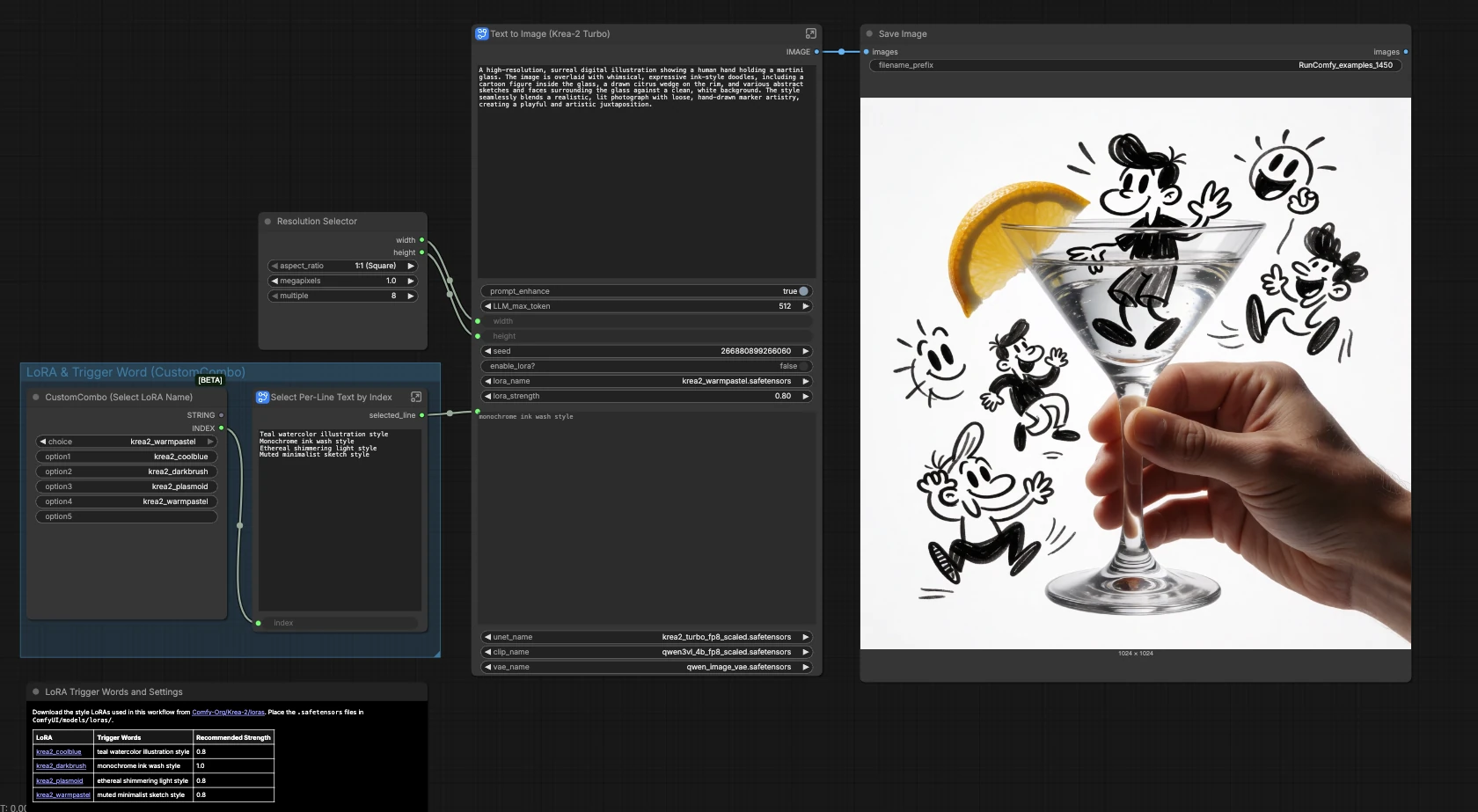
主画布为您提供分辨率、风格选择和图像保存。核心生成发生在名为 Text to Image (Krea-2 Turbo) 的子图中。双击子图查看模型、提示、提示增强、尺寸、功能开关和图像生成组如何协同工作以生成最终图像。
分辨率和输出(主画布)#
在 ResolutionSelector (#49) 中选择您的宽高比和尺寸。选择会传递到子图中以设置潜在画布。生成的图像流回 SaveImage (#29),将文件写入您配置的输出目录。使用较小的尺寸进行快速草图,然后在您喜欢的构图后放大。如果您计划可靠地比较变化,请保持一致的尺寸。
LoRA 和触发词(主画布)#
在“CustomCombo (Select LoRA Name)”面板中选择风格 LoRA 名称。您的选择会提供一个小助手,选择匹配的触发短语并自动将其发送到子图中,因此您无需记住确切的措辞。将此与子图中的 LoRA 开关配对,以在您需要风格控制时激活适配器。确保您在子图中加载的 LoRA 文件与您在此处选择的名称匹配。
模型(子图内)#
模型组在 UNETLoader (#10) 中加载 Krea-2 Turbo,在 CLIPLoader (#11) 中加载 Qwen3-VL 文本编码器,在 VAELoader (#12) 中加载 Qwen 图像 VAE。当您想应用风格时,LoraLoaderModelOnly (#15) 会将选定的 LoRA 合并到基础模型上。一个名为 Switch (Model) (#22) 的 ComfySwitchNode 通过一个简单的开关选择基础模型和 LoRA 应用模型之间的切换。
提示增强#
在 Text String (User Prompt) (#19) 中输入您的想法。一个内置的系统提示 (Text String (System Prompt) (#18)) 引导 TextGenerate (#16) 扩展或轻微润色您的文本,以更好地指导图像。使用“Refine Prompt?”开关选择原始提示和增强版本之间的选择;在编码之前预览选定的文本。如果启用了 LoRA,工作流会通过 Concatenate Text (LoRA Trigger Word) (#27) 附加适当的风格触发器,因此您无需修改措辞。
提示编码#
CLIPTextEncode (#6) 将最终的提示字符串转换为扩散模型的条件。负分支由 ConditioningZeroOut (#13) 简化,使此模板对初学者友好。您仍然可以通过在此位置插入自己的节点来尝试替代的负条件。
尺寸#
EmptyLatentImage (#5) 根据您早先的分辨率选择设置潜在的尺寸。这决定了 Krea-2 Turbo 采样器的构图和细节密度。仔细调整尺寸以平衡速度、内存使用和您期望的细节水平。
图像生成#
KSampler (#3) 执行扩散步骤,VAEDecode (#8) 将潜在变量转换为图像。为了获得可重复的结果,设置一个固定的种子;对于创意构思,保持随机化以探索选项。大多数用户将保持采样方法和计划按照模板配置,只有在他们有一个喜欢的提示和风格后才进行调整。
Comfyui Krea 2 Turbo ComfyUI 工作流中的关键节点#
KSampler(#3)。采样器驱动去噪轨迹,将噪声转化为图像。设置固定的seed以使结果可重复,或随机化以获得多样性。如果需要更多细节,可以适度增加步骤;如果需要速度,可以减少步骤并依赖提示质量和 LoRA 风格。TextGenerate(#16)。根据指导系统提示扩展或润色您的输入。使用max_length如果您需要更详细的提示,或在需要精确、字面上遵循您的措辞时关闭优化。LoraLoaderModelOnly(#15)。将选定的 Krea 2 LoRA 应用于基础模型。调整lora_strength以平衡对主题的保真度和风格化,并确认加载的 LoRA 与您在主画布上选择的风格名称匹配。Switch (Model)(#22)。一个简单的路径,决定采样器接收基础 Krea-2 Turbo 模型还是 LoRA 修改模型。用“Enable LoRA?”开关控制它,以比较同一提示的风格化和非风格化结果。Concatenate Text (LoRA Trigger Word)(#27)。当 LoRA 活动时自动将正确的风格短语附加到提示中,保持您的手动提示干净。这有助于风格适配器在不要求您记住触发字眼的情况下发挥作用。
可选扩展#
- 权重和适配器托管在 Comfy-Org/Krea-2。在现代 GPU 上使用 FP8 以加快速度;当实验质量或硬件兼容性时,考虑使用 BF16 或 NVFP4 变体。
- 流行的风格 LoRAs 及其触发短语:krea2_coolblue → “水蓝色水彩插图风格”,krea2_darkbrush → “单色水墨风格”,krea2_plasmoid → “轻盈闪烁的光风格”,krea2_warmpastel → “柔和的极简素描风格”。在 loras 中浏览更多。
- 为了精确的文本控制,禁用提示优化;为了创意提升,启用它并在需要时提高令牌限制。
- 从中等方形分辨率开始进行创意构思,然后在构图锁定后增加尺寸。固定种子以 A/B 测试 LoRA 开/关与相同提示。
- 此模板遵循社区存储库中的官方参考布局:workflow_templates。
致谢#
此工作流实现并建立在以下工作和资源之上。我们对 Krea AI 提供的 Krea 2 和 Krea 2 Turbo 模型,Comfy-Org 提供的 Krea 2 ComfyUI 权重、LoRAs 和工作流模板,以及 Comfy-Org 提供的 Krea 2 公告和文档的贡献和维护表示深切感谢。有关权威详细信息,请参阅下方链接的原始文档和存储库。
资源#
- Comfy-Org/Krea 2 公告
- 文档/发布说明:ComfyUI Krea 2 公告
- Krea AI/Krea 2 官方存储库
- GitHub: krea-ai/krea-2
- Hugging Face: krea/Krea-2-Turbo
- Krea AI/Krea 2 Turbo 模型
- Hugging Face: krea/Krea-2-Turbo
- GitHub: krea-ai/krea-2
- Comfy-Org/Krea 2 ComfyUI 权重和 LoRAs
- Hugging Face: Comfy-Org/Krea-2
- GitHub: Comfy-Org/workflow_templates
- Comfy-Org/Krea 2 Turbo ComfyUI 模板
- GitHub: Comfy-Org/workflow_templates
- Hugging Face: Comfy-Org/Krea-2
注意:所引用的模型、数据集和代码的使用受其作者和维护者提供的各自许可和条款的约束。