

FLUX.2 Klein 9B LoRA ComfyUI 推理:在 ComfyUI 中生成与 AI Toolkit 预览对齐的 LoRA#
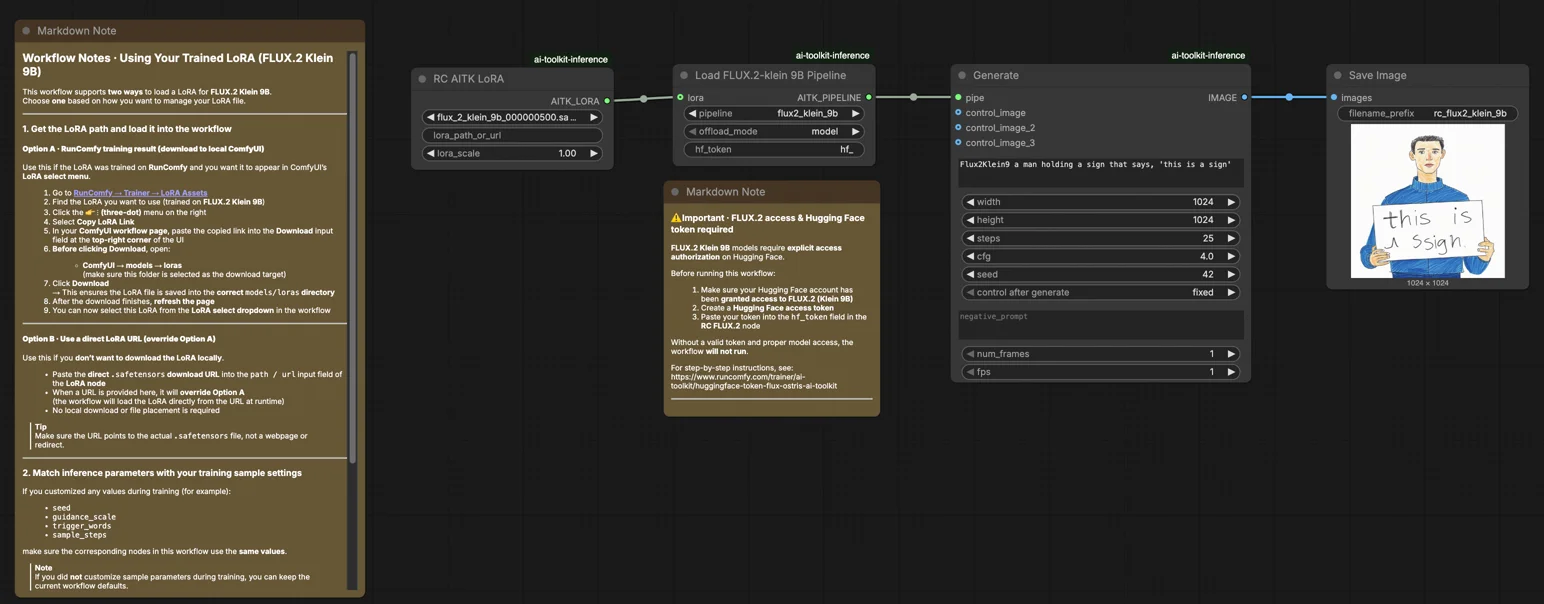
当您需要 ComfyUI 推理与 AI Toolkit 训练预览保持一致的 FLUX.2 Klein 9B LoRAs 时,请使用此 RunComfy 工作流程。设置通过 Flux2Klein9BPipeline 路由生成——由 RunComfy 开源的特定模型管道包装器——而不是标准采样器图。在该管道中通过 lora_path 和 lora_scale 应用您的适配器,使您无需手动重建管道即可获得 训练匹配 的 LoRA 行为。
为什么 FLUX.2 Klein 9B LoRA ComfyUI 推理在 ComfyUI 中经常看起来不同#
当 AI Toolkit 渲染训练预览时,它运行完整的 FLUX.2 Klein 9B 推理管道——Qwen3-8B 文本编码、流匹配调度和内部 LoRA 注入都作为一个协调单元发生。典型的 ComfyUI 图独立地重新组合这些组件,这会在条件、噪声调度和适配器应用顺序上引入细微差别。结果是管道级漂移,而不是单个配置错误的旋钮。Flux2Klein9BPipeline 通过端到端执行模型自己的管道并在其中注入您的 LoRA 来弥合这一差距。参考:`src/pipelines/flux2_klein.py`。
如何使用 FLUX.2 Klein 9B LoRA ComfyUI 推理工作流程#
步骤 1:获取 LoRA 路径并将其加载到工作流程中(2 种选项)#
选项 A — RunComfy 训练结果 > 下载到本地 ComfyUI:
- 前往 Trainer > LoRA Assets
- 找到您想使用的 FLUX.2 Klein 9B LoRA
- 点击右侧的 ...(三点) 菜单 > 选择 复制 LoRA 链接
- 在 ComfyUI 工作流程页面,将复制的链接粘贴到 UI 右上角的 下载 输入字段中
- 在点击下载之前,确保目标文件夹设置为 ComfyUI > models > loras(必须选择此文件夹作为下载目标)
- 点击 下载 — LoRA 文件被保存到正确的
models/loras目录中 - 下载完成后,刷新页面
- LoRA 现在出现在 LoRA 选择下拉菜单中 — 选择它

选项 B — 直接 LoRA URL(覆盖选项 A):
- 将 直接
.safetensors下载 URL 粘贴到 LoRA 节点的path / url输入字段中 - 当此处提供 URL 时,它会 覆盖选项 A — 工作流程在运行时直接从 URL 获取 LoRA
- 不需要本地下载或文件放置
提示:确认 URL 解析为实际的 .safetensors 文件,而不是登陆页面或重定向。

步骤 2:将推理参数与您的训练样本设置匹配#
在 LoRA 节点上设置 lora_scale 以控制适配器强度——从您在训练预览中使用的值开始,然后从那里调整。
剩余参数位于 生成 和 加载管道 节点上:
prompt— 您的文本提示;包括任何训练中的触发词width/height— 输出分辨率;匹配您的训练预览大小以进行直接比较(16 的倍数)sample_steps— 推理步骤;FLUX.2 Klein 9B 默认为 25guidance_scale— CFG 强度;默认值为 4.0(Klein 9B 未进行引导蒸馏,因此此值直接影响输出质量)seed— 固定一个种子以重现特定输出;更改它以探索变化seed_mode—fixed或randomizehf_token— 需要有效的 Hugging Face 令牌,因为 FLUX.2 Klein 9B 是一个受限制的模型;将您的令牌粘贴到加载管道节点的hf_token字段中
训练对齐提示:如果您在训练期间自定义了采样值(种子、guidance_scale、sample_steps、触发词),请将这些确切值复制到相应字段中。如果您在 RunComfy 上进行训练,请打开 Trainer > LoRA Assets > 配置以查看解析的 YAML 并转移预览/样本设置。

步骤 3:运行 FLUX.2 Klein 9B LoRA ComfyUI 推理#
点击 Queue/Run — SaveImage 节点将结果写入您的 ComfyUI 输出文件夹。
⚠️ 重要 · FLUX.2 访问 & Hugging Face 令牌要求#
FLUX.2 Klein 9B 模型需要在 Hugging Face 上获得 显式访问授权。
在运行此工作流程之前:
- 确保您的 Hugging Face 帐户已获得 FLUX.2 (Klein 9B) 的访问权限
- 创建一个 Hugging Face 访问令牌
- 将您的令牌粘贴到 RC FLUX.2 节点的
hf_token字段中
没有有效的令牌和适当的模型访问,工作流程将 无法运行。
有关逐步说明,请参见: https://www.runcomfy.com/trainer/ai-toolkit/huggingface-token-flux-ostris-ai-toolkit
快速检查列表:
- ✅ Hugging Face 帐户具有 FLUX.2 Klein 9B 访问权限,并且在
hf_token中有有效令牌 - ✅ LoRA 要么:已下载到
ComfyUI/models/loras(选项 A),要么通过直接.safetensorsURL 加载(选项 B) - ✅ 本地下载后刷新页面(仅限选项 A)
- ✅ 推理参数与训练
sample配置匹配(如果自定义)
如果以上所有内容都正确,此处的推理结果应与您的训练预览紧密匹配。
FLUX.2 Klein 9B LoRA ComfyUI 推理故障排除#
大多数“训练预览与 ComfyUI 推理”差距在 FLUX.2 Klein 9B 上来自 管道级差异(文本编码器路径、调度/条件以及适配器应用的位置/方式)。 RunComfy 工作流程通过在 Flux2Klein9BPipeline 中运行生成并在该管道中通过 lora_path / lora_scale 注入 LoRA 来避免手动重建管道,这是在 ComfyUI 中重现 AI Toolkit 预览行为的最接近方式。
(1) 401 客户端错误。#
为什么会发生这种情况 FLUX.2 Klein 9B 是一个 受限制的 Hugging Face 模型。如果您的帐户没有访问权限,或没有提供有效令牌,模型权重无法下载,推理会因 401 错误而失败。
如何修复
- 确保您的 Hugging Face 帐户已获得对
black-forest-labs/FLUX.2-klein-base-9B的 访问权限。 - 创建一个 Hugging Face 访问令牌并将其粘贴到 加载管道 节点的
hf_token字段中。 - 在确认访问和令牌后,通过 RunComfy AI Toolkit 管道节点 运行推理,以便认证和模型加载在一个一致的管道中进行。
- 有关逐步说明,请参见:https://www.runcomfy.com/trainer/ai-toolkit/huggingface-token-flux-ostris-ai-toolkit
(2) Flux 2 Klein 模型 CLIPLoader 错误#
为什么会发生这种情况 这些错误是由于 文本编码器不匹配 引起的——例如,加载不兼容的编码器或混合使用 Klein 4B 和 Klein 9B 编码器资产。这通常表现为 CLIP/文本编码器加载期间的嵌入或词汇大小不匹配。
如何修复
- 更新 ComfyUI 到最新版本 以确保 FLUX.2 Klein 支持完整。
- 确保使用 Klein 9B 的正确文本编码器(Klein 9B 需要 Qwen3-8B;使用 4B 编码器将失败)。
- 为了获得与预览对齐的 LoRA 推理,优先选择 RunComfy 管道包装器,它加载正确的编码器并在与 AI Toolkit 预览相同的管道中应用 LoRA。
(3) mat1 和 mat2 形状无法相乘 (512x2560 和 7680x3072)#
为什么会发生这种情况 此错误表示 条件维度不匹配,通常是由于使用错误的编码器或 FLUX.2 Klein 9B 的不正确 clip/条件类型引起的。模型接收到错误形状的嵌入,导致在采样期间矩阵乘法失败。
如何修复
- 如果手动构建图形,请验证您使用的是 FLUX.2 Klein 特定文本编码器,并且 clip/条件类型 符合 FLUX.2 Klein 期望。
- 为了获得最可靠的修复,通过 RunComfy FLUX.2 Klein 9B 管道包装器(
model_type = flux2_klein_9b)运行推理,并通过lora_path注入您的 LoRA。这可以保持整个推理堆栈(编码器、调度器和适配器)与 AI Toolkit 预览管道对齐。
立即运行 FLUX.2 Klein 9B LoRA ComfyUI 推理#
加载工作流程,粘贴您的 lora_path,输入有效的 hf_token,并让 Flux2Klein9BPipeline 保持 ComfyUI 输出与您的 AI Toolkit 训练预览对齐。