

Olá! 🌟 Hoje vamos explorar a arte de substituir e corrigir rostos em imagens e vídeos com algo super legal: o Face Detailer ComfyUI. Pegue seus pincéis digitais e vamos ser artísticos!
Vamos abordar:
- O que é o Face Detailer no ComfyUI?
- After Detailer (ADetailer) para Automatic111 vs. Face Detailer para ComfyUI
- ComfyUI Impact Pack - Face Detailer
- Fluxo de trabalho do Face Detailer ComfyUI - Sem Necessidade de Instalação, Totalmente Grátis
- Adicionar o Nó Face Detailer
- Entrada para o Face Detailer
- Insira a imagem que deseja restaurar
- Escolha o Modelo, Clip, VAE e Insira um Prompt Positivo e um Negativo
- A diferença do Detector BBox e do Detector Segm (modelo Sam)
- Configurações do Face Detailer: Como Usar o Face Detailer no ComfyUI
- Face Detailer - Tamanho do Guia, Tamanho do Guia Para, Tamanho Máximo e Fator de Corte BBX
- Face Detailer - Suavização
- Face Detailer - Máscara de Ruído
- Face Detailer - Forçar Preenchimento
- Face Detailer - Tamanho de Queda
- Face Detailer - Recursos Relacionados ao BBox
- Face Detailer - Recursos Relacionados ao Segm/Sam
- Outras Melhorias
- Dois Refinamentos de Passe com Face Detailer (Pipe)
- Aumente a Resolução do Vídeo usando 4x-UltraSharp
- Execute o Fluxo de Trabalho do Face Detailer ComfyUI Gratuitamente
1. O que é o Face Detailer no ComfyUI?#
1.1 After Detailer (ADetailer) para Automatic111 vs. Face Detailer para ComfyUI#
Acredito que você possa estar familiarizado ou ter ouvido falar da extensão After Detailer (ADetailer) para Automatic111, usada para corrigir rostos. Uma função semelhante a esta extensão, conhecida como Face Detailer, existe no ComfyUI e faz parte do Impact Pack Node. Portanto, se você deseja usar o ADetailer no ComfyUI, deve optar pelo Face Detailer do Impact Pack no ComfyUI.
1.2 ComfyUI Impact Pack - Face Detailer#
O ComfyUI Impact Pack serve como sua caixa de ferramentas digital para aprimoramento de imagens, semelhante a um canivete suíço para suas imagens. Ele está equipado com vários módulos, como Detector, Detailer, Upscaler, Pipe e outros. O destaque é o Face Detailer, que restaura facilmente rostos em imagens, vídeos e animações.
2. Fluxo de Trabalho do Face Detailer ComfyUI - Sem Necessidade de Instalação, Totalmente Grátis#
Confira o vídeo acima, criado usando o Fluxo de Trabalho do Face Detailer ComfyUI. Agora, você pode experimentar o Face Detailer Workflow sem nenhuma instalação. Tudo está configurado para você em um ComfyUI baseado na nuvem, pré-carregado com o nó Impact Pack - Face Detailer e todos os modelos necessários para uma experiência perfeita. Você pode executar este Fluxo de Trabalho do Face Detailer agora ou continuar lendo este tutorial sobre como usá-lo e experimentá-lo mais tarde.
3. Adicionar o Nó Face Detailer#
Vamos colocar a mão na massa com o Face Detailer ComfyUI. O nó Face Detailer pode parecer complexo à primeira vista, mas não se preocupe, vamos dividi-lo parte por parte. Ao entender cada entrada, saída e parâmetro, você estará dominando essa poderosa ferramenta rapidamente.
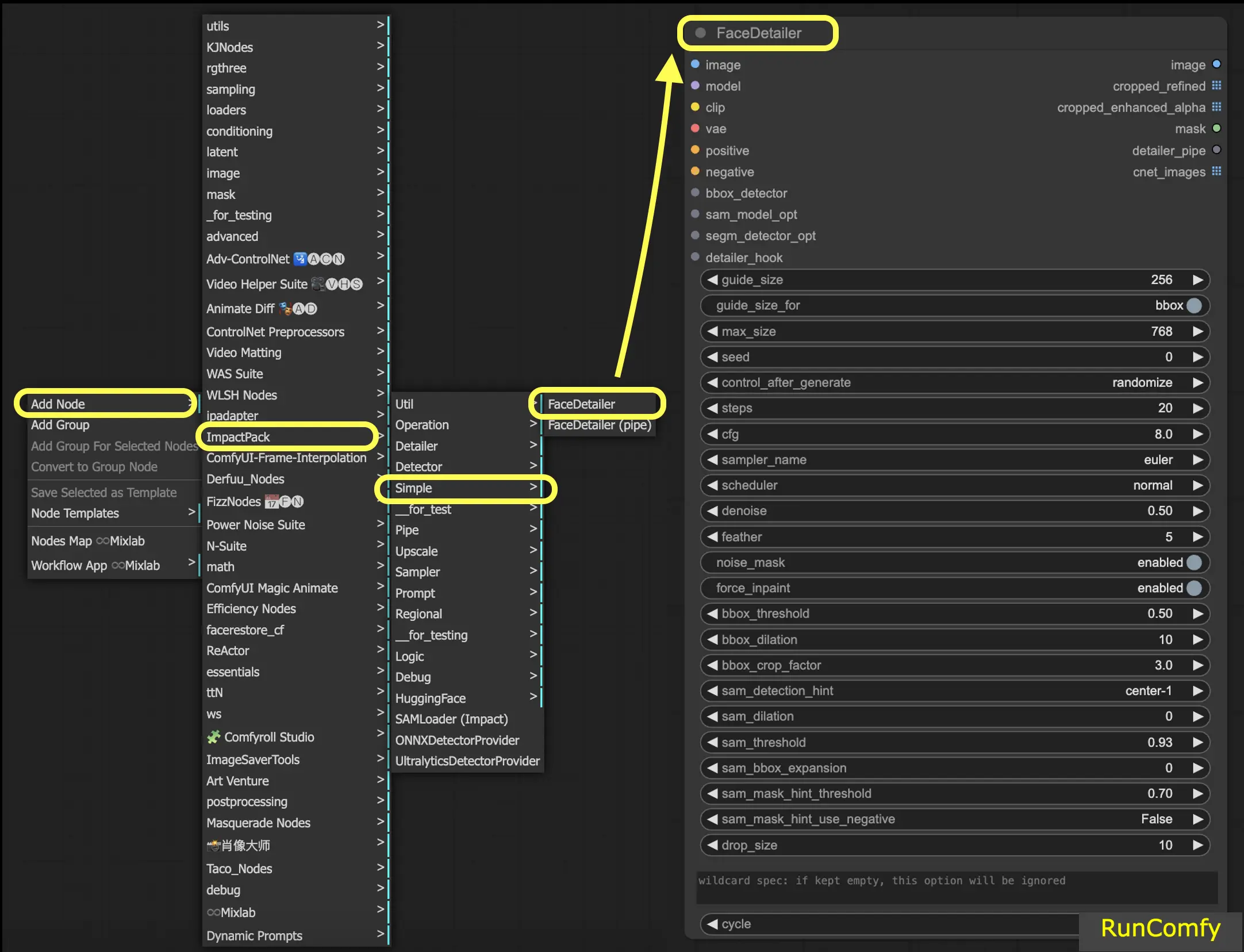
Para localizar o Face Detailer no ComfyUI, basta ir para Adicionar Nó → Impact Pack → Simple → Face Detailer / Face Detailer (pipe).
Vamos começar com o "Face Detailer" e depois aprofundar no "Face Detailer Pipe".
- FaceDetailer - Detecta e melhora rostos facilmente.
- FaceDetailer (pipe) - Detecta e melhora rostos facilmente (para multipasse).
Neste tutorial, estamos explorando como consertar rostos ou substituir rostos em vídeos. O vídeo é gerado usando o AnimateDiff. Se você está ansioso para aprender mais sobre o AnimateDiff, temos um tutorial dedicado ao AnimateDiff!
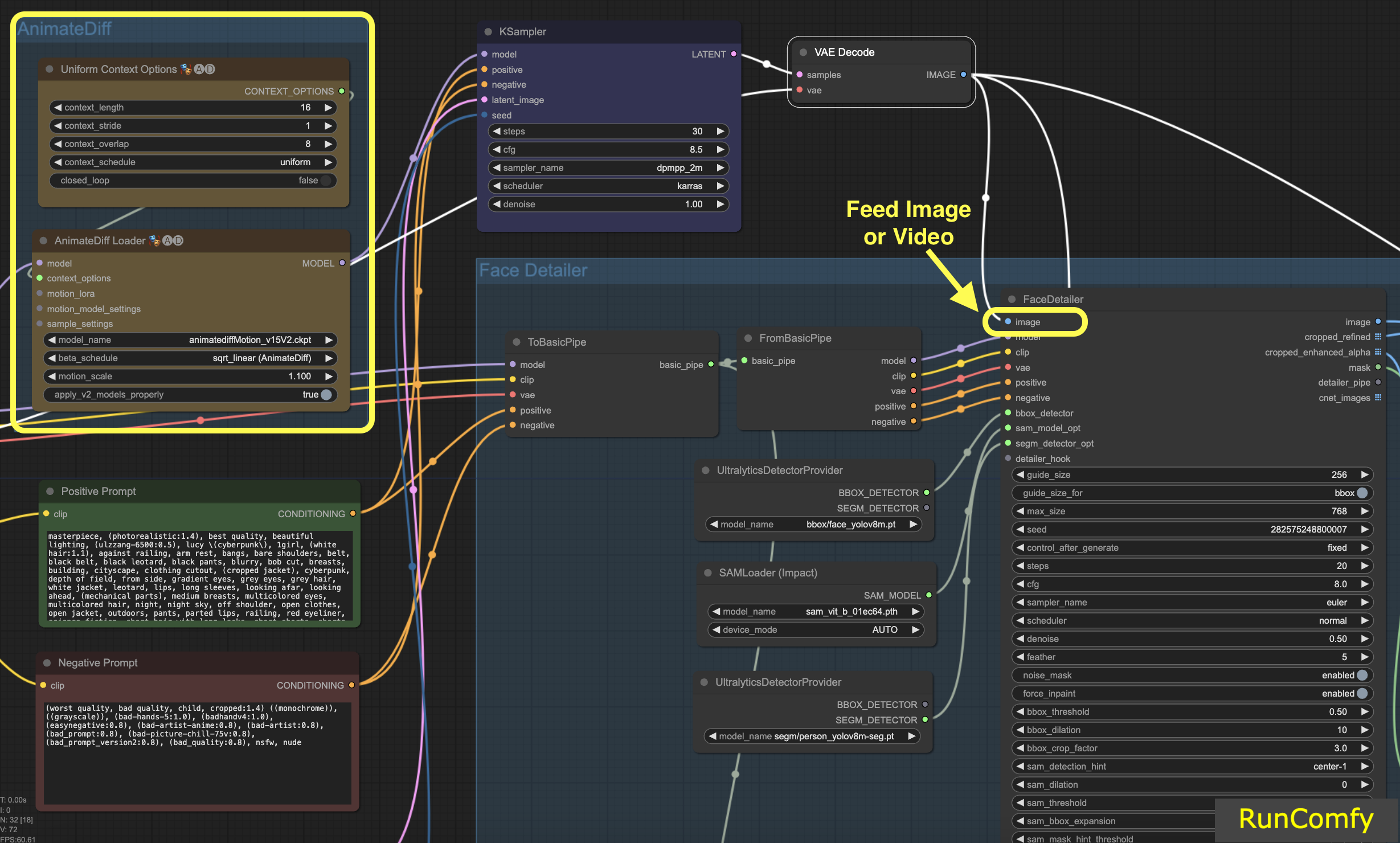
Se você se sentir mais confortável trabalhando com imagens, basta trocar os nós relacionados ao vídeo pelos relacionados à imagem. O Face Detailer é versátil o suficiente para lidar tanto com vídeo quanto com imagem.
4. Entrada para o Face Detailer#
4.1 Insira a imagem que deseja restaurar#
Vamos começar com a entrada da imagem (botão superior esquerdo no Face Detailer), o que significa alimentar uma imagem ou vídeo no Face Detailer ComfyUI. É aqui que a transformação começa! Aqui, alimentamos o Face Detailer com o vídeo gerado pelo AnimateDiff.
4.2 Escolha o Modelo, Clip, VAE e Insira um Prompt Positivo e um Negativo#
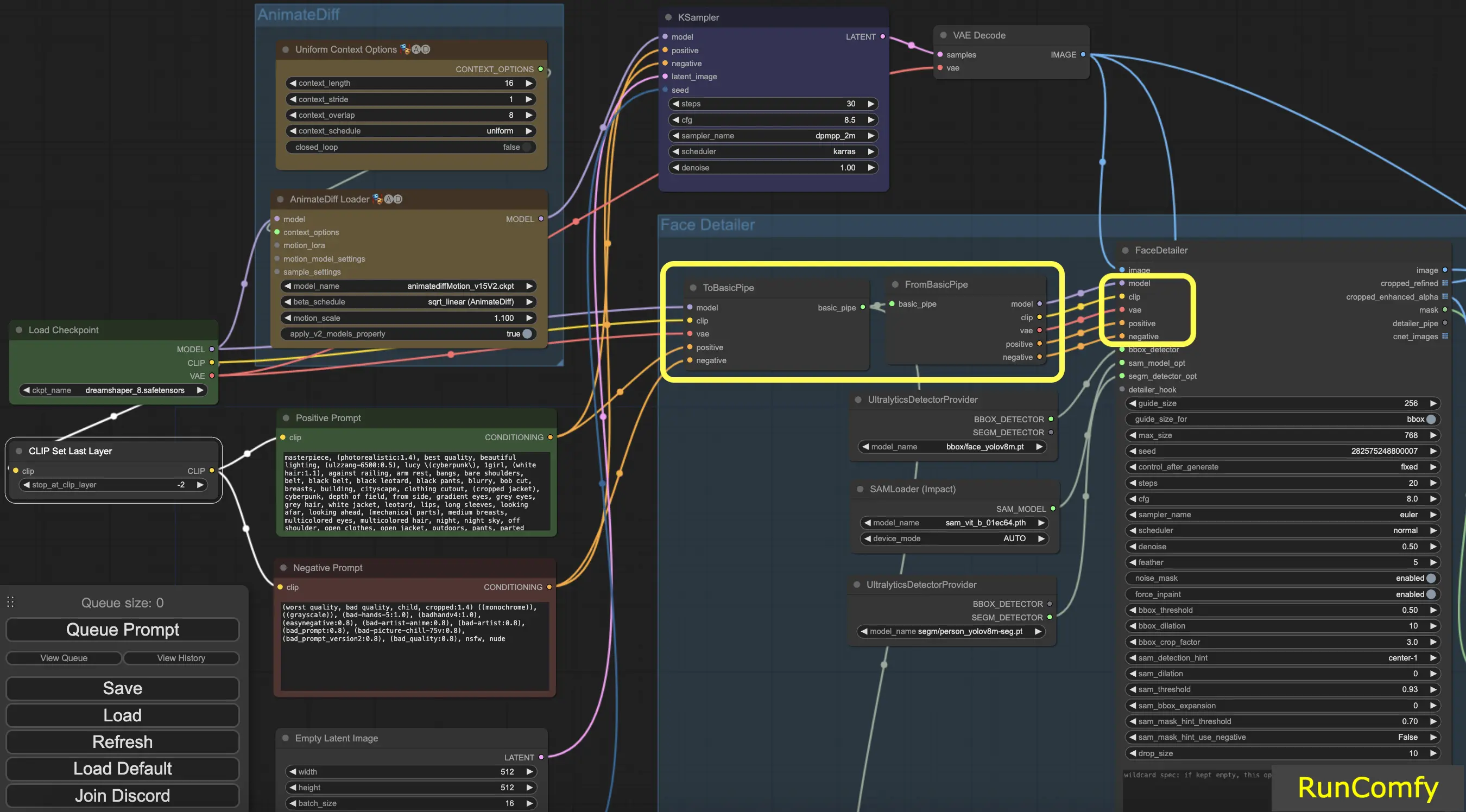
Você provavelmente já está familiarizado com essas configurações. Vamos pular o básico e apenas observar que os prompts - positivos e negativos - desempenham um papel crucial aqui. Usaremos os mesmos prompts que geraram o vídeo. No entanto, você tem a flexibilidade de personalizar esses prompts, especialmente para o rosto que pretende substituir.
Aqui está uma informação interessante: usar os mesmos prompts da geração de imagens leva à restauração de rosto. Por outro lado, prompts diferentes significam que você está optando por uma substituição completa de rosto. É sua escolha!
Dica: Use "To Basic Pipe" e "From Basic Pipe"
Para simplificar o processo de conectar vários nós, utilize o sistema "Pipe". Comece com "To Basic Pipe", um combinador de entradas, para coletar várias entradas. Em seguida, use "From Basic Pipe" para descompactar essas entradas. Basta conectar esses dois pipes e você terá todas as entradas necessárias prontas para uma integração rápida e eficiente.
4.3 A diferença do Detector BBox e do Detector Segm (modelo Sam)#
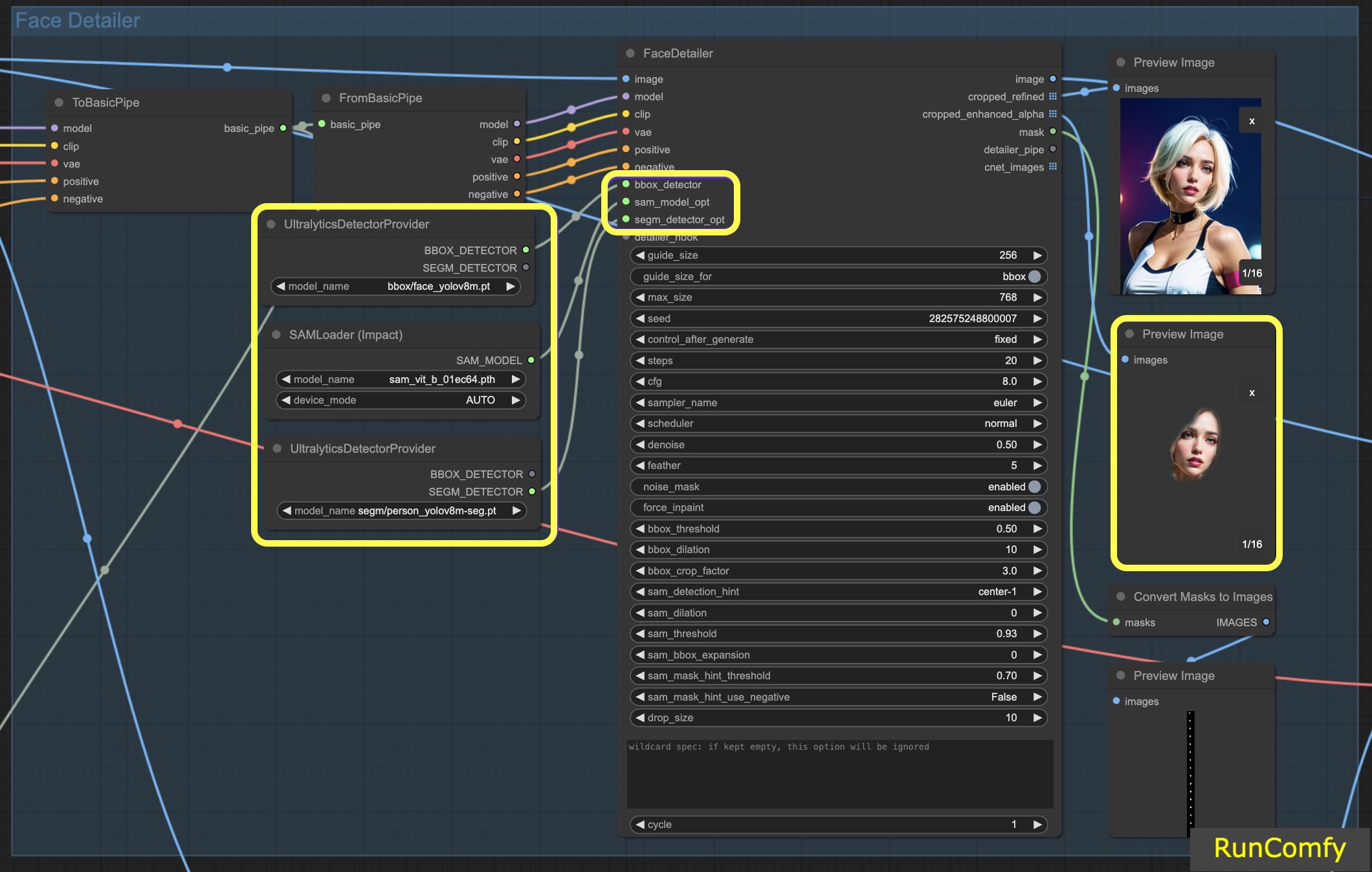
Os modelos BBox se especializam em identificar elementos usando caixas delimitadoras, enquanto os modelos Segm/person utilizam máscaras para detecção.
Em ambos os casos, seja o Detector BBox ou o Detector Segm, empregamos o nó "Ultral Litic Detector Provider". No entanto, é importante observar que, para o Detector BBox, usamos especificamente os modelos bbox/face_yolov8m e bbox/hand_yolov8s. Por outro lado, o modelo segm/person_yolov8m-seg é utilizado exclusivamente para o Detector Segm.
O que se segue diz respeito unicamente ao Detector BBox. Portanto, você observará que a Visualização da imagem recortada e aprimorada aparece como uma caixa.
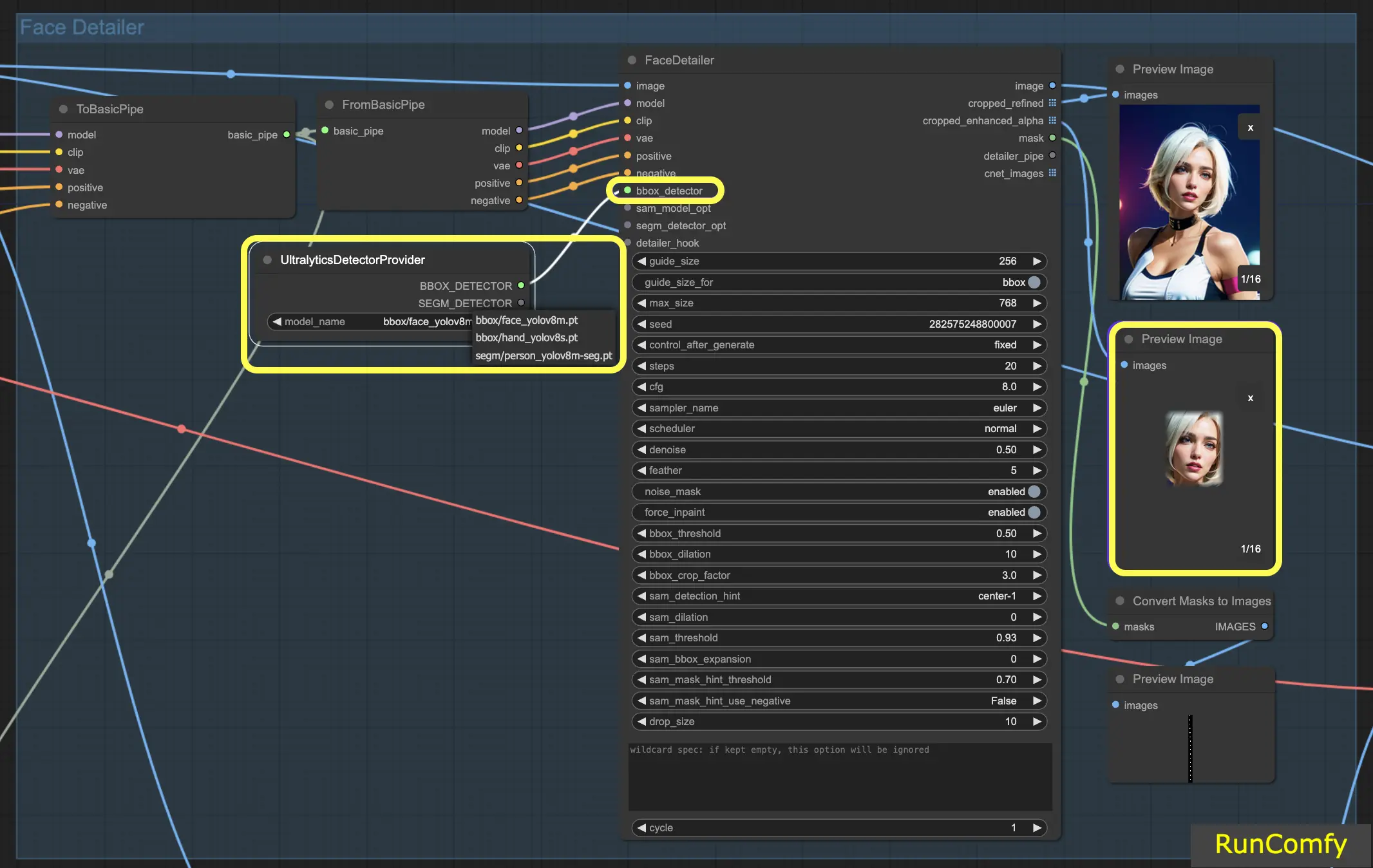
Subsequentemente, quando combinamos os recursos do Detector BBox e do Detector Segm, e integramos o modelo Sam, a Visualização da imagem recortada e aprimorada assume uma aparência semelhante a uma máscara.
5. Configurações do Face Detailer: Como Usar o Face Detailer ComfyUI#
5.1 Face Detailer - Tamanho do Guia, Tamanho do Guia Para, Tamanho Máximo e Fator de Corte BBX#
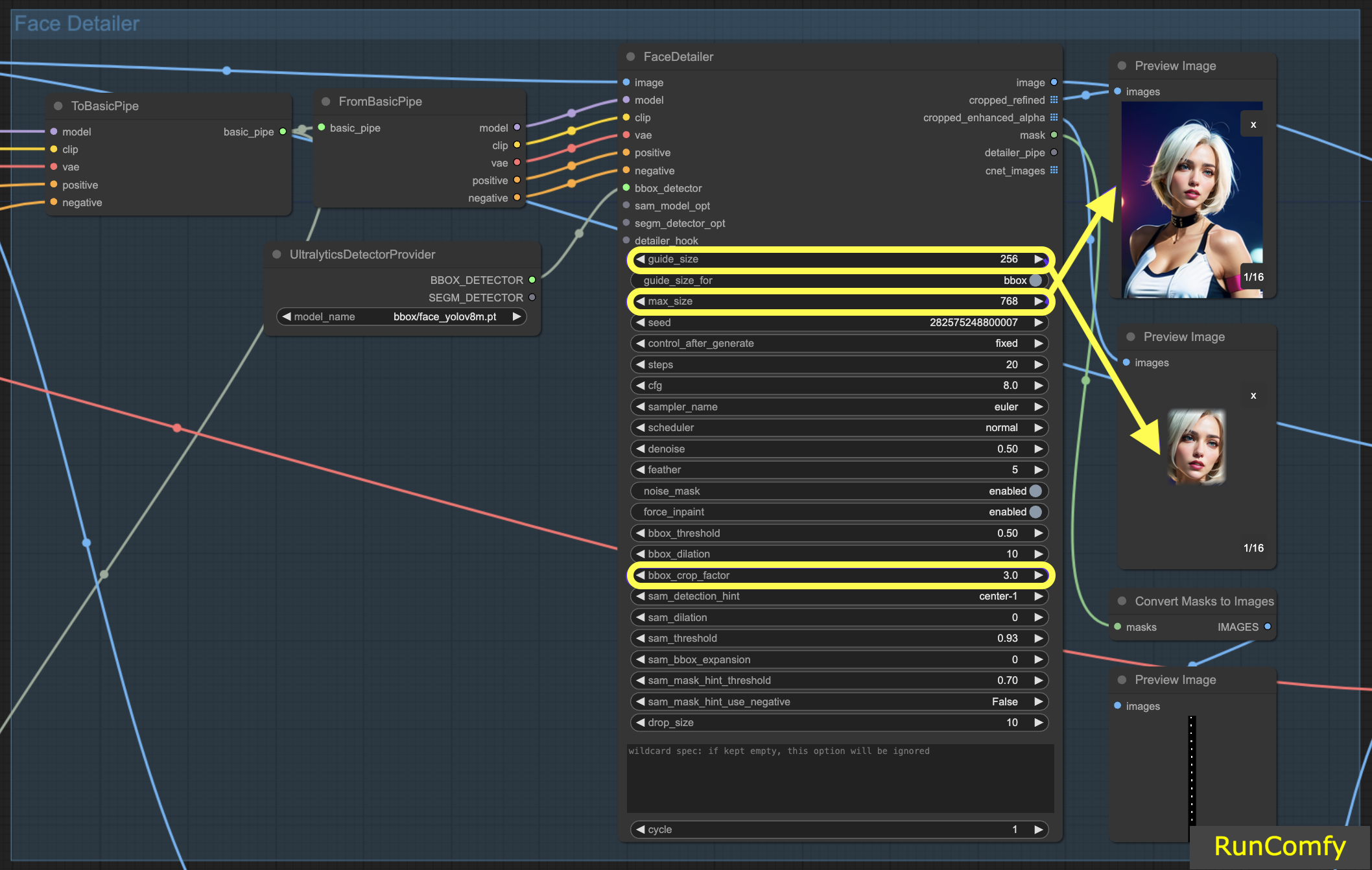
Tamanho do Guia: O tamanho do guia para BBX foca o detalhador de rosto da imagem na área de rosto da caixa delimitadora (conforme mostrado na visualização da imagem aprimorada recortada). Definido por padrão em 256, isso significa que se a área de rosto da caixa delimitadora for menor que 256 pixels, o sistema automaticamente a aumenta para um mínimo de 256 pixels.
Tamanho Máximo: O tamanho máximo estabelece o limite superior para o quão grande a área recortada pode ser (conforme mostrado na visualização da imagem refinada recortada). Esse limite é para evitar que a área se torne muito grande, o que poderia levar a outros problemas. O tamanho máximo padrão é de 768 pixels.
Mantendo um Intervalo Ideal: Ao definir esses parâmetros, mantemos o tamanho da imagem dentro de um intervalo de 256 a 768 pixels, ideal para o Checkpoint SD 1.5. No entanto, se você alternar para o modelo Checkpoint SDXL, conhecido por um melhor desempenho com imagens maiores, ajustar o tamanho do guia para 512 e o tamanho máximo para 1024 pode ser vantajoso. Esse ajuste vale a pena ser experimentado.
Tamanho do Guia para: Abaixo do tamanho do guia, há uma opção rotulada "tamanho do guia para bbox". Isso permite que você mude o foco para a região de corte, que é uma área maior do que a área de rosto da caixa delimitadora.
Fator de Corte BBX: O fator de corte BBX está atualmente definido em 3. Reduzir o fator de corte para 1.0 significa uma área de corte menor, igual à área do rosto. Quando definido em 3, indica que a área de corte é 3 vezes maior do que a área do rosto.
A essência do ajuste do fator de corte está em encontrar um equilíbrio entre fornecer foco adequado para o detalhador de rosto e permitir espaço suficiente para a mesclagem contextual. Defini-lo em 3 significa que a área de corte inclui um pouco mais do contexto ao redor, o que geralmente é benéfico. No entanto, você também deve levar em consideração o tamanho do rosto na imagem ao decidir sobre a configuração apropriada.
5.2 Face Detailer - Suavização#
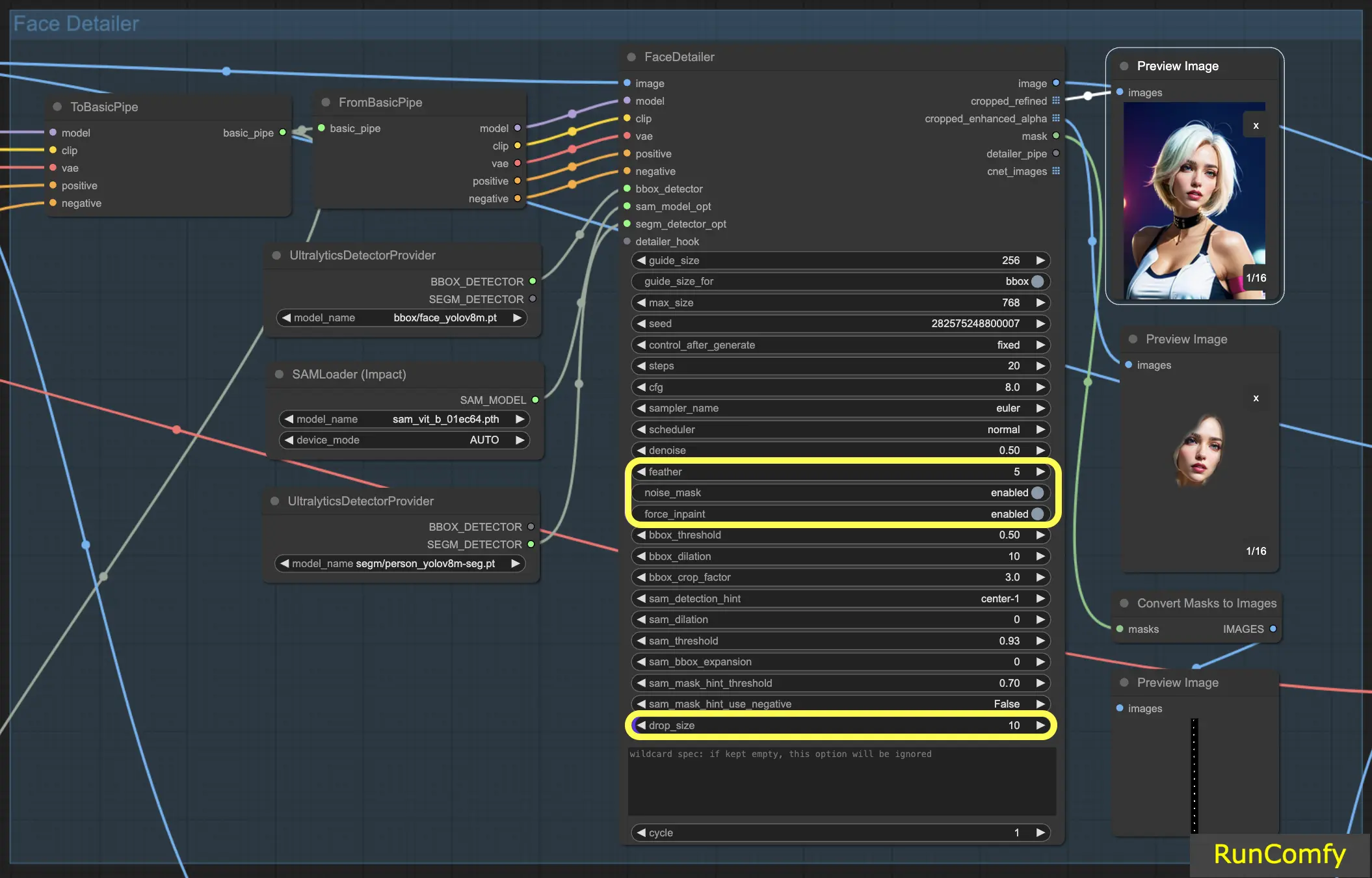
A configuração Suavização determina até que ponto as bordas da imagem ou as áreas preenchidas se mesclam perfeitamente com o restante da imagem. Normalmente, defino-a em cinco, o que funciona bem na maioria dos casos. No entanto, se você notar que o preenchimento em suas imagens tem bordas particularmente marcantes, pode considerar aumentar esse valor. Como não observamos bordas marcantes neste exemplo, não há necessidade imediata de ajustá-la.
5.3 Face Detailer - Máscara de Ruído#
Ativar a Máscara de Ruído efetivamente direciona o modelo para focar suas operações de ruído e redução de ruído exclusivamente na área mascarada. Isso transforma a caixa delimitadora em uma máscara, que indica precisamente as áreas onde o ruído é aplicado e posteriormente refinado. Essa funcionalidade é especialmente importante ao trabalhar com detectores Segm e modelos Sam.
5.4 Face Detailer - Forçar Preenchimento#
Forçar Preenchimento funciona como uma ferramenta especializada para aprimorar áreas específicas de uma imagem com detalhes adicionais. Muitas vezes, nos concentramos nos rostos nas imagens. Há momentos em que o sistema automático pode não adicionar detalhes suficientes a esses rostos, supondo erroneamente que eles já estão adequadamente detalhados. Esse é o cenário perfeito para utilizar o Forçar Preenchimento.
Em essência, Forçar Preenchimento é ideal para aumentar os detalhes em certas áreas da sua imagem, particularmente quando as configurações automáticas ficam aquém.
5.5 Face Detailer - Tamanho de Queda#
Particularmente útil em cenários de substituição de vários rostos, a configuração de tamanho de queda instrui o modelo a ignorar máscaras menores que um tamanho especificado, como 10 pixels. Esse recurso é inestimável em cenas lotadas onde o foco está em rostos maiores.
5.6 Face Detailer - Recursos Relacionados ao BBox#
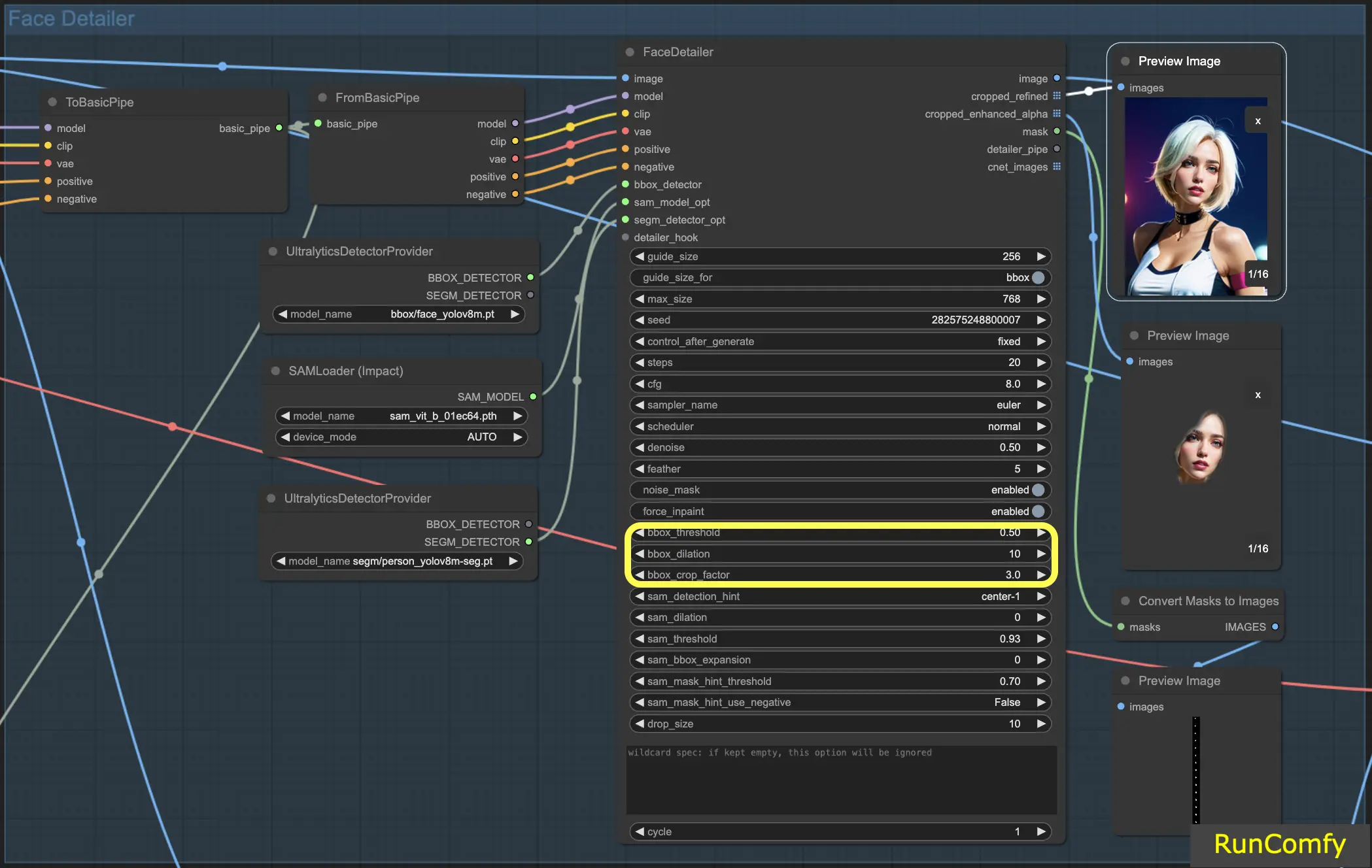
Limite BBox: O limite bbox é fundamental para ajustar o modelo de detecção de rosto. Optar por um número mais baixo significa um processo de detecção mais indulgente. O modelo avalia a imagem, atribuindo porcentagens de confiança a possíveis rostos. Alterar o limite modifica o nível de confiança necessário para o modelo reconhecer e substituir um rosto.
Considere uma imagem com máscaras no fundo e uma pessoa em primeiro plano. O modelo pode confundir as máscaras com rostos. Nesses casos, você pode aumentar o limite para garantir que ele reconheça e se concentre no rosto claramente definido, em vez das máscaras. Por outro lado, para substituir vários rostos em uma multidão, onde os rostos são menos distintos, diminuir o limite bbox pode ajudar a identificar esses rostos menos óbvios.
Dilatação BBox: A configuração de dilatação bbox permite expansão além da área de corte inicial, normalmente limitada ao rosto. Quando você aumenta a dilatação, mais áreas ao redor do rosto são incluídas no processo de substituição. No entanto, essas alterações são frequentemente sutis e podem exigir ajustes no fator de corte para resultados mais perceptíveis.
Fator de Corte BBX: Já mencionado em 4.1
5.7 Face Detailer - Recursos Relacionados ao Segm/Sam#
Segm/Sam refina a caixa delimitadora convencional em uma máscara mais precisa, aprimorando a precisão da substituição do rosto. Essa precisão é particularmente útil em cenários em que a caixa delimitadora se sobrepõe ao cabelo e você prefere não alterar o cabelo. Ao usar o modelo Sam, você pode concentrar a substituição apenas no rosto.
Dica de Detecção Sam: A dica de detecção Sam é uma configuração crítica. Ela orienta o modelo sobre onde focar ao identificar rostos. Você tem várias opções, incluindo Centro, Horizontal (um ou dois rostos), Vertical (dois rostos) e arranjos para quatro rostos em formações retangulares ou de diamante.
Dilatação Sam: Semelhante à dilatação da caixa delimitadora, a configuração de dilatação Sam ajusta a área fora da máscara ou ponto focal que o modelo irá substituir. Aumentar essa dilatação re-expande a área da máscara de volta para uma forma de caixa.
Limite Sam: Definido em um alto 93%, o limite Sam funciona como sua contraparte da caixa delimitadora, mas exige um nível de confiança mais alto devido à precisão do modelo.
Expansão da Caixa Sam: Essa configuração ajusta a caixa delimitadora inicial, definindo ainda mais a área facial. Aumentar a expansão da caixa é benéfico quando a caixa delimitadora inicial é muito restritiva, permitindo que o modelo capture mais do rosto.
Limite de Dica de Máscara Sam: Trabalhando em conjunto com a dica de detecção Sam, essa configuração determina a agressividade do modelo em responder à dica. A configuração padrão é 0.7.
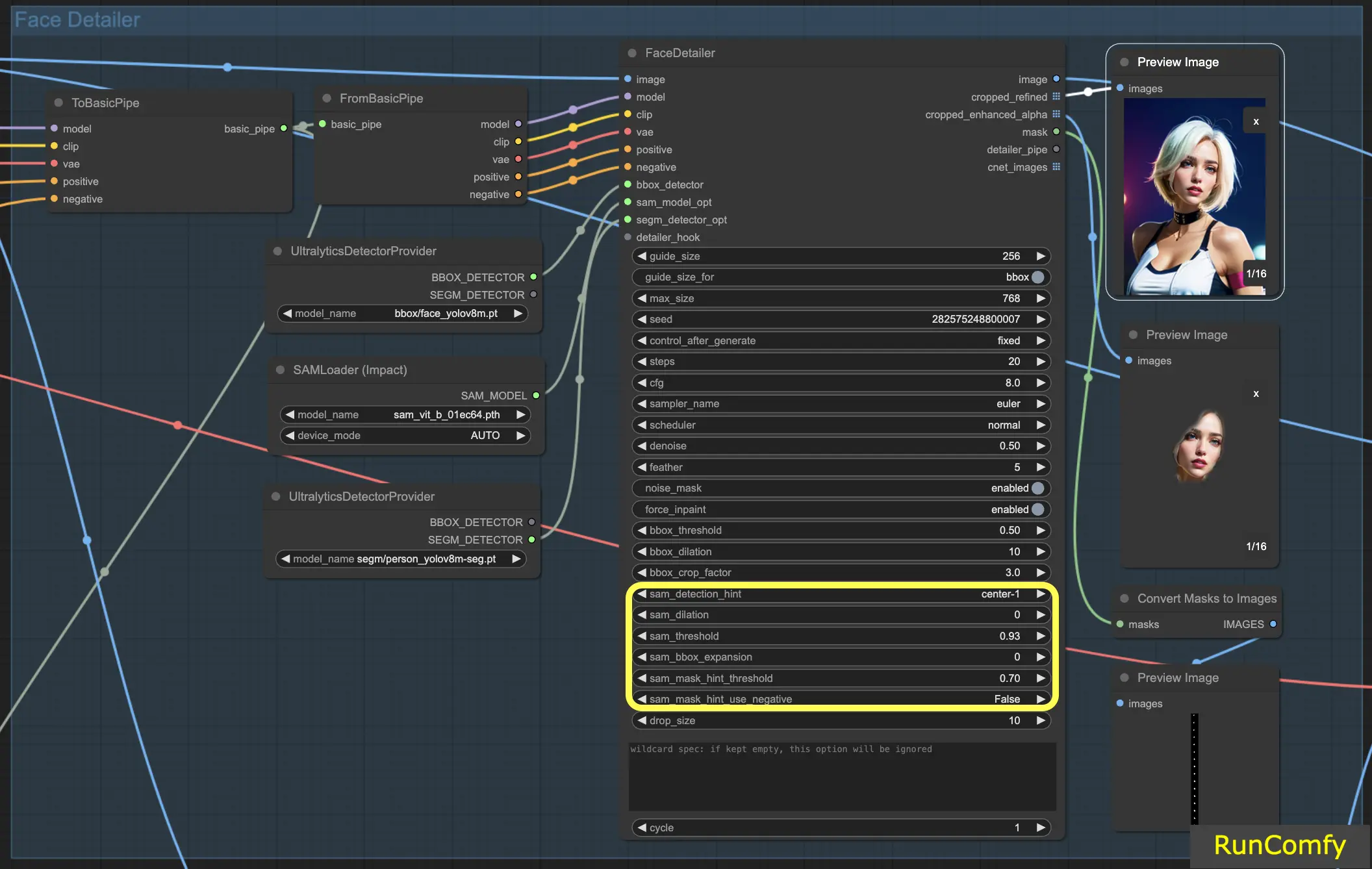
Com essas informações, você deve ter um entendimento muito mais profundo de como o detalhador de rosto funciona.
6. Outras Melhorias#
6.1 Refinamento de Dois Passes com Face Detailer(Pipe)#
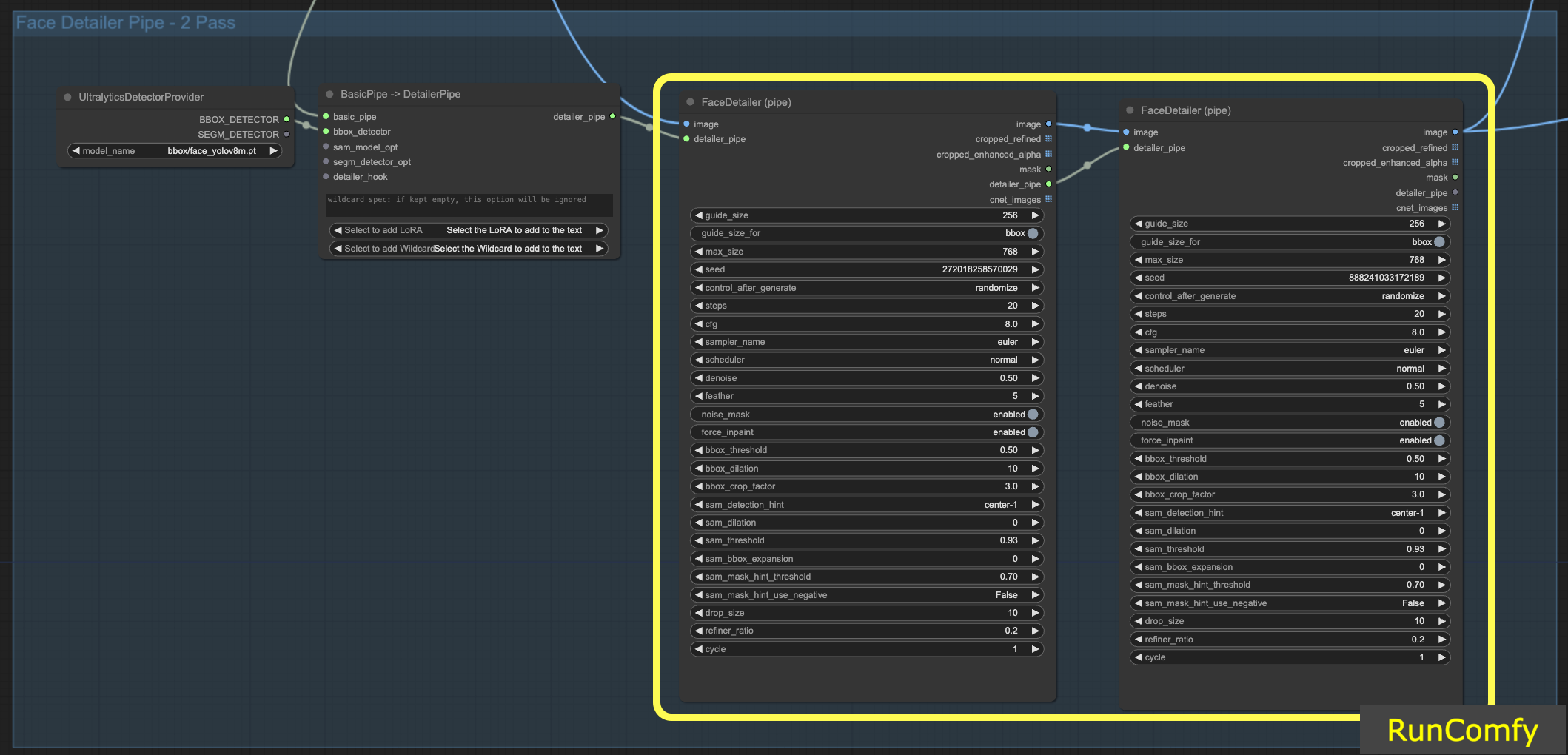
Integrar dois FaceDetailers para uma configuração de dois passes é viável; basta transferir o Face Detailer para o FaceDetailerPipe.
Em uma configuração de passe único (1pass), o foco está principalmente em restaurar um contorno básico. Isso requer o uso de uma resolução moderada com opções mínimas. No entanto, expandir a dilatação aqui pode ser vantajoso, pois não apenas cobre as características faciais, mas também se estende para as áreas ao redor. Essa técnica é particularmente benéfica quando a remodelagem se estende além da parte facial. Você pode experimentar conforme necessário.
6.2 Aumentar a Resolução do Vídeo usando 4x-UltraSharp#
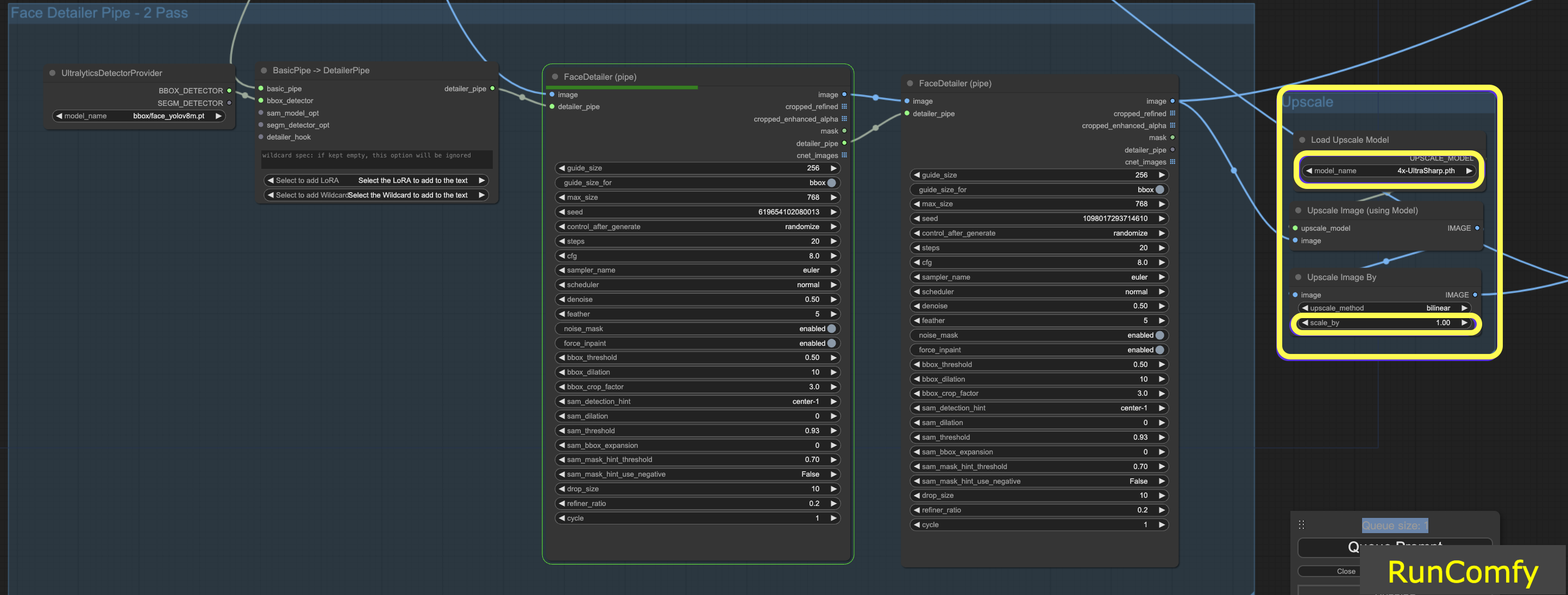
Para obter resultados ainda melhores, podemos usar o nó ultra sharp para aumento de resolução. Ao redimensionar a imagem e selecionar o upscaler apropriado, você pode aprimorar significativamente a qualidade da imagem.
7. Execute o Fluxo de Trabalho do Face Detailer ComfyUI Gratuitamente#
Aqui vamos nós! Com o Fluxo de Trabalho do Face Detailer ComfyUI, você agora pode corrigir rostos em qualquer vídeo e animação!
Ansioso para experimentar o Fluxo de Trabalho do Face Detailer ComfyUI que discutimos? Definitivamente considere usar o RunComfy, um ambiente em nuvem equipado com uma GPU poderosa. Ele está totalmente preparado e inclui tudo relacionado ao ComfyUI Impact Pack - Face Detailer, desde modelos até nós personalizados. Nenhuma configuração manual é necessária! É seu playground para liberar essa centelha criativa.
Autor: Editores RunComfy
Nossa equipe de editores trabalha com IA há mais de 15 anos, começando com PLN/Visão na era de RNN/CNN. Acumulamos uma tremenda quantidade de experiências em Arte/Animação/Chatbot de IA, como BERT/GAN/Transformer, etc. Fale conosco se precisar de ajuda com arte, animação e vídeo de IA.