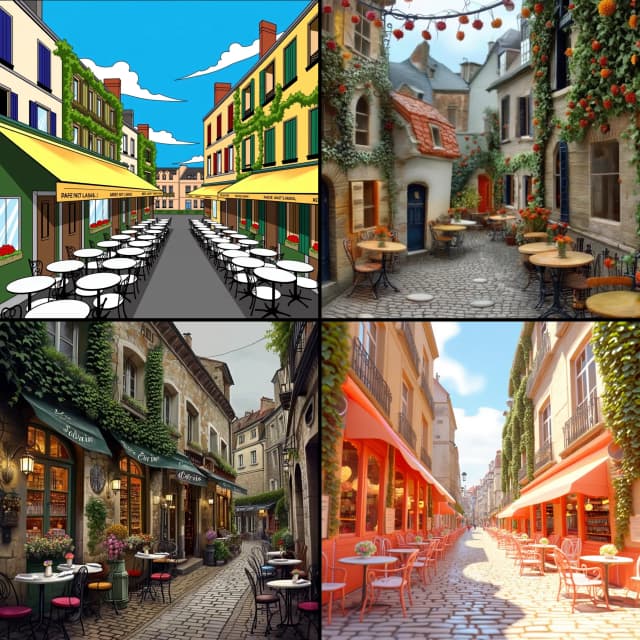

MOSS-Image Inpainting: edições localizadas que se integram perfeitamente à cena#
O MOSS-Image Inpainting é um fluxo de trabalho focado do ComfyUI para substituir ou adicionar detalhes apenas dentro de uma máscara pintada enquanto mantém todo o resto pixel-exato. Ele recorta a região mascarada com generoso contexto, aplica MOSS-Image guiado pelo seu prompt e Differential Diffusion, e então cola o resultado de volta com bordas perfeitas.
Use o MOSS-Image Inpainting para acessórios, mudanças de cor, ajustes de produto, pequenos reparos e trocas de material. O fluxo de trabalho é rápido de operar, leve em prompts, e projetado para preservar a cena circundante para que suas edições pareçam nativas em vez de remendadas.
Modelos principais no fluxo de trabalho Comfyui MOSS-Image Inpainting#
- Modelo de difusão Comfy-Org MOSS-Image. Fornece a imagem prévia usada para redesenhar a região mascarada. Use as versões SFT fornecidas no repositório oficial: variantes int8 convrot ou bf16 dependendo das suas necessidades de hardware. Veja o hub de modelos em Comfy-Org/MOSS-Image e as entradas de nível de arquivo para moss_image_sft_int8_convrot.safetensors ou moss_image_sft_bf16.safetensors.
- Codificador de texto Qwen 3.5 9B W4A8 GPTQ. Codifica seu prompt em condicionamento para o MOSS-Image UNet e está incluído com o lançamento do MOSS. Veja text_encoders/qwen3.5_9b_w4a8_gptq.safetensors.
- Flux 2 VAE Small. Comprime a imagem recortada em espaço latente e decodifica o resultado de volta para pixels, mantendo as cores estáveis durante a edição. Veja vae/flux2-vae_small.safetensors.
- LoRA opcional. Um LoRA otimizado para MOSS pode ser carregado para direcionar realismo de superfície e acabamentos semelhantes a produtos. Não é necessário; ignore se preferir a aparência básica do MOSS-Image.
Como usar o fluxo de trabalho Comfyui MOSS-Image Inpainting#
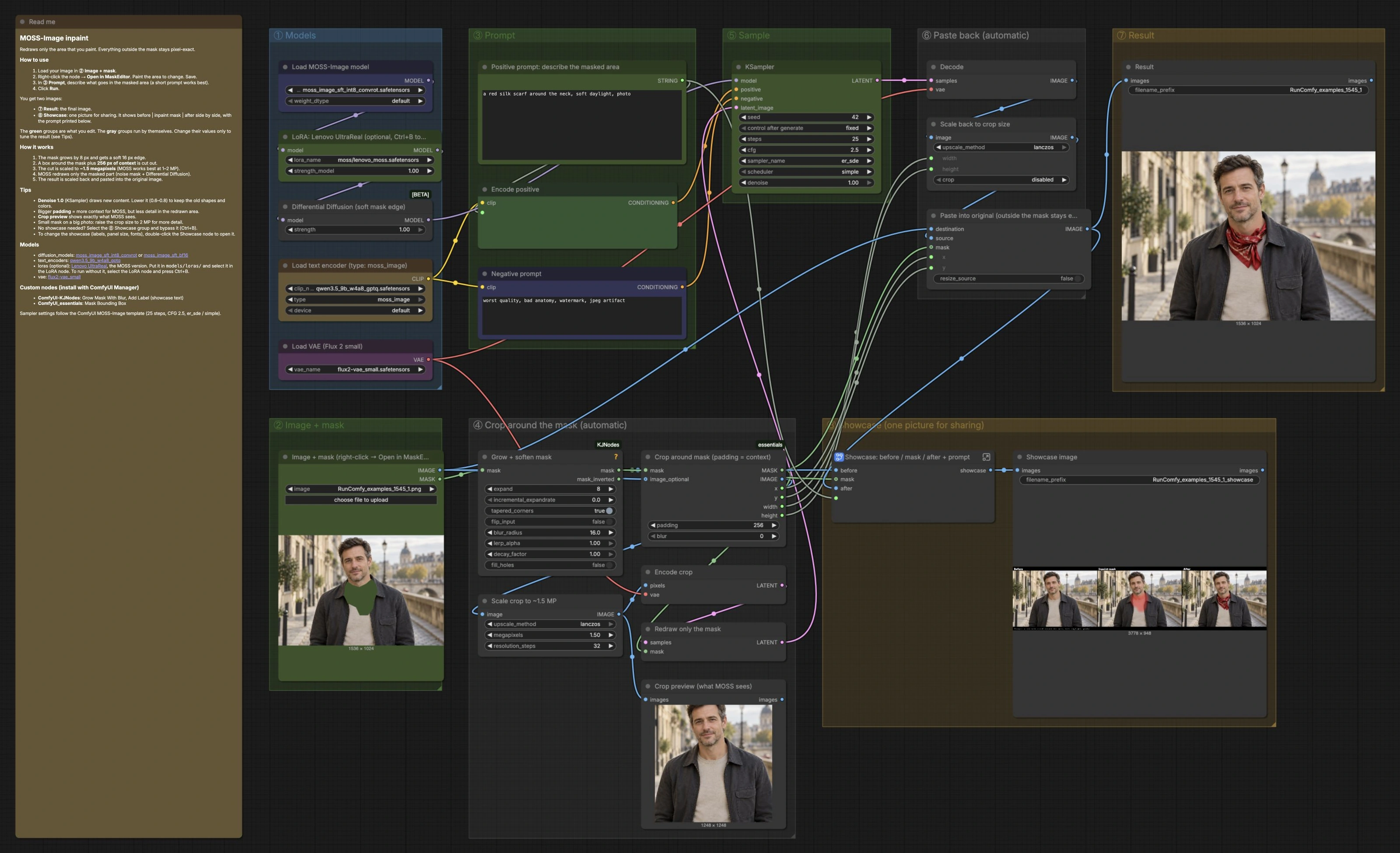
Este fluxo de trabalho é executado em uma única passagem: você carrega uma imagem e pinta uma máscara, o pipeline recorta ao redor dessa máscara com contexto, MOSS-Image redesenha apenas a área mascarada, então o recorte editado é retornado ao quadro original. Grupos verdes são as partes que você normalmente toca; grupos cinzas são automáticos.
① Modelos#
O pipeline primeiro carrega o MOSS-Image UNet em Load MOSS-Image model (#1), um LoRA opcional em LoRA: Lenovo UltraReal (optional, Ctrl+B to skip) (#5), o codificador de texto MOSS em Load text encoder (type: moss_image) (#2), e o VAE em Load VAE (Flux 2 small) (#3). Escolha a variante do MOSS-Image que se adapta às suas preferências de memória e precisão. Se você quiser uma base neutra, mantenha o LoRA ignorado; ative-o quando quiser brilho extra ou detalhe tátil. Nenhum outro ajuste é necessário nesta etapa.
② Imagem + máscara#
Importe sua fonte em Image + mask (right-click → Open in MaskEditor) (#10), depois abra o Editor de Máscaras e pinte a área que deseja mudar. A região branca define o que será regenerado, enquanto os pixels intocados permanecem exatos. Almeje uma máscara que siga bordas reais para misturas mais limpas. Salve para retornar a máscara de volta ao gráfico.
③ Prompt#
Descreva apenas o que vai dentro da máscara usando Positive prompt: describe the masked area (#19) e Encode positive (#20). Mantenha os prompts curtos e específicos para o objeto, cor ou material que você deseja que apareça. Use Negative prompt (#21) para afastar artefatos como baixa qualidade ou marcas d'água. Como o recorte inclui o contexto circundante, geralmente você não precisa mencionar o fundo.
④ Recortar ao redor da máscara (automático)#
Grow + soften mask (#30) expande suavemente a máscara e suaviza sua borda para que as emendas se misturem quando coladas de volta. Crop around mask (padding = context) (#31) encontra uma caixa delimitadora apertada ao redor da máscara e adiciona um preenchimento de contexto para que o MOSS-Image entenda como o novo conteúdo deve se encaixar. Scale crop to ~1.5 MP (#32) redimensiona o recorte para uma resolução de trabalho ideal para detalhes sem desperdiçar computação. Encode crop (#33) move o recorte para latentes e Redraw only the mask (#34) garante que o denoising aconteça apenas dentro da máscara. Use Crop preview (what MOSS sees) (#35) para verificar o recorte e o contexto antes da amostragem.
⑤ Amostragem#
Differential Diffusion (soft mask edge) (#4) protege o conteúdo não mascarado atenuando atualizações perto das bordas da máscara e priorizando a coerência. KSampler (#40) então gera o conteúdo inpainted usando o modelo MOSS-Image e seu condicionamento positivo e negativo. O equilíbrio que você escolhe aqui governa quão literalmente o prompt é seguido versus quanto da estrutura original é preservada. Para edições conservadoras, incline-se para uma força de redesenho mais baixa; para substituições completas, use uma força de redesenho mais alta.
⑥ Colar de volta (automático)#
Após a amostragem, Decode (#50) converte latentes em pixels e Scale back to crop size (#51) restaura o recorte editado para as dimensões exatas capturadas anteriormente. Paste into original (outside the mask stays exact) (#52) compõe o resultado de volta na sua imagem original usando as coordenadas salvas x, y, para que o alinhamento seja perfeito e o restante do quadro permaneça intocado.
⑦ Resultado#
Result (#60) escreve a imagem final. O nome do arquivo é gerenciado para você; execute novamente para iterar rapidamente na mesma fonte e máscara.
⑧ Vitrine (uma imagem para compartilhar)#
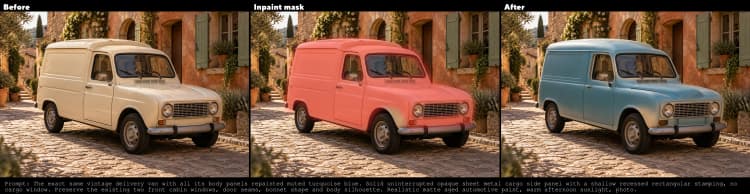
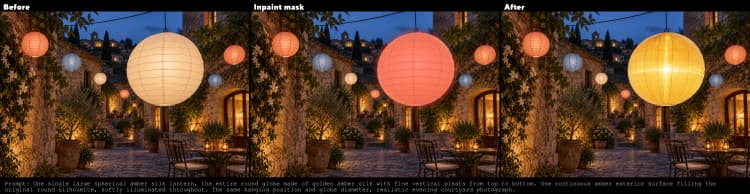
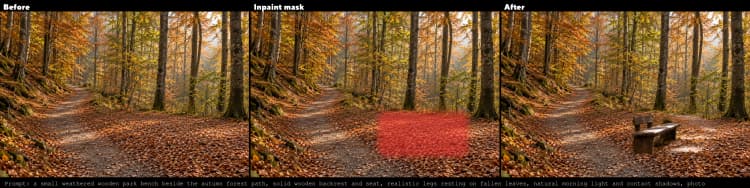
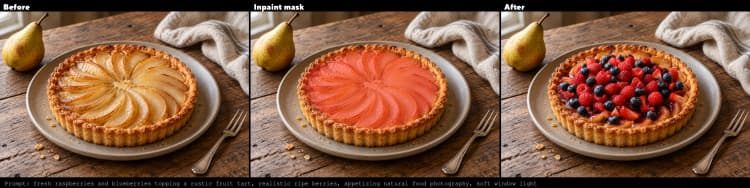
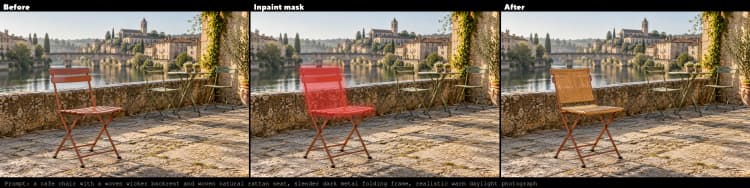
Showcase: before / mask / after + prompt (#70) constrói um painel lado a lado mostrando o original, a sobreposição de máscara em tom vermelho e o resultado inpainted, com o prompt impresso abaixo. Isso é útil para documentação ou aprovações de clientes. Salve o painel com Showcase image (#71). Se você não precisar de uma saída de vitrine, pode ignorar este grupo para acelerar a execução.
Principais nós no fluxo de trabalho Comfyui MOSS-Image Inpainting#
Grow + soften mask (#30) Expande ligeiramente a área pintada e aplica um desfoque suave em sua borda para transições naturais. Ajuste expand quando vir emendas duras ou franjas perdidas, e ajuste blur_radius se a borda parecer muito nítida ou muito embaçada. Use maior expansão para cabelo, pele e tecidos macios onde a ambiguidade da borda ajuda na mistura.
Crop around mask (padding = context) (#31) Calcula uma caixa delimitadora para a máscara e adiciona contexto extra de cena ao redor dela. O valor de padding controla quanto ambiente é enviado para o modelo, o que influencia a consistência de perspectiva e iluminação. Mais preenchimento dá ao MOSS-Image melhores pistas globais, mas reduz o detalhe por pixel em um alvo de megapixel fixo; reduza o preenchimento para inserções pequenas e intrincadas.
Scale crop to ~1.5 MP (#32) Redimensiona o patch recortado para uma resolução prática de trabalho. Aumentar o alvo de megapixel melhora o detalhe fino dentro da máscara ao custo de velocidade e memória. Reduza para visualizações rápidas ou máscaras muito amplas onde o micro-detalhe importa menos.
Redraw only the mask (#34) Define uma máscara de ruído no latente para que o denoising permaneça confinado à sua área pintada. Isso é o que garante que os pixels não mascarados permaneçam inalterados. Mantenha habilitado para verdadeiro inpainting; desative apenas para solução de problemas quando precisar confirmar o comportamento do modelo no recorte completo.
Differential Diffusion (soft mask edge) (#4) Suprime o transbordamento indesejado ao redor das bordas da máscara atenuando atualizações à medida que se aproximam do limite. Aumente strength quando perceber sangramento de cor ou invasão de textura fora da máscara, e reduza quando quiser uma fusão mais ousada entre o conteúdo antigo e novo. Funciona em conjunto com o feathering da etapa de crescimento da máscara.
KSampler (#40) Dirige a geração real usando o modelo MOSS-Image e seu condicionamento. denoise controla quão drasticamente o conteúdo mascarado é reimaginado: valores próximos a 1 desenham conteúdo novo, valores médios preservam estrutura e recolorem, valores mais baixos fazem refinamentos sutis. Ajuste steps para qualidade versus velocidade, e mude seed para explorar alternativas enquanto mantém todas as outras condições constantes.
Paste into original (outside the mask stays exact) (#52) Compõe o recorte editado de volta no quadro original usando coordenadas da caixa delimitadora. Deixe resize_source desligado para evitar artefatos de escala. Se as bordas mostrarem halos leves, revisite o crescimento e desfoque da máscara anterior em vez de compensar aqui.
Extras opcionais#
- Mantenha os prompts curtos e literais para o MOSS-Image Inpainting. Foque no objeto, cor, material e acabamento que você deseja dentro da máscara.
- Para recolorações ou trocas de material, reduza a força de redesenho em
KSamplerpara manter a forma e sombreamento existentes enquanto altera a aparência. - Se a área mascarada for minúscula em uma foto muito grande, aumente o alvo de megapixel em
Scale crop to ~1.5 MPpara que o modelo tenha pixels suficientes para resolver pequenos detalhes. - Aumente o
paddingde contexto quando a perspectiva ou iluminação do inserto deve corresponder a arredores complexos como mãos, reflexos ou superfícies padronizadas. - Use
Crop preview (what MOSS sees)para verificar se o recorte contém tanto a região mascarada quanto pistas circundantes suficientes antes de amostrar.
Agradecimentos#
Este fluxo de trabalho implementa e se baseia nos seguintes trabalhos e recursos. Agradecemos ao Comfy-Org pelos arquivos de modelo MOSS-Image, à comunidade Civitai pelo template de fluxo de trabalho MOSS Image Inpainting, e ao OpenMOSS pelo código de pesquisa MOSS-Image e relatório técnico por suas contribuições e manutenção. Para detalhes autoritários, consulte a documentação original e repositórios vinculados abaixo.
Recursos#
- Civitai/MOSS Image Inpainting Workflow
- GitHub: Comfy-Org/workflow_templates
- Docs / Release Notes: MOSS Image Inpainting Workflow
- Comfy-Org/MOSS-Image
- GitHub: OpenMOSS/MOSS-Image
- Hugging Face: Comfy-Org/MOSS-Image
- arXiv: arXiv:2610.23374
Nota: O uso dos modelos, conjuntos de dados e código referenciados está sujeito às respectivas licenças e termos fornecidos por seus autores e mantenedores.