

MOSS-Image Texto para Imagem Guiado por Layout para cartazes e visuais de produtos#
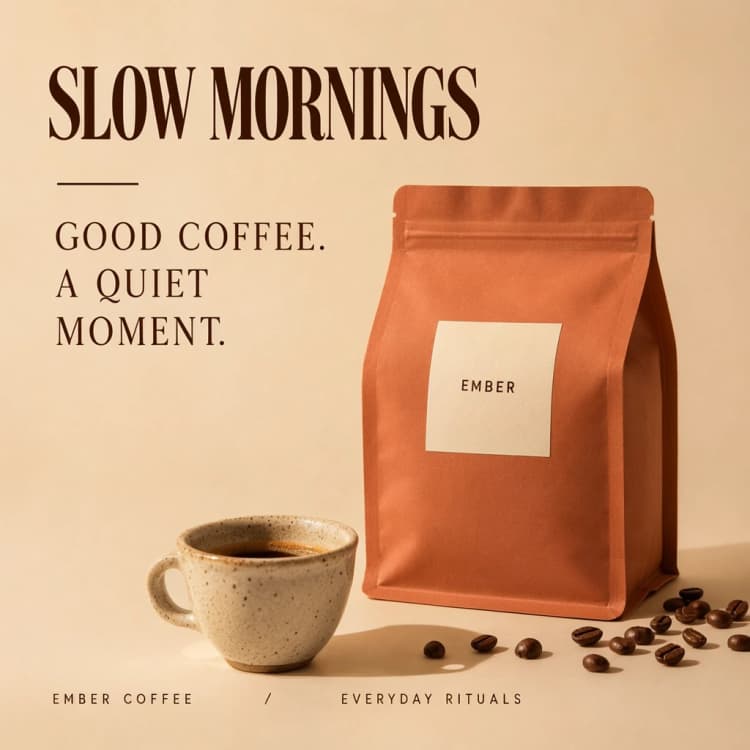
Este fluxo de trabalho do ComfyUI transforma layouts estruturados em imagens finalizadas usando MOSS-Image. Ele permite que você planeje a tipografia e a colocação de objetos com caixas delimitadoras, e então renderiza designs limpos e legíveis que respeitam sua composição. A abordagem MOSS-Image Texto para Imagem Guiado por Layout é ideal para obras de arte promocionais, imagens de destaque de produtos e cartazes de viagem ilustrados onde a hierarquia de texto e pontos focais são importantes.
O fluxo de trabalho é fornecido com o aprimorador de prompts desativado para que o prompt de layout estruturado seja preservado. Você controla onde o texto e os objetos vão, e o MOSS-Image preenche cada região com o conteúdo e estilo solicitados. Para legibilidade confiável, prefira linhas curtas e bem espaçadas em vez de impressão pequena e densa, o que é uma prática recomendada geral com a geração MOSS-Image Texto para Imagem Guiado por Layout.
Modelos principais no fluxo de trabalho Comfyui MOSS-Image Texto para Imagem Guiado por Layout#
- MOSS-Image SFT diffusion model. O checkpoint supervisionado e ajustado finamente alimenta a geração consciente de layout e renderização de texto bilíngue forte. É o gerador de imagens principal usado por este fluxo de trabalho. Model card
- Qwen 3.5 9B GPTQ text encoder. Este codificador interpreta sua legenda e o prompt de layout para que o modelo entenda tanto o conteúdo quanto a intenção tipográfica. Os pesos são distribuídos no mesmo repositório que o MOSS-Image. Repository
- FLUX.2 small VAE. Este decodificador reconstrói imagens de alta qualidade a partir de latentes enquanto mantém bordas nítidas que ajudam na legibilidade do tipo e formas nítidas. Repository
- Habilidades e prompts de referência MOSS-Image. O projeto oficial documenta o estilo de legendagem e o prompting de layout que o modelo foi treinado para seguir. Project
- Template de layout oficial. O template de referência mostra o mesmo padrão orientado por layout usado aqui para MOSS-Image Texto para Imagem Guiado por Layout. Template
Como usar o fluxo de trabalho Comfyui MOSS-Image Texto para Imagem Guiado por Layout#
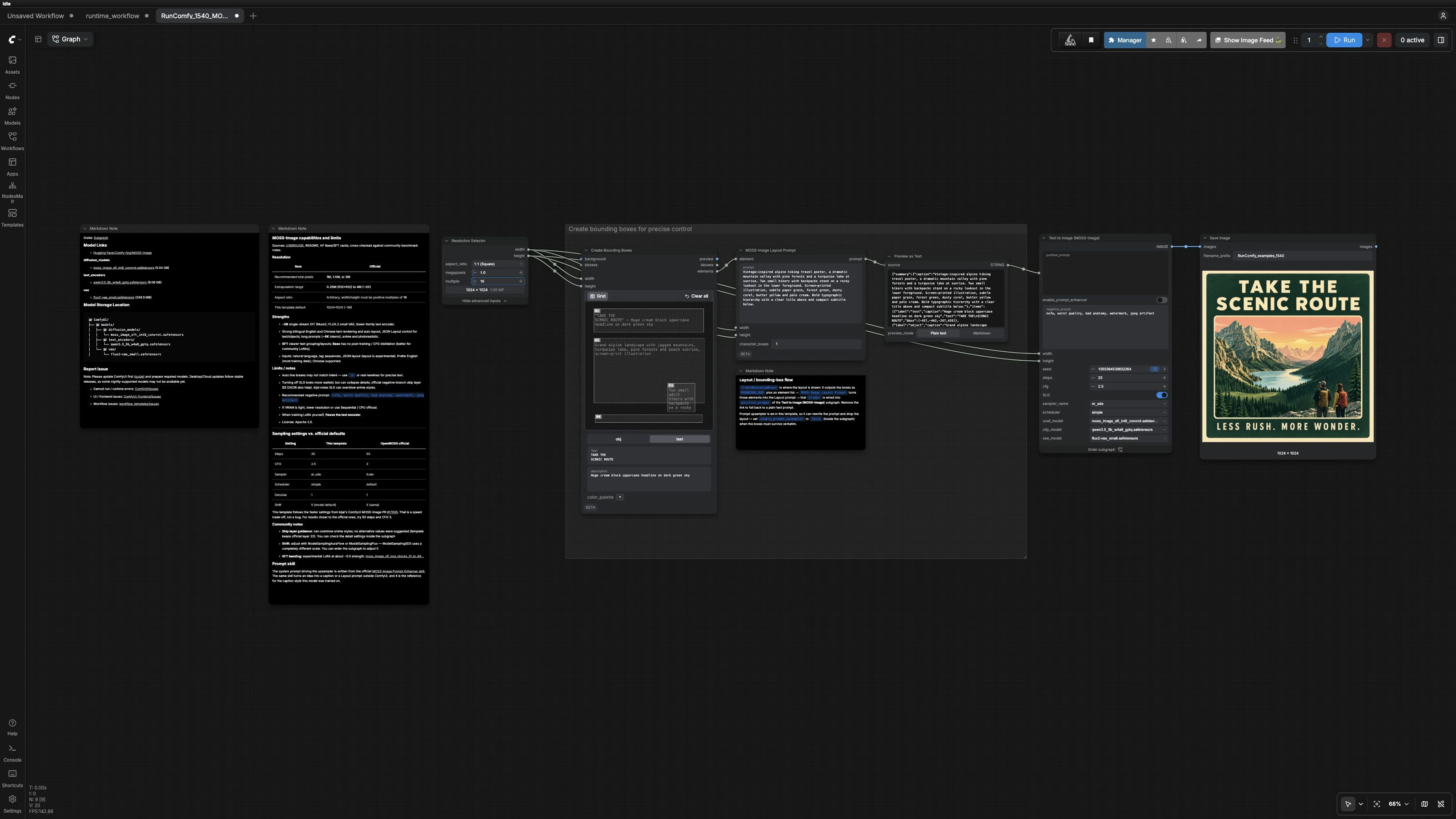
Em um nível alto, você define um tamanho de tela, desenha caixas delimitadoras para texto e objetos, converte essas caixas em um prompt de layout estruturado e gera a imagem final. O grupo de caixas delimitadoras roda primeiro, depois o prompt de layout alimenta o gerador MOSS-Image, que produz seu resultado.
Defina o tamanho da tela (ResolutionSelector (#19))#
Escolha o aspecto e a resolução para seu design. O nó gera largura e altura que se propagam para ambas as ferramentas de layout e o gerador, mantendo tudo sincronizado. Para melhores resultados com MOSS-Image Texto para Imagem Guiado por Layout, comece perto de 1 megapixel para velocidade e aumente quando gostar da composição. Largura e altura devem ser múltiplos de 16.
Crie caixas delimitadoras para controle preciso (CreateBoundingBoxes (#25))#
Desenhe regiões de texto e objetos diretamente na tela e adicione cópias curtas onde necessário. Cada caixa carrega seu papel, texto opcional e uma breve descrição visual que orienta o que deve aparecer ali. Trate essas descrições como micro-prompts para cada região. Mantenha as manchetes concisas e adicione quebras de linha manuais onde você precisa que elas apareçam.
Transforme caixas em um prompt de layout (MOSSImageLayoutPrompt (#27))#
Este nó converte seus elementos em um único prompt de layout estruturado que o MOSS-Image entende. Ele mescla descrições regionais com sua descrição de estilo global para que o modelo saiba o que vai onde. Use linguagem vívida mas concreta para paleta, meio e humor. Se você planeja uma hierarquia estrita, descreva-a claramente para que o prompt de layout codifique essa intenção.
Inspecione o prompt positivo final (PreviewAny (#26))#
Visualize o prompt de layout montado antes de renderizar. Este é o melhor lugar para verificar se cada linha de texto pretendida está citada e se as descrições regionais fazem sentido. Aperte a redação aqui para resultados mais confiáveis do MOSS-Image Texto para Imagem Guiado por Layout. Se você vir frases indesejadas, ajuste as caixas ou a linha de estilo global e visualize novamente.
Gere a imagem (Text to Image (MOSS-Image) (#18))#
O subgrafo carrega o modelo MOSS-Image SFT, codifica o prompt final e amostra latentes em uma imagem. O fluxo de trabalho desativa o aprimorador de prompts por padrão, então o prompt de layout passa por verbatim. Se você não estiver usando caixas e quiser que o modelo elabore sua ideia, ative o aprimorador para permitir que o MOSS-Image reescreva a legenda mais livremente. Skip Layer Guidance está disponível dentro do subgrafo para enfatizar estrutura; você pode alterná-lo quando quiser uma colocação de texto mais apertada ou um visual mais solto e natural.
Salve o resultado (SaveImage (#9))#
Sua imagem é decodificada pelo FLUX.2 VAE e escrita no disco. Execute novamente com uma semente diferente para explorar variações que mantêm o mesmo layout. Quando uma composição funcionar, aumente a resolução para uma exportação de qualidade de produção.
Nós principais no fluxo de trabalho Comfyui MOSS-Image Texto para Imagem Guiado por Layout#
CreateBoundingBoxes (#25) Esta é a superfície de autoria de layout. Use-a para definir regiões de texto e objetos com descrições breves e concretas. Cópias curtas e bem espaçadas melhoram a confiabilidade, e quebras de linha explícitas controlam a quebra de linha. Mantenha as caixas generosas ao redor do texto para evitar colisões quando o modelo renderizar as formas das letras.
MOSSImageLayoutPrompt (#27) Compila cada caixa em um único prompt estruturado que o gerador respeita. Trate o estilo global como a direção de arte e as notas de texto ou objeto por caixa como restrições locais. Se a fidelidade exata do layout for necessária, mantenha o aprimorador de prompts desativado para que nenhuma reescrita elimine suas instruções de layout.
ComfySwitchNode (#16) Este interruptor seleciona entre o prompt de layout bruto e um prompt aprimorado gerado pela habilidade de legenda embutida. Deixe-o desligado para proteger as instruções guiadas por layout. Ligue-o apenas quando quiser expansão livre de legendas e não estiver dependendo de caixas delimitadoras para colocação estrita. O interruptor afeta o prompt positivo que dirige toda a renderização.
SkipLayerGuidanceDiTSimple (#15) Este caminho de orientação pode enfatizar estrutura e legibilidade. Use-o quando quiser agrupamento de texto mais claro ou adesão mais forte ao layout, especialmente em cartazes. Se preferir um visual mais suave e fotográfico, tente desativá-lo e compense com redação estilística no prompt.
KSampler (#7) Este é o controle global de qualidade e velocidade para amostragem. Mais etapas tendem a refinar detalhes e bordas de texto, enquanto orientações mais fortes podem restringir o estilo se pressionadas muito. Ajuste estas com cautela e avalie as mudanças na mesma resolução para que você possa comparar resultados de forma justa.
ResolutionSelector (#19) O tamanho da tela impulsiona tanto a grade de layout quanto o latente do modelo. Escolha tamanhos que se ajustem ao seu meio-alvo e lembre-se de que resoluções mais altas custam mais VRAM e tempo. Como as caixas escalam com a tela, você pode iterar rapidamente em tamanhos menores e ampliar depois.
Extras opcionais#
- Mantenha o texto visível breve e adicione quebras de linha manuais para quebra previsível.
- Evite especificar nomes de fontes reais; descreva a sensação tipográfica como serifado em bloco, sem serifa condensado ou monoespaçado.
- Defina uma paleta de cores limitada em termos naturais para ajudar o modelo a manter uma aparência de marca coerente.
- Se você quiser texto para imagem simples sem layout, desconecte o fio de prompt de layout e ative o aprimorador para legendas mais ricas.
- Para usuários avançados, LoRAs da comunidade para MOSS-Image existem para ajuste de estilo. Avalie-os cuidadosamente em seu caso de uso.
Agradecimentos#
Este fluxo de trabalho implementa e baseia-se nos seguintes trabalhos e recursos. Agradecemos a Comfy-Org pelo tutorial MOSS-Image ComfyUI, Comfy-Org pelo template oficial de fluxo de trabalho de layout, e OpenMOSS pelo modelo MOSS-Image por suas contribuições e manutenção. Para detalhes autoritativos, consulte a documentação original e os repositórios vinculados abaixo.
Recursos#
- Comfy-Org/MOSS-Image ComfyUI tutorial
- GitHub: OpenMOSS/MOSS-Image
- Hugging Face: Comfy-Org/MOSS-Image
- arXiv: MOSS-Image Technical Report
- Docs / Release Notes: MOSS-Image in ComfyUI: Text-to-Image and Layout Workflows
- Comfy-Org/Official layout workflow template
- GitHub: image_moss_image_t2i_bboxes.json
- Comfy-Org/MOSS-Image model files
- Hugging Face: Comfy-Org/MOSS-Image
Nota: O uso dos modelos, conjuntos de dados e código referenciados está sujeito às licenças e termos respectivos fornecidos por seus autores e mantenedores.