

CorridorKey ComfyUI: Keying e Matting de Vídeo Guiado#
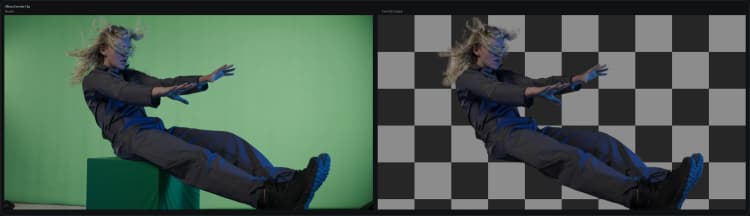
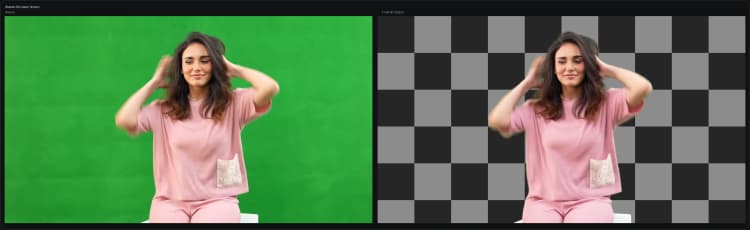
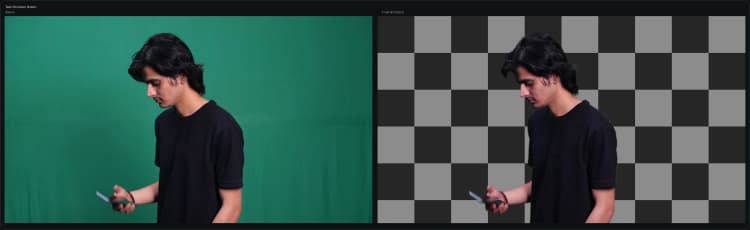
Este workflow CorridorKey ComfyUI transforma um vídeo de origem mais uma passagem de máscara grosseira em placas de primeiro plano limpas, um matte de alta qualidade e pré-visualizações para revisão rápida. É um pipeline de keying controlável e amigável ao editor, construído em torno do nó e modelo customizado do CorridorKey, destinado a tomadas de ação ao vivo onde você deseja precisão e estabilidade em vez de um removedor de fundo com um clique.
O gráfico é fornecido com quatro entregas: uma placa somente de primeiro plano, um matte em escala de cinza, uma pré-visualização processada e uma sobreposição de QC. Ele mantém sua taxa de quadros original para uma integração perfeita em NLEs e compositores. O nó CorridorKey ComfyUI é fornecido por SeanBRVFX/ComfyUI-CorridorKey e carrega pesos de nikopueringer/CorridorKey_v1.0.
Modelos chave no workflow Comfyui CorridorKey ComfyUI#
- CorridorKey v1.0. Um modelo de keying guiado que refina uma máscara grosseira fornecida pelo usuário em um matte detalhado e temporalmente consistente em todos os quadros. Ele se concentra em reter estruturas finas, como cabelo e bordas desfocadas pelo movimento, enquanto minimiza halos e buracos. Os pesos do modelo são hospedados no Hugging Face para uso simplificado dentro do ComfyUI.
Como usar o workflow Comfyui CorridorKey ComfyUI#
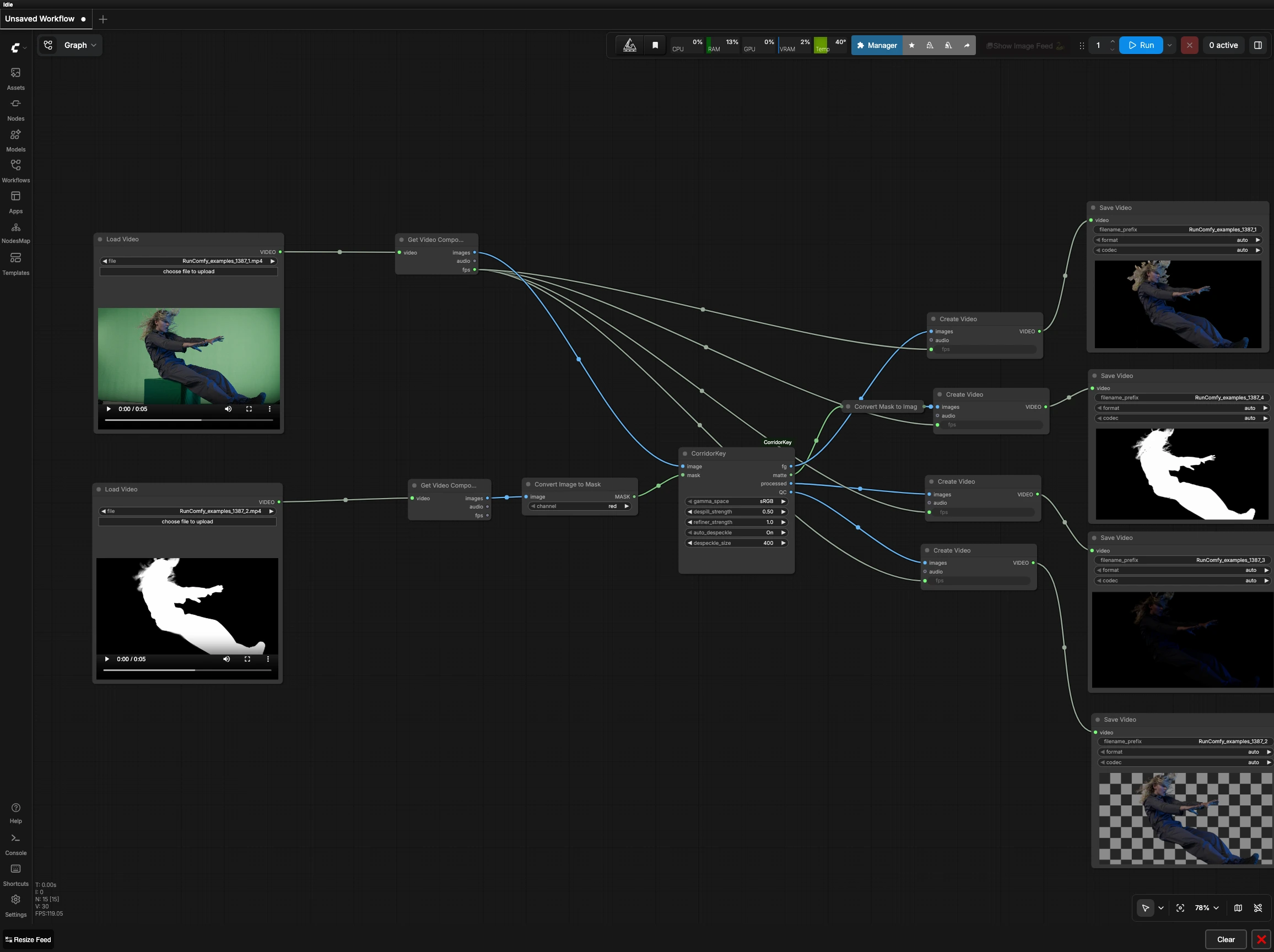
Este workflow pega dois clipes alinhados de duração, resolução e fps idênticos: sua placa de origem e uma passagem de máscara grosseira. Ele então converte os quadros da máscara em um matte de canal único, executa o CorridorKey para refinar alfas por quadro e monta quatro saídas de revisão sincronizadas.
Etapa 1 — Carregar filmagem e máscara#
Carregue sua placa de origem em LoadVideo (#26) e um clipe de máscara grosseira correspondente em LoadVideo (#29). Os dois clipes devem corresponder em contagem de quadros, fps e dimensões para garantir uma sincronização perfeita. Uma máscara grosseira pode ser um roto aproximado, uma passagem limiar ou qualquer matte de região de interesse que cubra o assunto com alguma tolerância. Manter a máscara temporalmente estável, mesmo que grosseira, torna o refinamento mais consistente de uma tomada para outra.
Etapa 2 — Dividir quadros e preparar a máscara#
Ambos os vídeos são desembrulhados para quadros e fps usando GetVideoComponents (#27, #30). O clipe de máscara é convertido em um matte de canal único com ImageToMask (#31). Por padrão, o nó lê o canal vermelho, que é adequado para máscaras codificadas como gráficos sólidos vermelhos; altere o canal se sua máscara for em escala de cinza ou codificada em verde ou azul. Procure uma máscara que inclua todos os detalhes do assunto, mas evite grandes regiões de fundo para reduzir falsos positivos posteriormente.
Etapa 3 — Keying guiado com CorridorKey#
Os quadros da placa de origem alimentam a entrada image e o matte convertido alimenta a entrada mask do CorridorKey (#28). O modelo refina bordas, preenche pequenos buracos e equilibra a retenção de detalhes contra o ruído, usando a máscara grosseira como orientação espacial forte. Ele emite quatro saídas por quadro: fg para a placa de primeiro plano, matte para o alfa refinado, processed para uma pré-visualização visual direta e QC para uma sobreposição rápida que destaca áreas problemáticas. Use QC para identificar halos, erros de transparência ou tremores de borda antes de se comprometer com exportações.
Etapa 4 — Montar e salvar entregas#
Os fluxos refinados são transformados novamente em vídeos, herdando o fps original. CreateVideo (#33) constrói a placa de primeiro plano a partir de fg e SaveVideo (#32) grava no disco. A máscara matte é convertida em quadros visíveis com MaskToImage (#35), depois exportada via CreateVideo (#34) e SaveVideo (#36) como uma referência em escala de cinza. Os ramos processed e QC são igualmente montados com CreateVideo (#37, #39) e salvos usando SaveVideo (#38, #40) para revisão rápida e verificações de qualidade de tomada para tomada.
Nós chave no workflow Comfyui CorridorKey ComfyUI#
CorridorKey (#28)#
Este é o ponto central que transforma um guia grosseiro em um matte e primeiro plano pronto para produção. Trate a máscara guia como o principal sinal de direção: se for muito apertada, você pode cortar cabelo e borrão de movimento, e se for muito solta, o key pode invadir o fundo. Mantenha seu espaço de cor de entrada consistente entre a placa e a máscara, e confie na saída QC para julgar a integridade da borda antes de exportar. Ao refinar tomadas difíceis, itere na máscara grosseira em vez de ajustar excessivamente as etapas posteriores.
ImageToMask (#31)#
Este nó extrai um matte de canal único do clipe de máscara. Combine seu seletor de canal com a forma como sua máscara está codificada, por exemplo, vermelho para gráficos sólidos vermelhos ou o canal apropriado para mattes codificados por cores. Se sua máscara for em escala de cinza, selecione o canal apropriado de luminância para que o branco represente o assunto e o preto represente o fundo. Uma entrada binária limpa ou quase binária aqui melhora muito a estabilidade do CorridorKey.
Extras opcionais#
- Certifique-se de que ambas as entradas compartilhem fps, resolução e contagem de quadros idênticos para evitar deslizamentos de quadros ou deriva nas saídas.
- Prefira fontes de taxa de quadros constante e evite letterboxing ou pillarboxing em qualquer clipe de entrada.
- Se você vir halos em
QC, expanda ligeiramente a máscara grosseira e execute novamente; se as bordas parecerem estranguladas, afrouxe a máscara apenas o suficiente para incluir fios e borrão de movimento. - Exporte tanto a placa de primeiro plano quanto o matte; no seu NLE ou compositor, use o matte como o alfa para a placa de primeiro plano para controle exato.
- Para trabalho em lote, mantenha o nome e a codificação de sua máscara consistentes para que
ImageToMasknão exija alterações por tomada.
Links
- Nó customizado do CorridorKey: SeanBRVFX/ComfyUI-CorridorKey
- Pesos do modelo CorridorKey: nikopueringer/CorridorKey_v1.0
Agradecimentos#
Este workflow implementa e se baseia nos seguintes trabalhos e recursos. Agradecemos sinceramente a SeanBRVFX pelo ComfyUI-CorridorKey e a nikopueringer pelo CorridorKey_v1.0 por suas contribuições e manutenção. Para detalhes autoritativos, consulte a documentação e os repositórios originais vinculados abaixo.
Recursos#
- SeanBRVFX/ComfyUI-CorridorKey
- Repositório de origem: SeanBRVFX/ComfyUI-CorridorKey
- nikopueringer/CorridorKey_v1.0
- Fonte do modelo: nikopueringer/CorridorKey_v1.0
Nota: O uso dos modelos, conjuntos de dados e código referenciados está sujeito às respectivas licenças e termos fornecidos por seus autores e mantenedores.