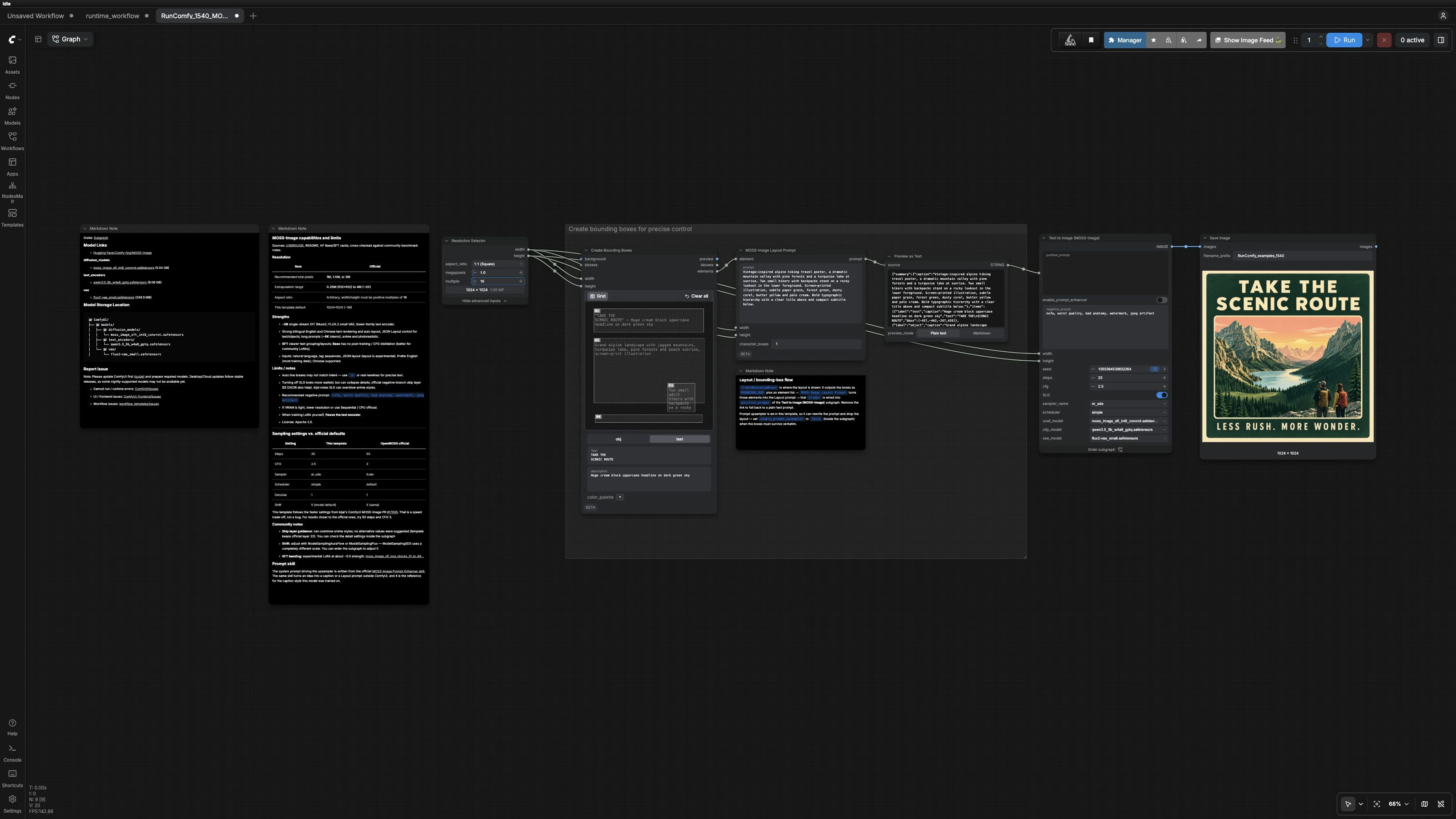

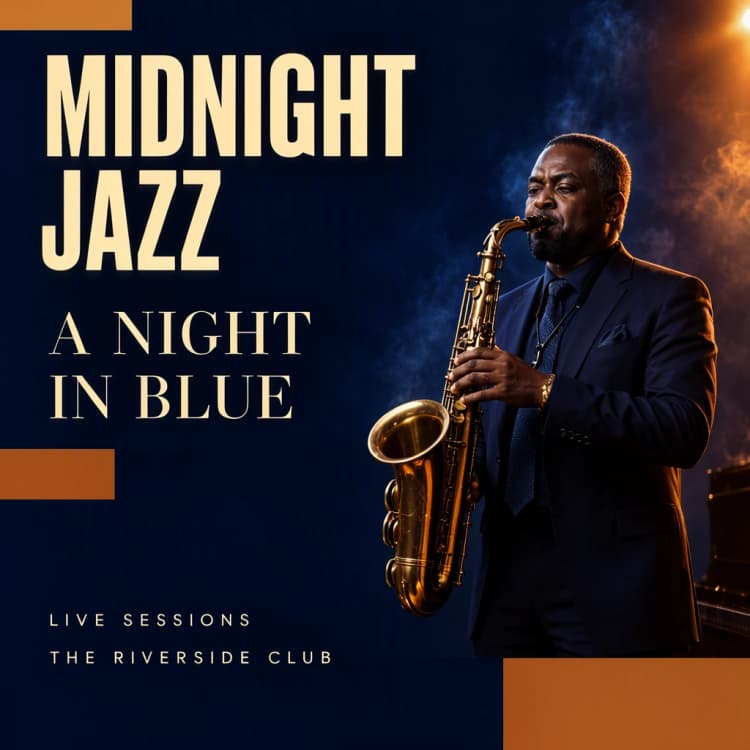
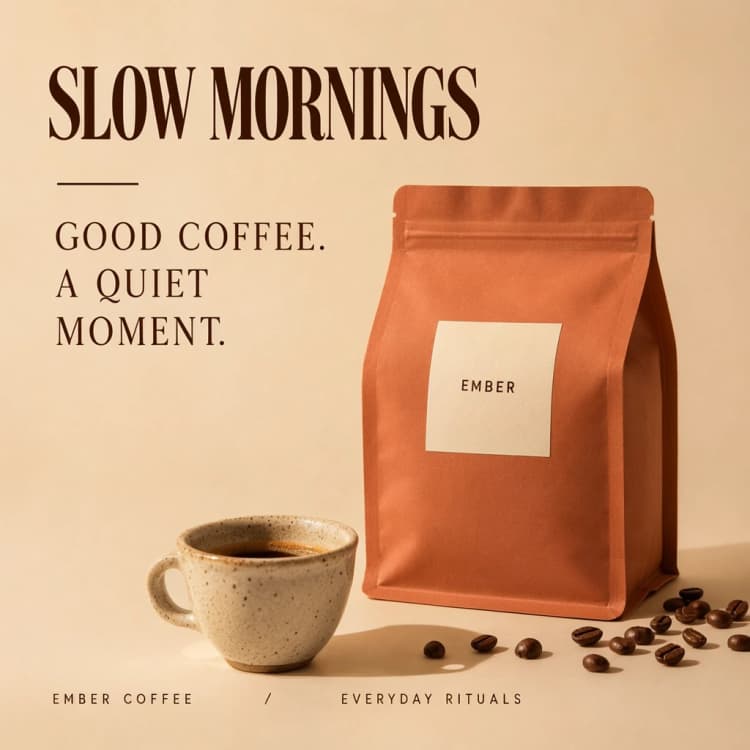
포스터와 제품 비주얼을 위한 MOSS-Image Layout-Guided Text to Image#
이 ComfyUI 워크플로우는 MOSS-Image를 사용하여 구조화된 레이아웃을 완성된 이미지로 전환합니다. 경계 상자로 타이포그래피와 객체 배치를 계획할 수 있으며, 구성을 존중하는 깔끔하고 읽기 쉬운 디자인을 렌더링합니다. MOSS-Image Layout-Guided Text to Image 접근법은 텍스트 계층 구조와 초점이 중요한 홍보용 아트워크, 제품 히어로 샷 및 일러스트 여행 포스터에 이상적입니다.
워크플로우는 구조화된 레이아웃 프롬프트가 보존되도록 프롬프트 업샘플러가 비활성화된 상태로 제공됩니다. 텍스트와 객체가 어디에 배치될지를 제어하고, MOSS-Image는 요청된 콘텐츠와 스타일로 각 영역을 채웁니다. 신뢰할 수 있는 가독성을 위해 짧고 간격이 넓은 줄을 선호하십시오. 이는 MOSS-Image Layout-Guided Text to Image 생성의 일반적인 모범 사례입니다.
Comfyui MOSS-Image Layout-Guided Text to Image 워크플로우의 주요 모델#
- MOSS-Image SFT diffusion model. 레이아웃 인식 생성과 강력한 이중 언어 텍스트 렌더링을 가능하게 하는 감독된 파인 튜닝 체크포인트입니다. 이 워크플로우에서 사용하는 핵심 이미지 생성기입니다. Model card
- Qwen 3.5 9B GPTQ text encoder. 이 인코더는 캡션과 레이아웃 프롬프트를 해석하여 모델이 콘텐츠와 타이포그래피 의도를 이해할 수 있도록 합니다. 가중치는 MOSS-Image와 동일한 저장소에서 배포됩니다. Repository
- FLUX.2 small VAE. 이 디코더는 읽기 쉬운 텍스트와 선명한 모양을 유지하면서 고품질 이미지를 재구성합니다. Repository
- MOSS-Image skills and reference prompts. 공식 프로젝트 문서는 모델이 따르도록 훈련된 캡션 스타일과 레이아웃 프롬프트를 문서화합니다. Project
- Official layout template. 참조 템플릿은 MOSS-Image Layout-Guided Text to Image에 사용된 것과 동일한 레이아웃 중심 패턴을 보여줍니다. Template
Comfyui MOSS-Image Layout-Guided Text to Image 워크플로우 사용 방법#
상위 레벨에서 캔버스 크기를 정의하고 텍스트 및 객체에 대한 경계 상자를 그린 다음 해당 상자를 구조화된 레이아웃 프롬프트로 변환하여 최종 이미지를 생성합니다. 경계 상자 그룹이 먼저 실행된 후, 레이아웃 프롬프트가 MOSS-Image 생성기로 전달되어 결과를 생성합니다.
캔버스 크기 설정하기 (ResolutionSelector (#19))#
디자인의 가로 세로 비율과 해상도를 선택하십시오. 노드는 레이아웃 도구와 생성기에 모두 전파되는 너비와 높이를 출력하여 모든 것이 동기화되도록 유지합니다. MOSS-Image Layout-Guided Text to Image와 함께 최상의 결과를 얻으려면 1 메가픽셀 근처에서 시작하여 구성이 마음에 들면 확장하십시오. 너비와 높이는 16의 배수여야 합니다.
정밀한 제어를 위한 경계 상자 생성하기 (CreateBoundingBoxes (#25))#
캔버스에 직접 텍스트 및 객체 영역을 그리고 필요한 곳에 짧은 복사본을 추가하십시오. 각 상자는 그 역할, 선택적 텍스트 및 해당 위치에 나타나야 하는 내용을 안내하는 간단한 시각적 설명을 포함합니다. 이러한 설명을 각 지역의 마이크로 프롬프트로 취급하십시오. 헤드라인을 간결하게 유지하고 필요에 따라 수동 줄 바꿈을 추가하십시오.
상자를 레이아웃 프롬프트로 전환하기 (MOSSImageLayoutPrompt (#27))#
이 노드는 요소를 MOSS-Image가 이해할 수 있는 하나의 구조화된 레이아웃 프롬프트로 변환합니다. 지역 설명을 전역 스타일 설명과 병합하여 모델이 어디에 무엇이 들어갈지를 알 수 있도록 합니다. 팔레트, 매체 및 분위기에 대해 생생하지만 구체적인 언어를 사용하십시오. 엄격한 계층 구조를 계획하는 경우, 레이아웃 프롬프트가 그 의도를 인코딩할 수 있도록 명확하게 설명하십시오.
최종 긍정적 프롬프트 검사하기 (PreviewAny (#26))#
렌더링하기 전에 조립된 레이아웃 프롬프트를 미리 봅니다. 이는 의도된 모든 텍스트 줄이 인용되는지 확인하고 지역 설명이 말이 되는지 확인하기 위한 최상의 장소입니다. 여기에서 표현을 강화하여 MOSS-Image Layout-Guided Text to Image의 보다 신뢰할 수 있는 결과를 얻으십시오. 원치 않는 표현이 보이면 상자나 전역 스타일 라인을 조정하고 다시 미리 보십시오.
이미지 생성하기 (Text to Image (MOSS-Image) (#18))#
서브그래프는 MOSS-Image SFT 모델을 로드하고, 최종 프롬프트를 인코딩하고, 잠재적 요소를 이미지로 샘플링합니다. 워크플로우는 기본적으로 프롬프트 향상기를 비활성화하므로 레이아웃 프롬프트가 문자 그대로 전달됩니다. 상자를 사용하지 않고 모델이 아이디어를 자유롭게 확장하도록 하려면 향상기를 활성화하여 MOSS-Image가 캡션을 더 자유롭게 작성하도록 하십시오. 스킵 레이어 가이던스는 구조를 강조하기 위해 서브그래프 내부에서 사용할 수 있으며, 더 타이트한 텍스트 배치 또는 더 느슨하고 자연스러운 느낌을 원할 때 전환할 수 있습니다.
결과 저장하기 (SaveImage (#9))#
FLUX.2 VAE에 의해 디코딩된 이미지가 디스크에 기록됩니다. 다른 시드로 다시 실행하여 동일한 레이아웃을 유지하는 변형을 탐색하십시오. 구성이 잘 맞는 경우, 생산 품질의 내보내기를 위해 해상도를 높이십시오.
Comfyui MOSS-Image Layout-Guided Text to Image 워크플로우의 주요 노드#
CreateBoundingBoxes (#25) 이는 레이아웃 작성 표면입니다. 짧고 구체적인 설명으로 텍스트 및 객체 영역을 정의하는 데 사용하십시오. 짧고 간격이 넓은 복사는 신뢰성을 향상시키며, 명시적인 줄 바꿈은 래핑을 제어합니다. 모델이 글자 형식을 렌더링할 때 충돌을 피하기 위해 텍스트 주변 상자를 넉넉하게 유지하십시오.
MOSSImageLayoutPrompt (#27) 각 상자를 생성기가 존중하는 단일 구조화된 프롬프트로 컴파일합니다. 전역 스타일을 아트 방향으로, 상자별 텍스트 또는 객체 노트를 로컬 제약으로 취급하십시오. 정확한 레이아웃 충실도가 필요하다면 프롬프트 향상기를 비활성화하여 레이아웃 지침이 누락되지 않도록 하십시오.
ComfySwitchNode (#16) 이 스위치는 원시 레이아웃 프롬프트와 내장된 캡션 스킬에 의해 생성된 향상된 프롬프트 간에 선택합니다. 레이아웃 가이드 지침을 보호하려면 비활성화 상태로 두십시오. 자유 캡션 확장을 원하고 경계 상자에 의존하지 않을 때만 켜십시오. 스위치는 전체 렌더를 구동하는 긍정적 프롬프트에 영향을 미칩니다.
SkipLayerGuidanceDiTSimple (#15) 이 가이던스 경로는 구조와 가독성을 강조할 수 있습니다. 명확한 텍스트 그룹화 또는 레이아웃 준수를 강조하고자 할 때 사용하십시오. 부드러운, 더 사진 같은 느낌을 선호한다면 비활성화하고 프롬프트에서 스타일리시한 표현으로 보상하십시오.
KSampler (#7) 샘플링을 위한 전역 품질 및 속도 제어입니다. 더 많은 단계는 세부 사항과 텍스트 가장자리를 정제하는 경향이 있으며, 더 강한 가이던스는 스타일을 지나치게 제한할 수 있습니다. 신중하게 조정하고 동일한 해상도에서 변경 사항을 평가하여 결과를 공정하게 비교하십시오.
ResolutionSelector (#19) 캔버스 크기는 레이아웃 그리드와 모델의 잠재적 요소를 구동합니다. 목표 매체에 맞는 크기를 선택하고 해상도가 높을수록 VRAM과 시간이 더 많이 소요된다는 점을 기억하십시오. 상자가 캔버스와 함께 확장되므로 작은 크기에서 빠르게 반복하고 나중에 확장할 수 있습니다.
선택적 추가 기능#
- 예측 가능한 래핑을 위해 보이는 텍스트를 간결하게 유지하고 수동 줄 바꿈을 추가하십시오.
- 실제 글꼴 이름을 지정하는 것을 피하고 블록 세리프, 압축 산세리프 또는 모노스페이스와 같은 타이포그래피 느낌을 설명하십시오.
- 모델이 일관된 브랜드 룩을 유지하도록 자연스러운 용어로 제한된 색상 팔레트를 정의하십시오.
- 레이아웃 없이 단순 텍스트-이미지를 원한다면 레이아웃 프롬프트 와이어를 연결 해제하고 향상기를 활성화하여 더 풍부한 캡션을 얻으십시오.
- 고급 사용자를 위해 스타일 튜닝을 위한 MOSS-Image 커뮤니티 LoRAs가 존재합니다. 사용 사례에 대해 주의 깊게 평가하십시오.
감사의 말#
이 워크플로우는 다음 작업 및 리소스를 구현하고 구축합니다. 우리는 MOSS-Image ComfyUI 튜토리얼, 공식 레이아웃 워크플로우 템플릿 및 MOSS-Image 모델에 대한 기여 및 유지 보수에 대해 Comfy-Org와 OpenMOSS에게 감사드립니다. 권위 있는 세부 사항은 아래에 링크된 원본 문서 및 저장소를 참조하십시오.
리소스#
- Comfy-Org/MOSS-Image ComfyUI 튜토리얼
- GitHub: OpenMOSS/MOSS-Image
- Hugging Face: Comfy-Org/MOSS-Image
- arXiv: MOSS-Image Technical Report
- Docs / Release Notes: MOSS-Image in ComfyUI: Text-to-Image and Layout Workflows
- Comfy-Org/Official layout workflow template
- GitHub: image_moss_image_t2i_bboxes.json
- Comfy-Org/MOSS-Image model files
- Hugging Face: Comfy-Org/MOSS-Image
Note: Use of the referenced models, datasets, and code is subject to the respective licenses and terms provided by their authors and maintainers.