

MOSS-Image Base 레이아웃 가이드 텍스트에서 이미지로#
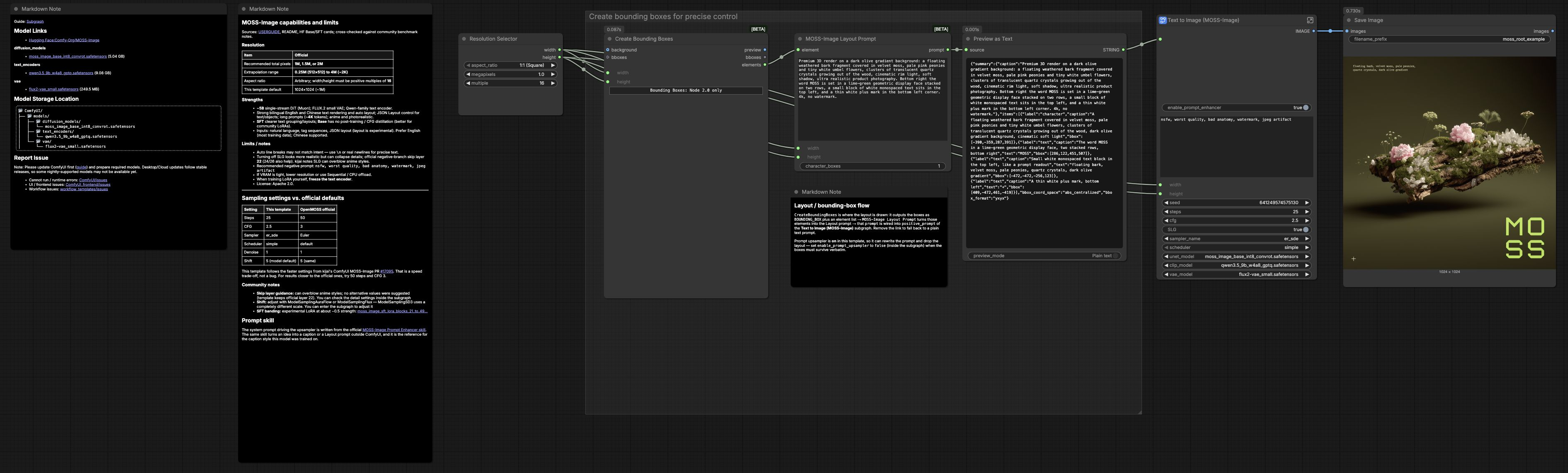
이 ComfyUI 워크플로우는 MOSS-Image Base 체크포인트를 사용하여 텍스트와 경계 상자를 정밀한 레이아웃 인식 이미지로 변환합니다. 상자를 사용하여 구성을 스케치하고 각 영역을 객체나 텍스트로 레이블 지정하면 워크플로우가 그 구조를 레이아웃 프롬프트로 변환하여 생성 과정을 유도합니다. 프롬프트 개선을 활성화하여 더 표현력 있는 문구를 사용하거나 비활성화하여 상자에서 파생된 정확한 문구를 보존합니다.
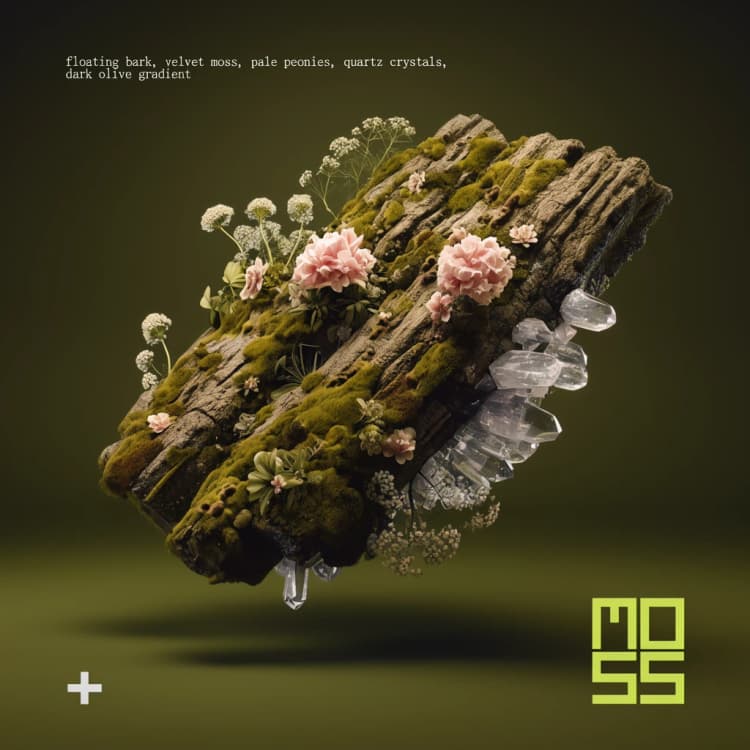
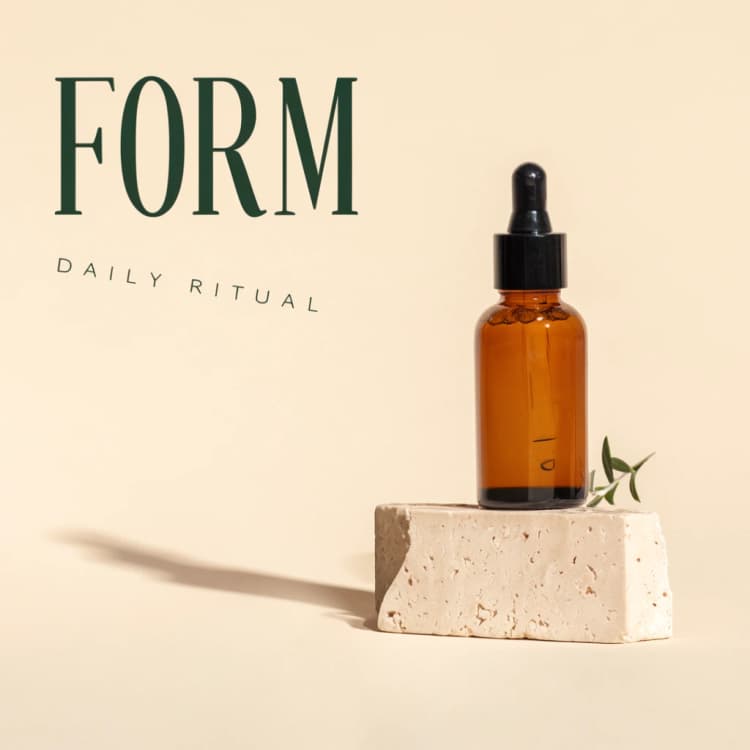
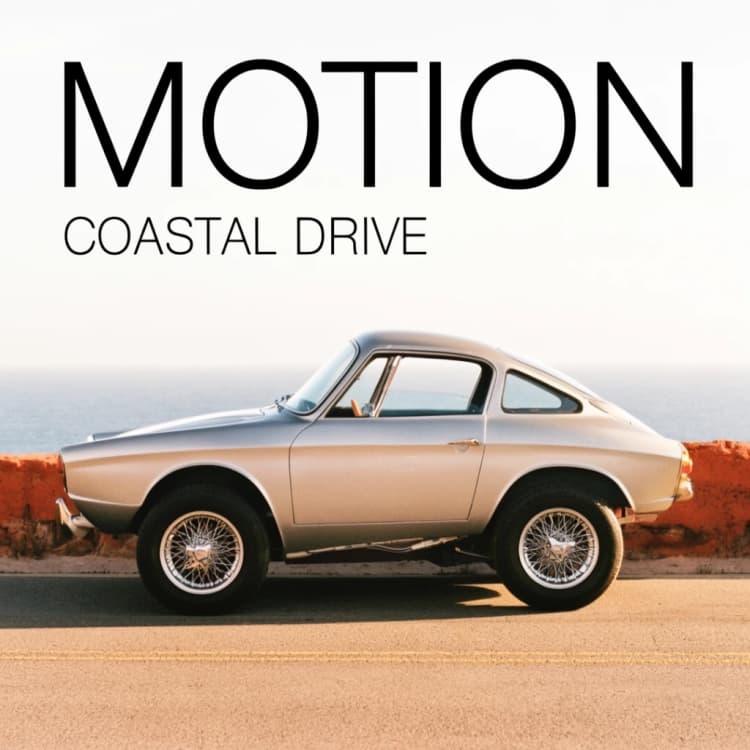
MOSS-Image Base 레이아웃 가이드 텍스트에서 이미지는 포스터 개념, 제품 주력 사진, 주제와 타이포그래피의 위치를 존중해야 하는 모든 디자인에 이상적입니다. 공식 기본 레이아웃 템플릿에서 시작하여 상자 크기, 레이블 및 전역 프롬프트를 약간 조정하여 모양과 레이아웃을 모두 개선합니다.
- 시작 템플릿: Base layout template on GitHub
- 모델 프로젝트: OpenMOSS MOSS-Image on GitHub
- 가중치 및 자산: MOSS-Image on Hugging Face
Comfyui MOSS-Image Base 레이아웃 가이드 텍스트에서 이미지로 워크플로우의 주요 모델#
- MOSS-Image Base. 워크플로우에서 사용되는 주 텍스트-이미지 생성기입니다. 구조화된 상자 인식 설명을 따르는 법을 배워서 객체와 텍스트가 의도한 위치에 나타나면서 전체 시각적 품질을 유지합니다. 프로젝트 저장소에서 배경과 훈련 세부 정보를 확인하세요: OpenMOSS MOSS-Image 및 Comfy-Org 가중치 허브: Comfy-Org/MOSS-Image.
- 오토인코더 (VAE). 디노이즈된 잠재 변수를 픽셀로 변환하고 다시 변환하는 이미지 디코더입니다. MOSS-Image Base와 함께 번들되거나 권장되는 오토인코더를 사용하여 색상 충실도와 선명도를 유지합니다.
- 프롬프트 강화 모델 (선택 사항). 워크플로우에서 상자에서 파생된 프롬프트를 풍부하게 하는 가벼운 텍스트 재작성기입니다. 최소한의 문구 변경으로 엄격한 레이아웃 우선 제어를 원할 때 비활성화하세요.
Comfyui MOSS-Image Base 레이아웃 가이드 텍스트에서 이미지로 워크플로우 사용 방법#
높은 수준에서 캔버스를 정의하고 각 요소에 대한 상자를 그린 다음 그 요소를 설명하고 생성합니다. 워크플로우는 상자와 레이블을 구조화된 레이아웃 프롬프트로 변환하고, MOSS-Image Base 모델을 조건화하고, 샘플러를 실행하여 잠재 변수를 디노이즈하고, RGB로 디코딩하여 결과를 저장합니다.
캔버스와 상자 준비#
목표 종횡비에 맞춰 캔버스를 만들거나 로드합니다. 포함할 주요 주제와 각 텍스트 영역에 대해 경계 상자를 그립니다. "빨간 빈티지 카메라", "광택 있는 병" 또는 "헤드라인: 굵은 산세리프 제품 이름"과 같은 명확하고 구체적인 레이블을 사용하세요. 상자의 배치, 크기 및 중첩은 모델에 구성과 계층 구조를 전달합니다.
객체와 텍스트 영역 설명#
각 상자는 짧은 설명을 받습니다. 텍스트 영역의 경우 모델이 해당 영역을 타이포그래피로 처리하도록 의도된 문구를 포함합니다. 표현을 간결하고 구체적으로 유지하세요. 상자가 순전히 간격 또는 음영 공간을 위한 것이라면, 생성기가 이를 가볍거나 비어 있도록 학습할 수 있도록 적절히 레이블을 지정하세요.
구조화된 레이아웃 프롬프트 작성#
워크플로우는 상자를 위치와 의미를 인코딩하는 구조화된 레이아웃 프롬프트로 변환합니다. 이 단계는 객체와 타입 전반에 걸쳐 공간적 의도를 보존합니다. 스타일을 모델이 상세히 설명하도록 원한다면 프롬프트 개선을 켜두세요. 생성된 이미지가 상자 설명에 엄격하게 따르도록 하려면 프롬프트 개선을 비활성화하여 원래 레이아웃 프롬프트를 그대로 유지하세요.
전역 가이드 및 네거티브 추가#
스타일, 분위기 또는 브랜드 단서를 모든 상자에 적용할 수 있는 짧은 전역 프롬프트를 제공하세요. 예를 들어 "스튜디오 조명, 높은 대비, 깨끗한 배경"처럼. "흐림, 왜곡된 텍스트, 추가 팔다리"와 같은 원치 않는 아티팩트를 억제하기 위해 네거티브 프롬프트를 추가하세요. 상자에서 파생된 레이아웃 프롬프트가 주축이 되고, 전역 텍스트가 전체 미학을 살짝 다듬습니다.
생성하고 반복#
샘플러를 실행하여 이미지를 생성합니다. 주제가 벗어나면 상자를 약간 확대하거나 재배치하거나 명확한 명사나 재료 단서를 사용하여 레이블을 강화하세요. 텍스트 배치는 정확하지만 글자 형태가 너무 화려하게 보이면 설명을 수정하고 프롬프트 개선을 끄는 것을 고려하세요. 동일한 시드를 재사용하여 A-B 테스트를 제어하고, 대안을 탐색하기 위해 시드를 변경하세요.
디코딩, 미리보기 및 저장#
워크플로우는 최종 잠재 변수를 RGB 이미지로 디코딩하여 미리 봅니다. 타임스탬프나 설명적 이름으로 출력을 저장하여 어떤 레이아웃과 문구가 최상의 결과를 제공했는지 추적할 수 있습니다. 강력한 구성을 달성하면 목표 크기로 내보내고 필요에 따라 크리스프하고 벡터 설정된 타입을 위해 타이포그래피를 후속으로 정제합니다.
MOSS-Image Base 레이아웃 가이드 텍스트에서 이미지로의 선택적 추가 기능#
- 공식 템플릿에서 시작하고 한 번에 몇 개의 상자만 조정하여 레이아웃이 배치에 미치는 영향을 학습하세요.
- 텍스트 상자 주위에 여유 공간을 남겨 가독성을 개선하고 형상 아티팩트를 줄이세요.
- 상자가 가까이 있을 때 주요 주제 근처의 방해 요소를 억제하기 위해 네거티브 프롬프트를 사용하세요.
- 레이아웃을 조정하는 동안 시드를 잠그고, 구성을 변경하지 않고 스타일적 다양성을 탐색하려면 잠금을 해제하세요.
- 제품 작업의 경우, 현실감을 향상시키기 위해 "매트 유리", "브러시드 알루미늄" 또는 "매트 종이 포스터"와 같은 재료 및 마감 단어를 상자 레이블에 추가하세요.
감사의 말#
이 워크플로우는 다음 작업 및 리소스를 구현하고 이에 기반하여 구축되었습니다. 공식 ComfyUI 튜토리얼, 기본 레이아웃 템플릿 워크플로우 및 ComfyUI MOSS-Image 모델 가중치에 대한 기여와 유지보수에 대해 Comfy-Org에, MOSS-Image 프로젝트에 대해 OpenMOSS에 감사드립니다. 권위 있는 세부 사항은 아래 링크된 원본 문서 및 저장소를 참조하세요.
리소스#
- Comfy-Org/공식 ComfyUI 튜토리얼
- 문서 / 릴리스 노트: Official ComfyUI tutorial
- Comfy-Org/공식 기본 레이아웃 템플릿
- GitHub: Comfy-Org/workflow_templates
- OpenMOSS/MOSS-Image 프로젝트
- GitHub: OpenMOSS/MOSS-Image
- Comfy-Org/ComfyUI 모델 가중치
- Hugging Face: Comfy-Org/MOSS-Image
참고: 참고된 모델, 데이터셋 및 코드의 사용은 저자 및 유지관리자가 제공한 해당 라이선스 및 조건에 따릅니다.