ComfyUI UltraShape 1.0: 제작 준비가 된 3D를 위한 메쉬 정제 및 형태 최적화#
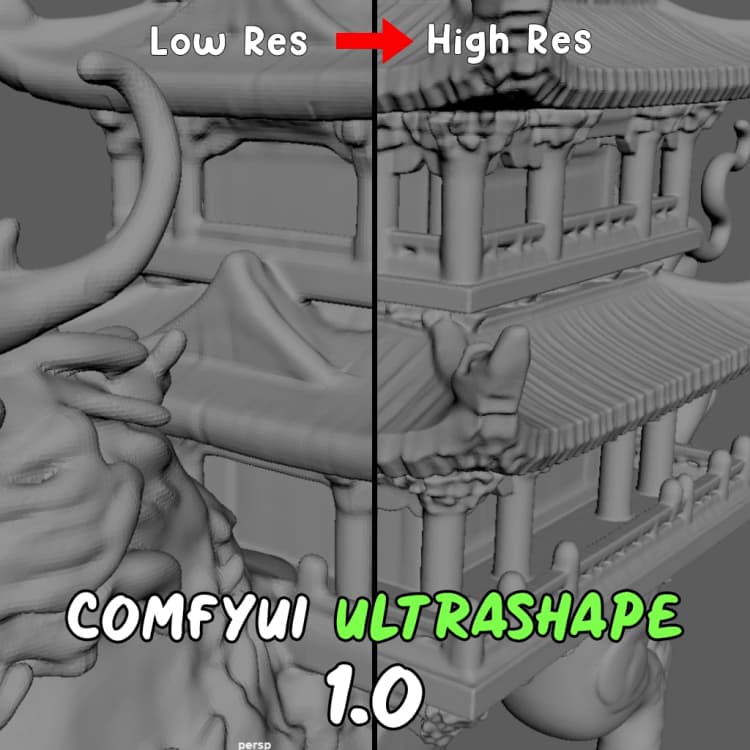
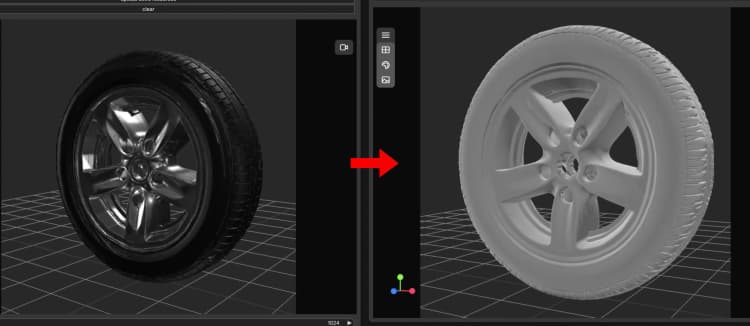
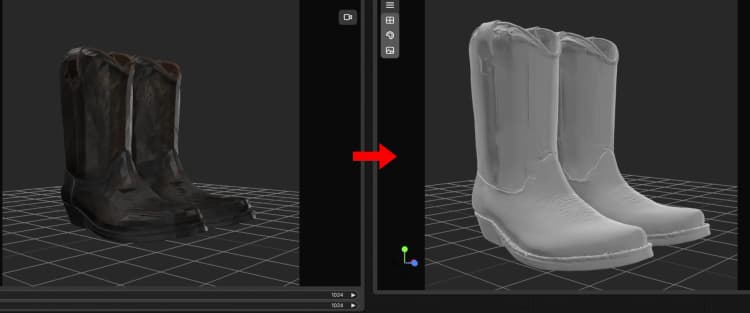
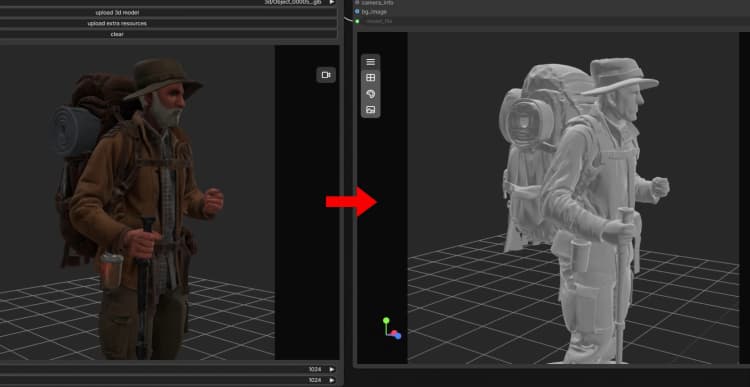
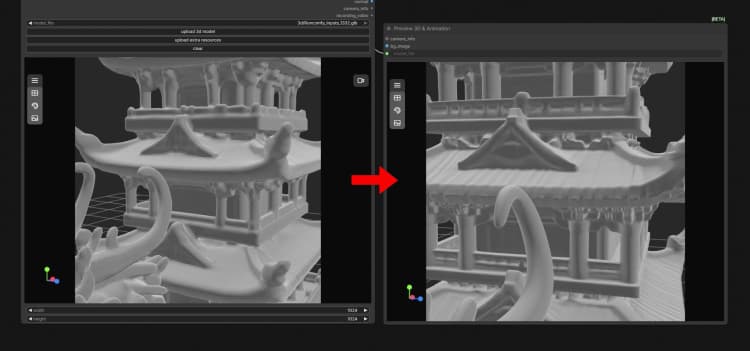
ComfyUI UltraShape 1.0은 거칠거나 시끄러운 기하학을 렌더링, 애니메이션 및 다운스트림 제작 준비가 된 더 매끄럽고 일관된 자산으로 업그레이드하는 데 중점을 둔 메쉬 정제 파이프라인입니다. 특히 표면 정리, 구조적 일관성, 향상된 세부 사항이 필요한 AI 생성 또는 스캔 메쉬에 유용합니다.
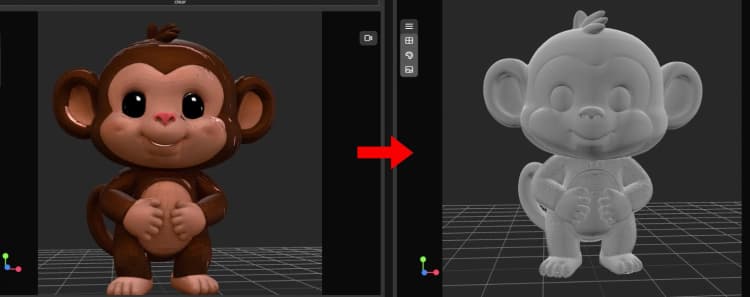
이 워크플로우는 ComfyUI 내에서 처음부터 끝까지 실행됩니다. 거친 3D 메쉬를 제공하고, 선택적으로 가이드 이미지를 제공합니다. ComfyUI UltraShape 1.0은 정제 모델을 로드하고 입력 기하학을 정리하며 형태 최적화를 수행하고 GLB를 저장하며, 모두 한 번에 대화형 3D 미리보기를 표시합니다.
Comfyui ComfyUI UltraShape 1.0 워크플로우의 주요 모델#
- UltraShape v1 체크포인트. 메쉬 정리, 표면 평활화 및 세부 재구성을 구동하는 핵심 정제 모델입니다. 이 워크플로우에서
UltraShapeLoadModel이 로드하고, 확산-트랜스포머 스타일 디자인과 일관된 정제 전략을 사용하는 YAML로 구성됩니다. 패키지된 체크포인트 및 구성 파일에 대한 프로젝트 저장소를 참조하십시오: ComfyUI-UltraShape1. Diffusion Transformers에 대한 건축적 배경은 DiT: Scalable Diffusion Models with Transformers를 참조하십시오.
Comfyui ComfyUI UltraShape 1.0 워크플로우 사용 방법#
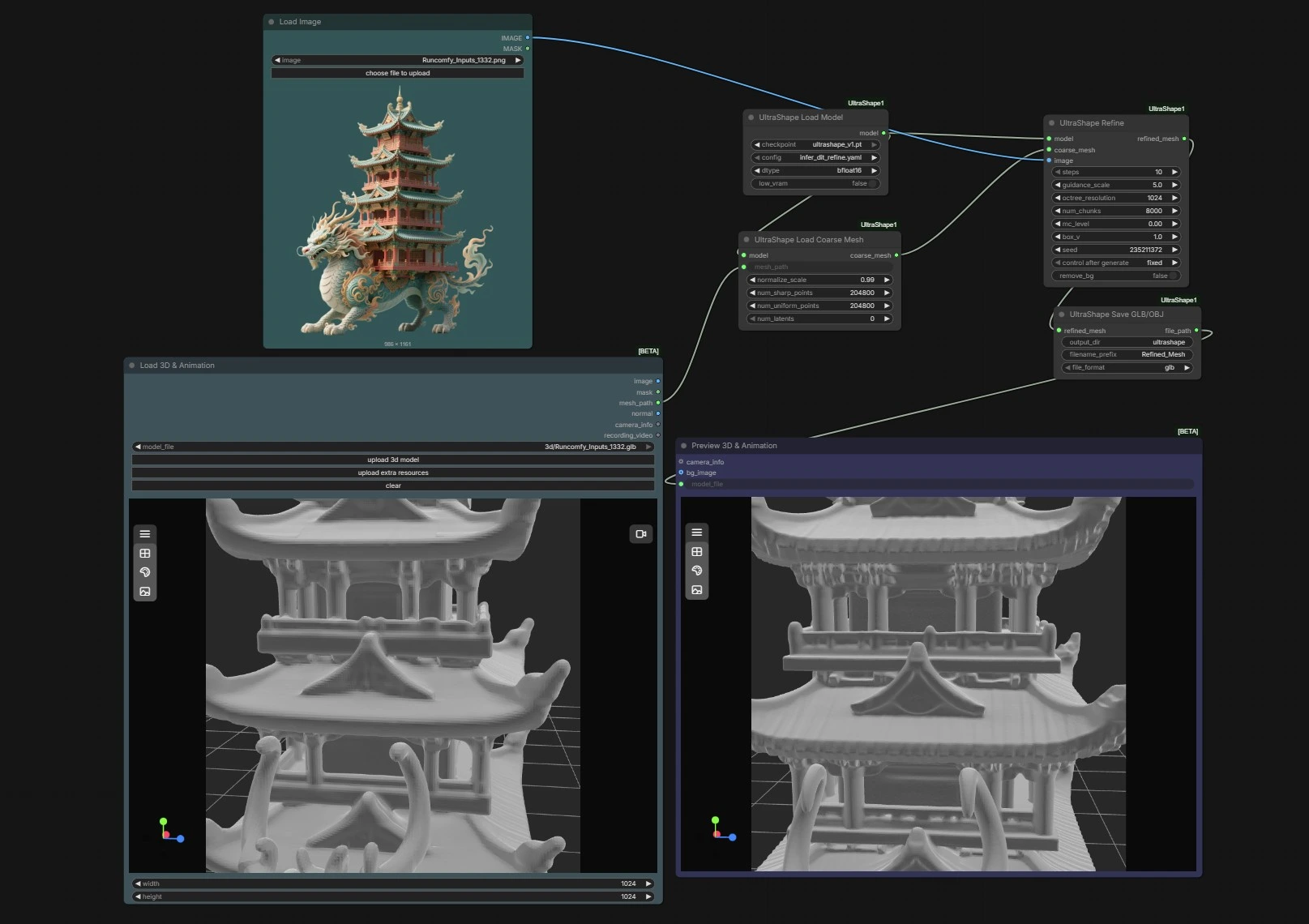
이 그래프는 입력에서 출력까지 명확한 경로를 따릅니다: 모델을 로드하고, 거친 메쉬를 가져오고, 선택적으로 참조 이미지를 제공하고, 형태를 정제한 다음 결과를 내보내고 미리 봅니다. 아래 단계는 각 부분이 무엇을 하는지 및 입력을 제공하는 위치를 설명합니다.
단계 1: 참조 이미지 입력 (LoadImage (#7))
- 대상 비율, 실루엣 단서 또는 객체의 특성 세부 사항을 나타내는 이미지를 로드합니다. 이미지는 선택 사항이며 정제 중에 엄격한 텍스처 투영이 아닌 부드러운 가이드로 사용됩니다. 잘 조명된 정면 또는 3/4 각도 뷰가 많은 자산에 잘 작동합니다. 순전히 기하학 기반 정제를 원한다면 이 단계를 건너뛸 수 있습니다. ComfyUI UltraShape 1.0은 이미지 없이도 일관된 개선된 메쉬를 생성합니다.
단계 2: 3D 모델 가져오기 (Load3D (#8))
- 노드를 거친 메쉬 파일로 지정합니다. 이 워크플로우에서는 GLB가 선호되지만 지원되는 형식이 있는 경우 다른 일반 형식도 작동할 수 있습니다. 노드는 경로 문자열을 다운스트림으로 전달하여 로더가 메쉬를 신뢰성 있게 가져오고 전처리할 수 있도록 합니다. 경로 문제를 방지하기 위해 파일 이름을 간단하게 유지하고 특이한 문자를 피하십시오. 장면에 여러 개체가 있는 경우 예측 가능한 결과를 위해 단일 메쉬로 시작하십시오.
단계 3: 모델 설정 (UltraShapeLoadModel (#1))
- UltraShape v1 체크포인트와 해당 구성 파일을 로드합니다. 정밀도는 bfloat16 또는 속도와 메모리를 균형 있게 할 수 있는 다른 지원 선택으로 설정할 수 있습니다. 노드는 한 번 초기화되어 메쉬 로더와 정제기에 모두 공급하여 전처리 및 최적화가 일관된 가중치를 공유하도록 합니다. ComfyUI UltraShape 1.0은 최신 GPU에서 이점을 얻지만 정밀도와 메쉬 복잡성에 따라 다양한 하드웨어에서 실행됩니다.
단계 4: 거친 메쉬 로딩 및 정리 (UltraShapeLoadCoarseMesh (#3))
- 노드는 2단계에서 파일 경로를 수신하여 정제를 위한 안정적이고 정규화된 메쉬 표현을 준비합니다. 크기 및 방향을 해결하고 명백한 아티팩트를 제거하며, 기하학이 모델 친화적인 상태가 되도록 합니다. 이 준비는 다운스트림 불안정을 줄이고 대규모 구조를 보존하는 데 도움이 됩니다. 미리 보기에서 메쉬가 너무 작거나 거대하게 나타나는 경우, 이 단계를 다시 방문하고 정제 전에 입력 크기 또는 상위 단위를 조정하십시오.
단계 5: 정제 및 형태 최적화 (UltraShapeRefine (#2))
- 이것이 ComfyUI UltraShape 1.0의 핵심입니다. 노드는 모델, 준비된 거친 메쉬, 선택적으로 참조 이미지를 수신합니다. 노이즈를 매끄럽게 하고, 두드러진 특징을 선명하게 하며, 입력 토폴로지를 존중하면서 구조적 일관성을 개선하는 반복 최적화를 수행합니다. 재현성을 위해 시드를 제공하고, 리깅이나 블렌드쉐이프를 위한 일관된 정점 인덱싱이 필요할 때 연결성을 보존할 수 있는 토폴로지 모드가 제공됩니다.
단계 6: 내보내기 및 3D 검토 (UltraShapeSaveGLB (#4) 및 Preview3D (#6))
- 정제된 메쉬는 GLB 형식으로 디스크에 쓰여지며, DCC 도구 및 실시간 엔진에 적합합니다. 파일 경로는 그래프에서 표면을 궤도, 확대, 검사할 수 있는 뷰어로 직접 전달됩니다. 이 긴밀한 루프는 변형을 비교하고 기대한 위치에 평활화와 세부 사항이 도달했는지 확인하는 데 빠릅니다. 필요하면 새로운 시드나 약간 다른 설정으로 다시 실행하여 ComfyUI UltraShape 1.0과 함께 제어된 변형을 생성하십시오.
Comfyui ComfyUI UltraShape 1.0 워크플로우의 주요 노드#
UltraShapeLoadModel (#1)
- UltraShape v1 체크포인트와 그 YAML 구성을 로드하고 계산 정밀도를 설정합니다. 구성에 맞는 체크포인트를 선택하고, 지원되는 GPU에서 bfloat16을 선호하여 속도와 메모리 균형을 맞춥니다. 정밀도나 구성을 전환하는 경우, 정제가 비교 가능하도록 실행 간 일관성을 유지하십시오.
UltraShapeLoadCoarseMesh (#3)
- 메쉬 경로를 읽고 정제를 위한 안정적인 거친 표현을 생성합니다. 일관된 단위, 방향 및 합리적인 면 밀도를 보장하기 위해 사용하십시오. 소스 메쉬가 매우 밀도가 높거나 매우 희박한 경우, 더 나은 수렴을 위해 상류에서 준비하십시오.
UltraShapeRefine (#2)
- 로드된 모델, 거친 메쉬 및 선택적 참조 이미지를 사용하여 핵심 형태 최적화를 수행합니다. 시간이 소요되더라도 더 높은 품질을 위해 반복 횟수를 늘리십시오. 결정성이 필요할 때 결과를 고정하기 위해 시드를 사용하십시오. 토폴로지 모드가
고정으로 설정된 경우, 리그된 자산 및 모프 타겟에 중요한 정점 수와 연결성이 안정적으로 유지될 것으로 기대하십시오.
UltraShapeSaveGLB (#4)
- 정제된 메쉬를 디스크에 내보내고 다운스트림 사용을 위한 파일 경로를 반환합니다. 여러 테이크를 구성하기 위해 폴더, 기본 이름 및 확장자를 설정하십시오. 뷰어가 이 경로를 수신하므로, 실행 간 이름을 조정하여 출력을 빠르게 비교할 수 있습니다.
LoadImage (#7)
- 전역 비율 또는 표면 단서를 고정하는 데 도움이 되는 선택적 2D 큐를 제공합니다. 중립적인 조명을 사용하고 신뢰할 수 있는 지침을 위해 심한 원근 왜곡을 피하십시오. 이미지가 관련이 없으면 상충 신호를 주입하기보다는 생략하십시오.
Load3D (#8)
- 로더에서 사용되는 소스 메쉬 경로를 제공합니다. 이 워크플로우에 가장 간단한 선택은 GLB입니다. 예상치 못한 정상화 중 놀라움을 방지하기 위해 변환을 굳히고 비균일한 스케일을 피하십시오.
선택적 추가 기능#
- 정제기가 깨끗한 표면을 유지하도록 돕기 위해 가능한 한 수밀 또는 거의 수밀 메쉬에서 시작하십시오.
- 도구 간 단위를 일관되게 유지하여 ComfyUI UltraShape 1.0이 정리 중에 큰 재조정을 수행할 필요가 없도록 하십시오.
- 중간 반복 횟수로 시작하여 뷰어에서 검토한 다음, 품질이 효과가 있는 곳에서만 품질을 높이십시오.
- ComfyUI UltraShape 1.0에서 다른 설정을 일정하게 유지하면서 미세한 기하학적 변형을 탐색하기 위해 다른 시드를 사용하십시오.
- 외부 DCC에서 출력을 빠르게 A/B 비교하기 위해 고유한 파일 이름으로 중간 버전을 저장하십시오.
감사#
이 워크플로우는 다음 작업 및 리소스를 구현하고 기반으로 합니다. jtydhr88님이 ComfyUI-UltraShape1의 기여와 유지 관리를 해주신 것에 대해 감사드립니다. 권위 있는 세부 사항은 아래에 링크된 원본 문서 및 저장소를 참조하십시오.
리소스#
- jtydhr88/ComfyUI-UltraShape1
- GitHub: jtydhr88/ComfyUI-UltraShape1
- Hugging Face: infinith/UltraShape
- arXiv: 2512.21185
참고: 참조된 모델, 데이터셋 및 코드의 사용은 해당 저자 및 유지 관리자에 의해 제공된 라이선스 및 약관에 따릅니다.