logo
RunComfy
  • ComfyUI
  • TrainerNuovo
  • Modelli
  • API
  • Prezzi
discord logo
MODELLI
Esplora
Tutti i modelli
LIBRERIA
Generazioni
API DEI MODELLI
Documentazione API
Chiavi API
ACCOUNT
Utilizzo

Immagine in video Minimax H3: immagine in video 768p e 2K con controllo dell'ultimo fotogramma su modelli e API | CorriComodo | Models and API | RunComfy

minimax/minimax-h3/image-to-video

Minimax H3 Image to Video anima l'immagine del primo fotogramma in una clip 768p o 2K di 4-15 secondi, con controllo opzionale dell'ultimo fotogramma.

Immagine del primo fotogramma. Ciascun lato deve essere di 256-5760 pixel con proporzioni comprese tra 0,4 e 2,5.
Descrizione del movimento e della scena. 1-4000 caratteri.
Immagine facoltativa dell'ultimo fotogramma utilizzata per guidare la fine del video.
Durata del video generato in secondi.
Risoluzione video in uscita. Scegli 768p o 2k.
Idle
The rate is $0.11 per second for 768p, and $0.16 per second for 2k.

Introduzione all'immagine Minimax H3 in video

Minimax H3 Image to Video di MiniMax trasforma una singola immagine fissa in una clip coerente da 768p o 2K da 4 a 15 secondi, guidata da un brief di movimento in linguaggio semplice. Scambiando rig di fotogrammi chiave, rotoscoping e intermedi manuali per un prompt più un fotogramma di chiusura opzionale, Minimax H3 Image to Video offre a designer, team pubblicitari, artisti di anteprima e operatori di marketing di prodotti un percorso diretto da un'immagine allo scatto finito. Per gli sviluppatori, gli stessi parametri sono disponibili tramite l'API RunComfy.

MiniMax / MiniMax H3 Image To Video#


Minimax H3 Image to Video is MiniMax's H3-series model for turning one picture into moving footage. You hand it the opening frame and describe what should happen; the model resolves motion, camera behavior, and scene development, then renders at 768p or 2K.


Because the first frame is pinned by your upload, subject identity, wardrobe, palette, and framing carry through the clip. Minimax H3 Image to Video therefore fits work where the look is settled and only movement is missing.


Highlights#


  • Frame-anchored motion: Your image sets the starting state, so Minimax H3 Image to Video extends what is on screen instead of inventing a subject.

  • Optional closing frame: Give Minimax H3 Image to Video a last image and it solves the path between two stills — good for reveals and shot hand-offs.

  • 768p or 2K output: Choose 768p for cheaper drafts or 2k when faces, packaging text, and fine texture need to survive a full-screen crop.

  • Adjustable length: Minimax H3 Image to Video runs any whole number of seconds from 4 to 15.

  • Plain-language direction: One prompt field carries subject action, camera move, lighting, and mood together, so Minimax H3 Image to Video reads intent instead of demanding preset menus.

Parameters#


These are the live fields for Minimax H3 Image to Video on this page.


ParameterRequiredTypeDefaultRange / OptionsDescription
image *Yes (*)string (URL)Sample first frame256-5760 px per side, aspect ratio 0.4-2.5Opening frame that anchors subject, composition, and style.
prompt *Yes (*)stringSample motion brief1-4000 charactersWhat should move, how the camera behaves, how the scene develops.
last_imageNostring (URL)NoneSame image constraints as imageClosing frame used to steer where the clip ends.
duration *Yes (*)integer54-15Clip length in whole seconds.
resolution *Yes (*)string768p768p, 2kOutput resolution tier.

Pricing#


Minimax H3 Image to Video bills on resolution and the length of the finished clip:


ResolutionPrice per second5s10s15s
768p$0.11$0.55$1.10$1.65
2K$0.16$0.80$1.60$2.40

How to Use#


1) Upload the opening frame — Pick an image where the subject reads clearly and the composition matches the shot you want.


2) Write the motion brief — Say what moves, how fast, and what the camera does. Minimax H3 Image to Video answers to verbs and camera language, not adjective lists.


3) Add a closing frame (optional) — Supply a last image when the ending matters, and keep it compatible with the first frame.


4) Set the length — Start at 5 seconds while tuning wording, then extend toward 15 once the motion behaves.


5) Choose the resolution — Use 768p for drafts; switch to 2k for final deliveries that need more detail.


6) Generate — Submit and review the Minimax H3 Image to Video result at full size.


7) Iterate one variable at a time — Swap the prompt, image, duration, or resolution separately so you can tell what changed the take.


Prompt & Reference Tips#


  • Lead with the subject and its action, then layer camera, light, and mood behind it, since Minimax H3 Image to Video weights the opening clause heavily.

  • Name the camera move outright: slow push-in, orbit, handheld follow.

  • Keep the source image close to your target framing; Minimax H3 Image to Video will not recompose a badly cropped subject.

  • Match lighting and palette across both stills when using a closing frame.

  • Describe progression across longer clips, such as mist thinning before sun breaks through.

  • Drop competing style cues; one visual direction per prompt reads cleaner.

How MiniMax H3 Image To Video compares to other models#


  • Against text-only video models: A fixed opening frame removes guesswork about who appears, so Minimax H3 Image to Video suits jobs where art direction is locked.

  • Against fixed-tier animators: Minimax H3 Image to Video lets you choose 768p or 2K, so you can draft cheaply and deliver at higher detail when needed.

  • Against first-frame-only tools: Last-frame guidance controls where a shot ends, so Minimax H3 Image to Video can carry a planned transition.

  • Against reference-heavy video models: Minimax H3 Image to Video keeps a short input list, trading broad multimodal conditioning for speed.

More Models to Try#


When Minimax H3 Image to Video is not the right fit, these are worth a pass:


  • Hailuo 02 — MiniMax's earlier image-to-video release for quick motion.

  • Hailuo 2.3 Pro — a production-tuned Hailuo option.

  • Kling 3.0 — structured multi-shot with native audio.

  • Seedance 2.0 Pro — reference-heavy video work.

Modelli correlati

sync/lipsync/v2

Crea un video con sincronizzazione labiale dagli URL video e audio richiesti. Scegli `lipsync-2` o `lipsync-2-pro` (Pro costa circa 1,67 volte di più per la stessa durata) e seleziona una delle cinque modalità di mancata corrispondenza della durata.

hailuo-02/pro/image-to-video

Anima un’immagine iniziale con Hailuo 02 Pro tramite un prompt per creare un video di sei secondi.

wan-2-2/animate/video-to-video

Crea un video animato da un’immagine di riferimento e un video sorgente, scegliendo dimensioni di output e seed.

kling-2-5/turbo/image-to-video

Trasforma le tue immagini in video fluidi e cinematografici con l'IA

Hailuo Video 01

Video realistici da testi e immagini per creativi e designer

pikadditions

Aggiungi con Pikadditions una persona o un oggetto di un’immagine a un video esistente.

Domande Frequenti

A cosa serve Minimax H3 Image to Video?

Minimax H3 Image to Video acquisisce un'immagine fissa più un brief di movimento scritto e restituisce un videoclip da 768p o 2K. È progettato per trasformare opere d'arte, fotografie di prodotti o una cornice renderizzata in una ripresa in movimento senza ricostruire la scena in uno strumento 3D o di composizione. L'immagine caricata fissa il fotogramma di apertura, in modo che il soggetto e l'inquadratura già approvati vengano inseriti nella clip.

Come funziona l'opzione dell'ultima immagine in Minimax H3 Image to Video?

Oltre al primo fotogramma richiesto, Minimax H3 Image to Video accetta un'ultima immagine opzionale che guida la fine della clip. Il modello elabora il movimento tra i due alambicchi invece di andare alla deriva verso uno stato finale arbitrario. Mantieni le due immagini visivamente compatibili in termini di illuminazione, tavolozza e inquadratura, altrimenti la transizione sembrerà forzata.

Quale qualità e durata video può produrre Minimax H3 Image to Video?

La risoluzione di output è selezionabile come "768p" o "2k" e la durata è selezionabile da 4 a 15 secondi in secondi interi. Le clip più brevi sono la scelta pratica mentre stai ancora testando la formulazione rapida con Minimax H3 Image to Video, mentre le clip più lunghe danno spazio alla scena per svilupparsi. Controllare il pannello dei parametri in questa pagina per i valori esatti attualmente esposti.

Quali limiti di input dovrei conoscere prima di utilizzare Minimax H3 Image to Video?

L'immagine sorgente deve misurare tra 256 e 5760 pixel su ciascun lato con proporzioni comprese tra 0,4 e 2,5 e il prompt accetta da 1 a 4000 caratteri. Minimax H3 Image to Video non ricompone un soggetto ritagliato in modo errato, quindi fornisci un'immagine che corrisponda già all'inquadratura prevista. I limiti possono variare in base alla modalità o alle impostazioni del provider, quindi verificali sul pannello live.

Come dovrei scrivere i prompt per Minimax H3 Image to Video?

Descrivi prima cosa si muove fisicamente, poi il comportamento della fotocamera, quindi l'illuminazione e l'atmosfera. Minimax H3 Image to Video risponde meglio ai verbi concreti e ai movimenti della telecamera con nome, come una spinta lenta o un'orbita, rispetto agli aggettivi impilati. Evita di mescolare due stili visivi concorrenti in un unico messaggio, poiché il risultato tende a mediarli.

Come si confronta Minimax H3 Image to Video con la generazione di testo in video?

Il testo in video decide da zero il soggetto, la composizione e lo stile, il che rende difficile ottenere due volte un aspetto approvato. Minimax H3 Image to Video rimuove quella variabile bloccando il fotogramma di apertura sul caricamento, che si adatta alle riprese dei prodotti, al lavoro sui personaggi e al materiale della campagna in cui la direzione artistica è già approvata. È uno strumento più ristretto in base alla progettazione, con un breve elenco di input e un ciclo di iterazione veloce.

Gli sviluppatori possono chiamare Minimax H3 Image to Video tramite l'API RunComfy?

SÌ. Crea un prototipo nell'interfaccia utente Web RunComfy AI Playground per definire l'immagine, il prompt, la risoluzione e la durata, quindi richiama lo stesso modello tramite l'API RunComfy con parametri identici. Ciò ti consente di mantenere coerenti le impostazioni Image to Video di Minimax H3 tra l'esplorazione manuale e i lavori batch o pianificati nella tua applicazione.

Quanto costa generare con Minimax H3 Image to Video su RunComfy?

Le generazioni consumano dollari o crediti dal tuo saldo RunComfy. La tariffa è di $ 0,11 al secondo a 768p e $ 0,16 al secondo a 2K. Una clip di 5 secondi costa quindi $ 0,55 a 768p o $ 0,80 a 2K; 10 secondi costano $ 1,10 o $ 1,60; 15 secondi costano $ 1,65 o $ 2,40. I nuovi utenti in genere ricevono un importo di prova gratuito con cui testare; per domande sulla fatturazione, contattare hi@runcomfy.com.

Seguici
  • LinkedIn
  • Facebook
  • Instagram
  • Twitter
Supporto
  • Discord
  • Email
  • Stato del Sistema
  • affiliato
Modelli Video
  • MiniMax H3 Open
  • FLUX 3 Image to Video
  • MiniMax H3 Open Image to Video
  • Wan 2.6 Flash
  • Happy Horse 1.1 reference to video
  • Seedance 1.5 Pro Text to Video
  • Visualizza tutti i modelli →
Modelli Immagine
  • Seedream 5.0 Pro Image Edit
  • Flux 2 Flash Edit
  • Nano Banana Pro
  • seedream 4.0
  • GPT Image 2
  • Qwen Image Edit 2511 LoRA
  • Visualizza tutti i modelli →
Legale
  • Termini di Servizio
  • Informativa sulla Privacy
  • Informativa sui Cookie
RunComfy
Copyright 2026 RunComfy. Tutti i Diritti Riservati.

RunComfy è la piattaforma principale ComfyUI che offre ComfyUI online ambiente e servizi, insieme a workflow di ComfyUI con visuali mozzafiato. RunComfy offre anche AI Models, consentire agli artisti di sfruttare gli ultimi strumenti di AI per creare arte incredibile.

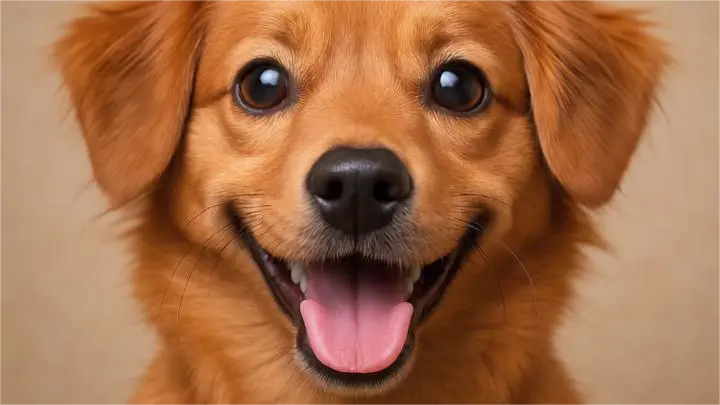
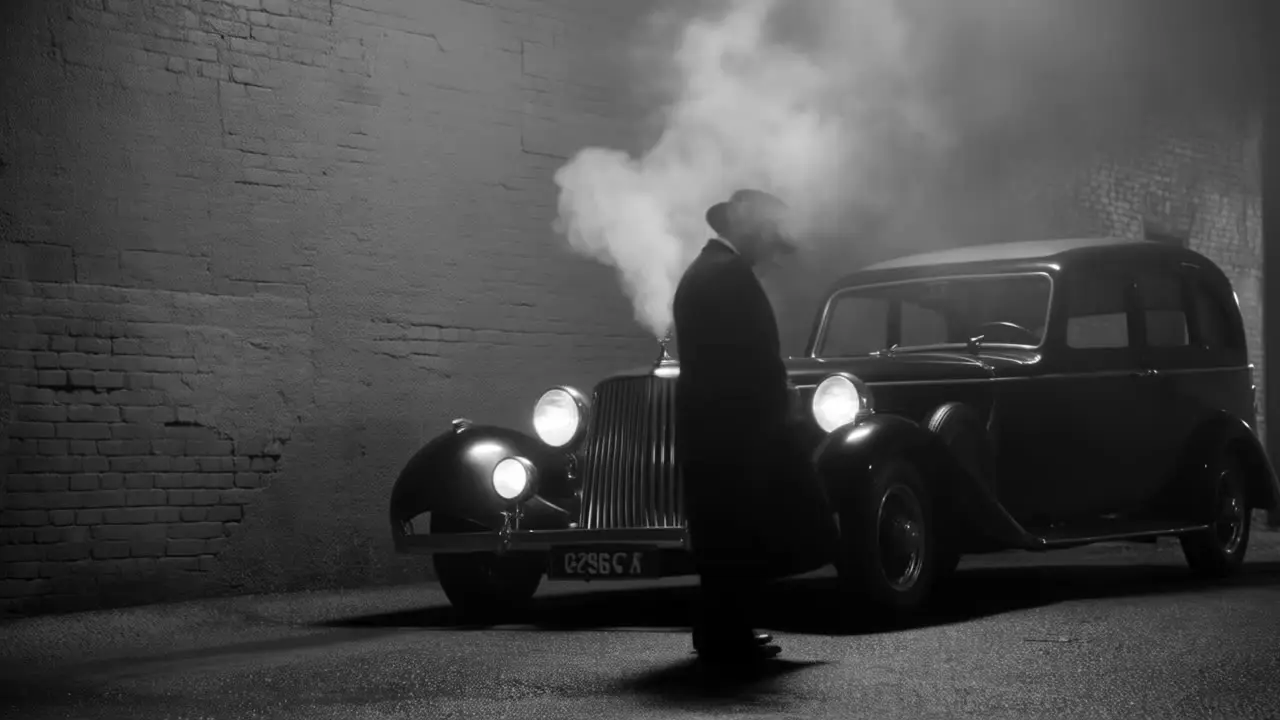
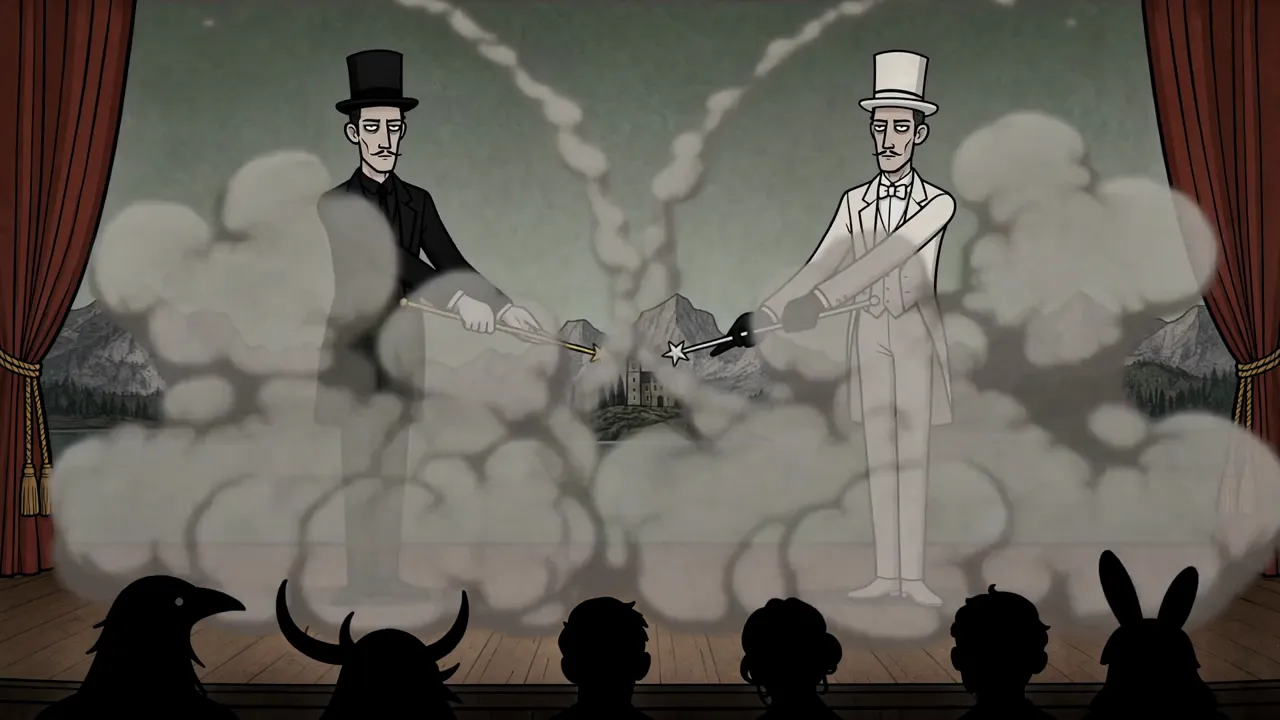
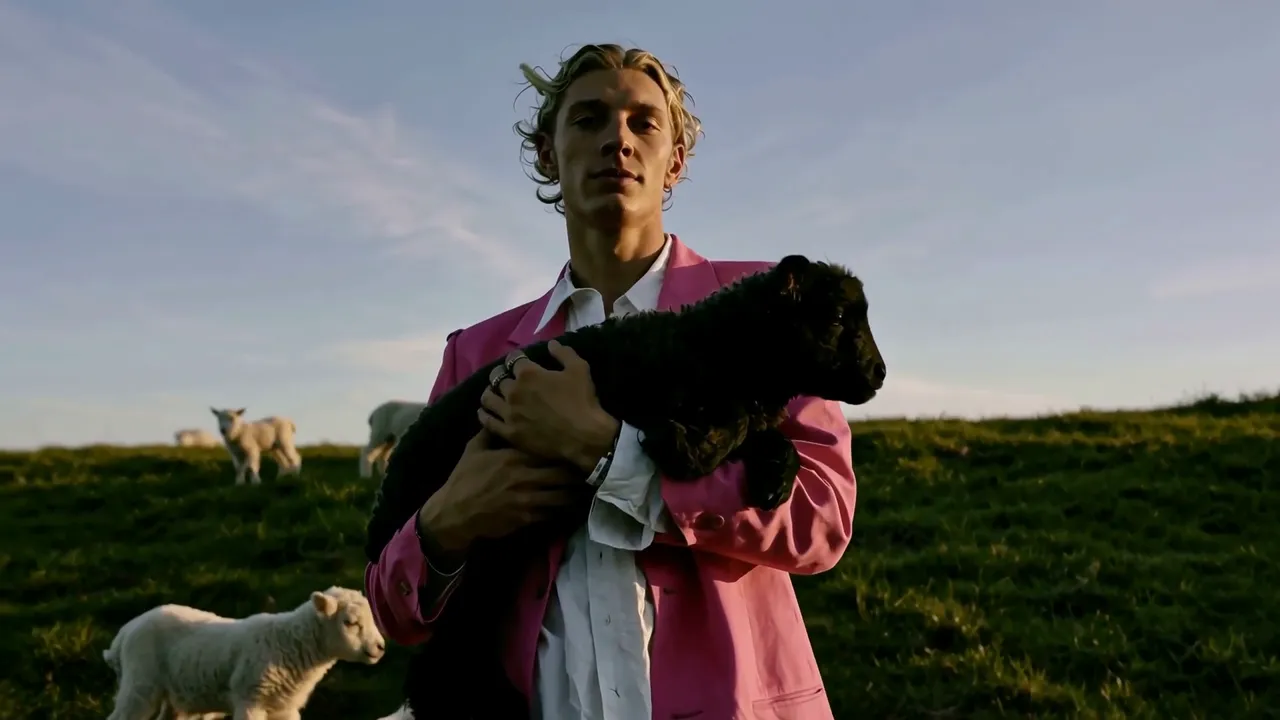
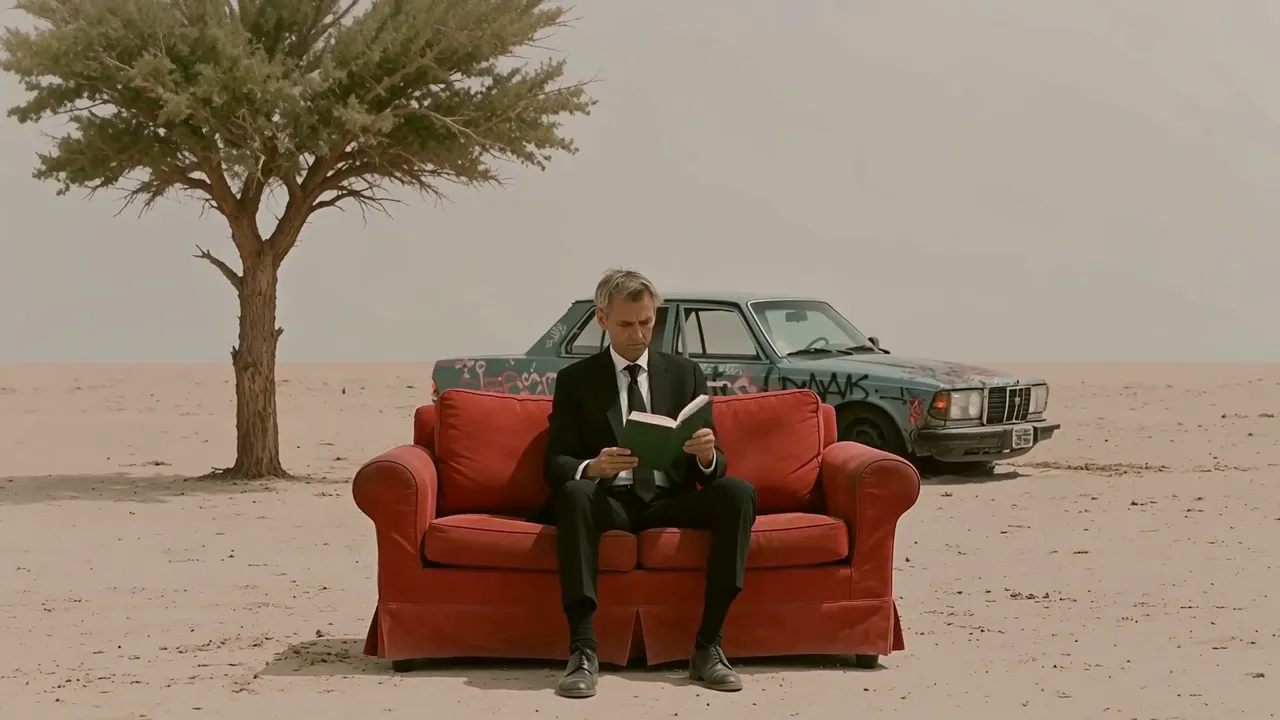
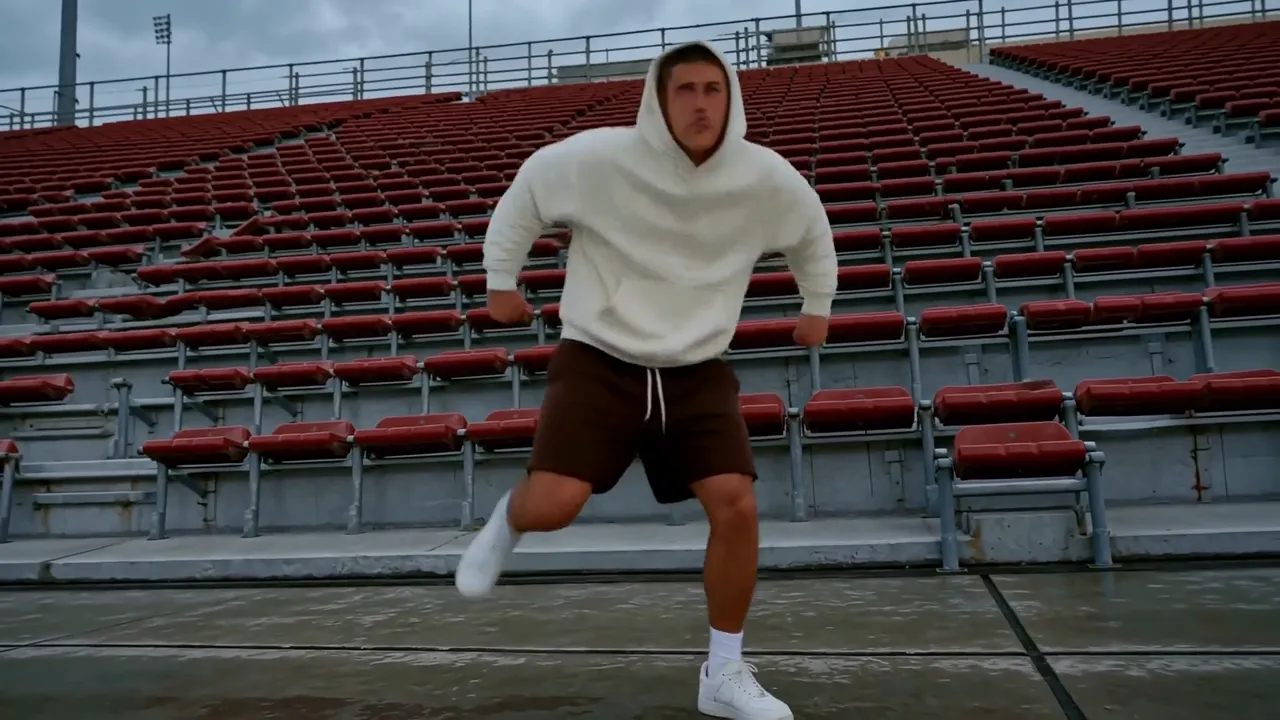
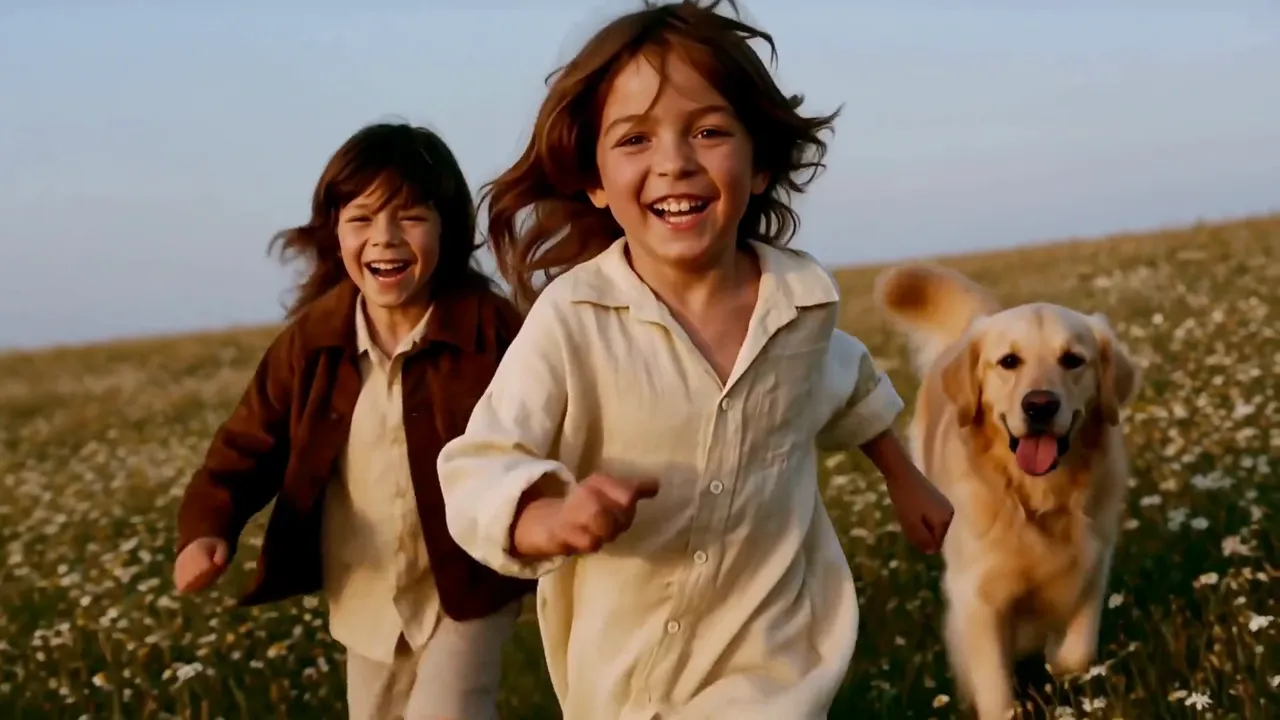
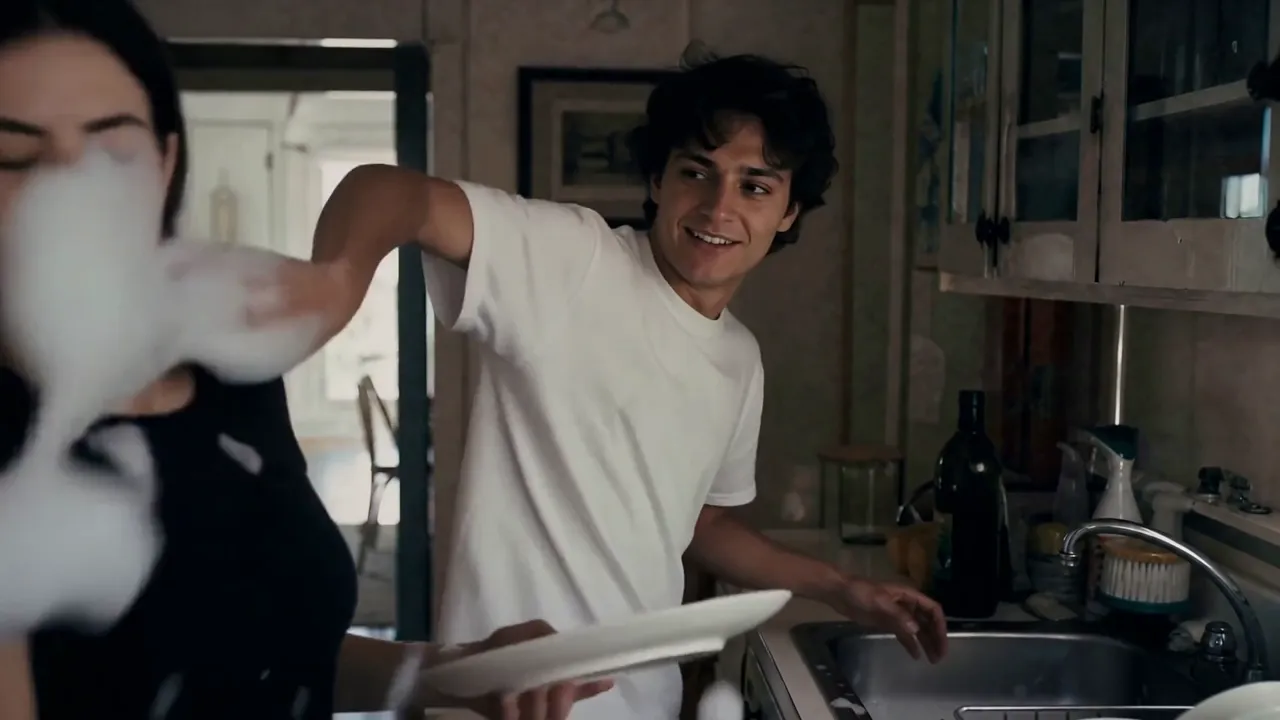
Esempi di immagini Minimax H3 in video

Video thumbnail
Loading...
Video thumbnail
Loading...
Video thumbnail
Loading...
Video thumbnail
Loading...
Video thumbnail
Loading...
Video thumbnail
Loading...