

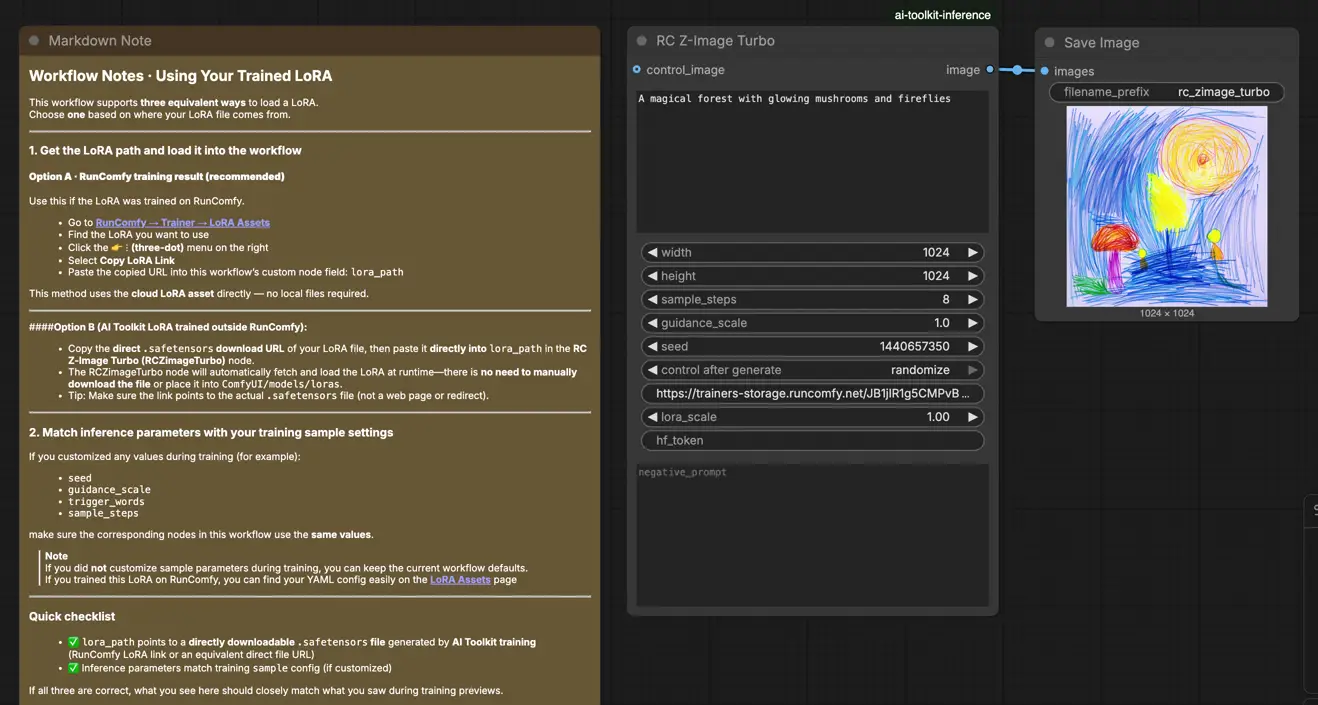
Inferenza Z-Image Turbo Lora: Esegui AI Toolkit LoRA in ComfyUI per Risultati Corrispondenti all'Addestramento#
Questo flusso di lavoro esegue Inferenza Z-Image Turbo Lora con LoRA addestrati con AI Toolkit tramite il nodo personalizzato RC Z‑Image Turbo (RCZimageTurbo). RunComfy ha costruito e reso open-source questo nodo personalizzato per l'Inferenza Z-Image Turbo Lora—vedi il codice nei repository dell'organizzazione GitHub di runcomfy-com.
Se hai addestrato un LoRA su AI Toolkit (RunComfy Trainer o altrove) e i tuoi risultati di Inferenza Z-Image Turbo Lora in ComfyUI sembrano "sbagliati" rispetto alle anteprime dell'addestramento, questo flusso di lavoro è il modo più veloce per tornare a un comportamento corrispondente all'addestramento.
Perché l'inferenza Z-Image Turbo Lora spesso appare diversa in ComfyUI#
Il vero obiettivo è l'allineamento con la pipeline di addestramento di AI Toolkit per Inferenza Z-Image Turbo Lora. La maggior parte delle discrepanze di Inferenza Z-Image Turbo Lora non sono causate da un solo parametro errato—si verificano perché la pipeline di inferenza cambia.
Le anteprime di addestramento di AI Toolkit sono generate tramite un'implementazione specifica per il modello di Inferenza Z-Image Turbo Lora. In ComfyUI, le persone spesso ricostruiscono Z-Image Turbo con grafici generici (o un metodo di iniezione LoRA diverso), quindi cercano di "corrispondere" alle anteprime di addestramento copiando passaggi/CFG/seme. Ma anche con gli stessi numeri, una pipeline diversa può cambiare.
Cosa fa il nodo personalizzato RCZimageTurbo#
Il nodo RC Z‑Image Turbo (RCZimageTurbo) avvolge una pipeline di inferenza specifica per Z‑Image‑Turbo (vedi l'implementazione di riferimento in `src/pipelines/zimage_turbo.py` in modo che Inferenza Z-Image Turbo Lora rimanga allineata con la pipeline di anteprima di addestramento di AI Toolkit.
Come usare il flusso di lavoro di Inferenza Z-Image Turbo Lora#
Passo 1: Apri il flusso di lavoro#
Apri il flusso di lavoro di Inferenza Z-Image Turbo Lora di RunComfy.
Passo 2: Importa il tuo LoRA (2 opzioni)#
- Opzione A (risultato di addestramento RunComfy):
RunComfy → Trainer → LoRA Assets → trova il tuo LoRA → ⋮ → Copia Link LoRA**

- Opzione B (LoRA di AI Toolkit addestrato fuori da RunComfy):
Copia un link di download diretto .safetensors per il tuo LoRA e incolla quell'URL in lora_path (non è necessario scaricarlo in ComfyUI/models/loras).
Passo 3: Configura il nodo personalizzato RCZimageTurbo per Inferenza Z-Image Turbo Lora#
- Nel flusso di lavoro Inferenza Z-Image Turbo Lora, seleziona RC Z‑Image Turbo (RCZimageTurbo) e incolla il tuo LoRA in
lora_path

- Configura il resto dei parametri per Inferenza Z-Image Turbo Lora (tutti sono nell'interfaccia del nodo):
prompt: il tuo prompt di testo principale (includi parole chiave se le hai usate nell'addestramento)width/height: risoluzione di outputsample_steps: passi di inferenza (Turbo è tipicamente a bassa risoluzione)guidance_scale: guida / CFGseed: seme fisso per riprodurre, seme casuale per esplorareseed_mode: scegli randomize (o equivalente) per esplorare, o mantieni un seme fisso per riprodurrelora_scale: intensità/forza del LoRAnegative_prompt(opzionale): solo se ne hai usato uno durante il campionamento/allenamentohf_token(opzionale): necessario solo quando si carica da un asset privato di Hugging Face
Se hai personalizzato il campionamento durante l'addestramento, apri il file YAML di addestramento che hai usato in AI Toolkit e rispecchia gli stessi valori qui (soprattutto width, height, sample_steps, guidance_scale, seed). Se hai addestrato su RunComfy, puoi anche aprire la Config del LoRA in Trainer → LoRA Assets e copiare i valori che hai usato durante le anteprime di addestramento:

Passo 4: Esegui Inferenza Z-Image Turbo Lora#
- Clicca Queue/Run → l'output viene salvato automaticamente tramite SaveImage
Risoluzione dei Problemi di Inferenza Z-Image Turbo LoRA#
La maggior parte dei problemi "anteprima di addestramento vs inferenza ComfyUI" sono causati da disallineamenti della pipeline, non da un singolo parametro errato. Il modo più veloce per recuperare risultati corrispondenti all'addestramento è eseguire l'inferenza tramite il nodo personalizzato RCZimageTurbo di RunComfy, che allinea l'iniezione LoRA, la pre-elaborazione e il campionamento a livello di pipeline con le anteprime di addestramento di AI Toolkit.
1. Perché l'anteprima del campione in aitoolkit sembra fantastica, ma le stesse parole del prompt sembrano molto peggiori in ComfyUI? Come posso riprodurre questo in ComfyUI?#
Perché succede
Anche con lo stesso prompt, passi, CFG e seme, l'uso di una pipeline di inferenza diversa (grafico del campionatore generico vs pipeline di anteprima di addestramento) cambia:
- dove/come viene applicato il LoRA
- gestione del prompt & negative prompt
- impostazioni predefinite di pre-elaborazione
- comportamento di ricaricamento e caching
Come risolvere (consigliato)
- Esegui l'inferenza con RCZimageTurbo in modo che la pipeline corrisponda alle anteprime di addestramento di AI Toolkit.
- Rispecchia esattamente i valori delle anteprime di addestramento:
width,height,sample_steps,guidance_scale,seed. - Includi le stesse parole chiave usate durante l'addestramento e mantieni
lora_scalecoerente.
2. Quando si utilizza Z-Image LoRA con ComfyUI, appare il messaggio "lora key not loaded"#
Perché succede
Il LoRA viene iniettato tramite un loader o un grafico che non corrisponde ai moduli target previsti da Z-Image Turbo, quindi alcune chiavi non vengono applicate o vengono ignorate.
Come risolvere (più affidabile)
- Usa RCZimageTurbo e carica il LoRA tramite
lora_pathall'interno del nodo. Questo esegue un'iniezione LoRA specifica per il modello e a livello di pipeline, evitando la maggior parte dei problemi di disallineamento delle chiavi. - Verifica:
lora_scale > 0- il file è un LoRA
.safetensors, non un checkpoint di base - il file è completamente scaricato (non troncato)
3. Abilitazione di ai-toolkit z-image-turbo loras#
Perché succede
Alcuni flussi di lavoro standard di ComfyUI Z-Image Turbo sono non completamente compatibili con Z-Image Turbo LoRA addestrati con ai-toolkit.
Come risolvere
- Usa RCZimageTurbo per l'inferenza in modo che la pipeline di inferenza rimanga allineata con la pipeline di anteprima di addestramento di AI Toolkit.
- Tratta RCZimageTurbo come l'implementazione di riferimento quando confronti i risultati.
4. Z-Image Turbo LoKR: "lora key not loaded" e pesi ignorati (LoRA funziona)#
Perché succede Gli adattatori LoKR si comportano diversamente dai LoRA standard e alcuni percorsi di inferenza in ComfyUI possono ignorare silenziosamente i pesi LoKR.
Approccio consigliato
- Per un'inferenza corrispondente all'addestramento, preferisci LoRA ed eseguilo tramite RCZimageTurbo.
- Se hai addestrato specificamente LoKR, usa una pipeline di inferenza che supporta esplicitamente LoKR, o esporta/addestra una variante LoRA per risultati coerenti.
5. Il file safetensors è incompleto#
Perché succede
Il file .safetensors è parzialmente scaricato o corrotto (spesso a causa di reindirizzamenti o download interrotti).
Come risolvere
- Riscarica utilizzando un URL diretto del file
.safetensors(evita i link delle pagine). - Se stai scaricando tramite workflow Assets, aspetta che il download sia completamente completato prima di eseguire l'inferenza.
- Se non sei sicuro, confronta la dimensione del file con quella prevista.
6. Errore: Impossibile rilevare il tipo di modello durante il caricamento del checkpoint#
Perché succede
Un file LoRA o adattatore viene caricato con il loader sbagliato (ad esempio, trattato come un checkpoint del modello di base).
Come risolvere
- Non caricare i LoRA come checkpoint.
- Passa sempre il LoRA tramite
lora_pathin RCZimageTurbo, che gestisce il caricamento e l'iniezione corretti a livello di pipeline. - Ricontrolla che i modelli di base, i LoRA e gli adattatori siano caricati ciascuno nei loro posti corretti.
Esegui ora l'Inferenza Z-Image Turbo Lora#
Apri il flusso di lavoro Inferenza Z-Image Turbo Lora di RunComfy, incolla il tuo LoRA in lora_path, ed esegui RCZimageTurbo per un'inferenza corrispondente all'addestramento in ComfyUI.