

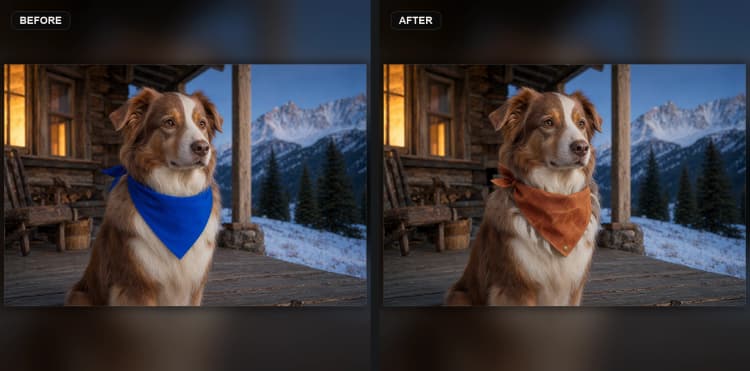
Flusso di lavoro di inpainting Krea 2 Turbo in ComfyUI (LanPaint + Differential Diffusion)#
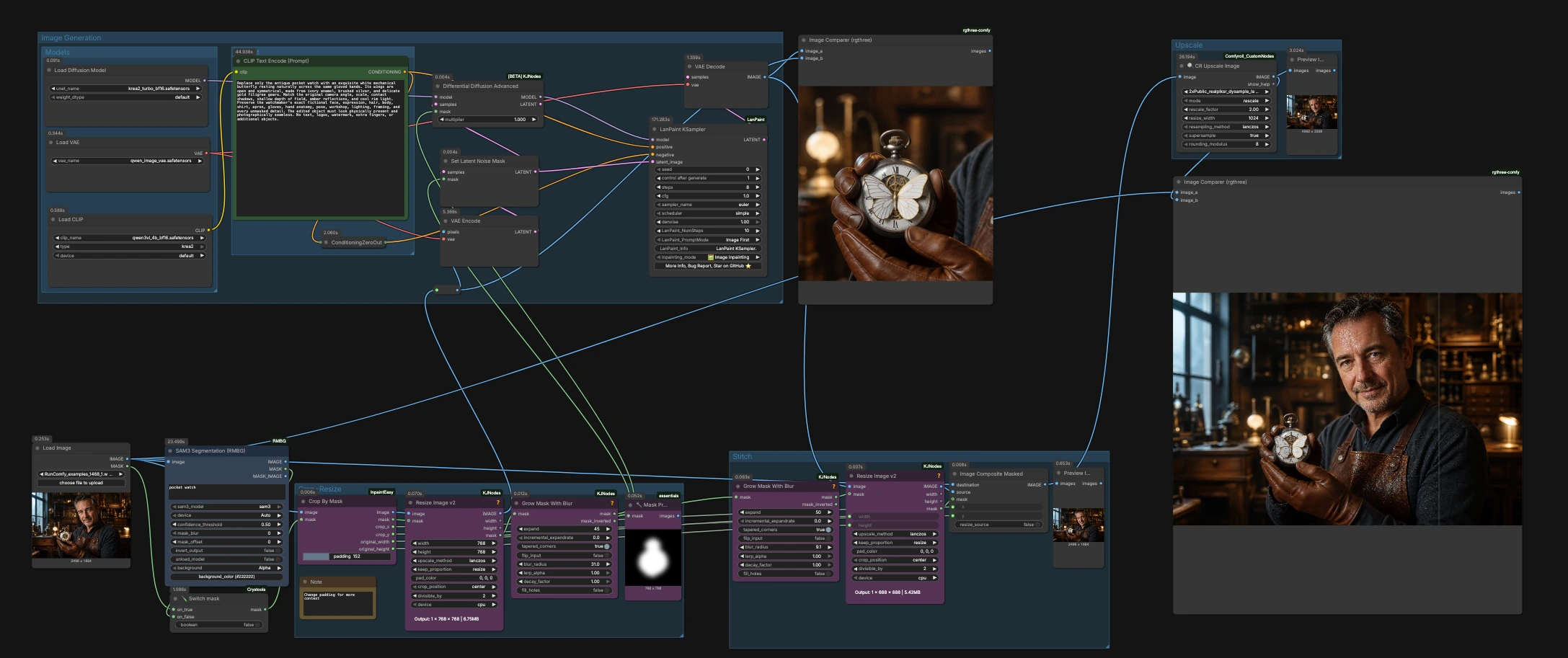
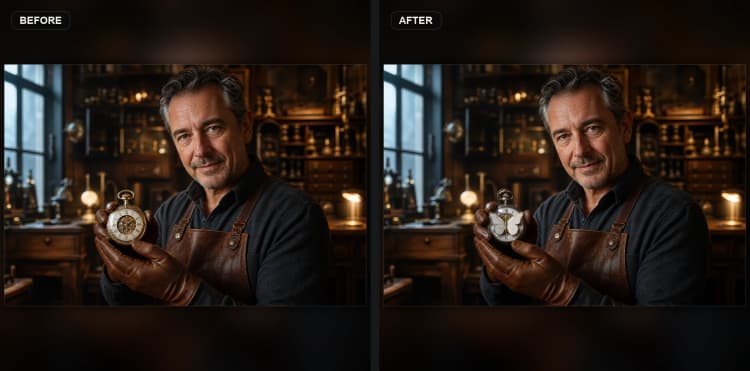
Questo flusso di lavoro di inpainting Krea 2 Turbo in ComfyUI trasforma Krea‑2 Turbo in un editor locale preciso per la sostituzione degli oggetti e correzioni mirate. Abbina il campionatore senza addestramento di LanPaint con l'iniezione di rumore mascherato, Differential Diffusion, mascheramento automatico basato su SAM e composizione crop‑and‑stitch per rigenerare solo ciò che selezioni preservando tutto il resto. Il grafico a 27 nodi, pronto per RunComfy, è stato convalidato da cima a fondo; nei test ha sostituito pulitamente un quadrante di orologio con una farfalla meccanica bianca lasciando intatti la cassa, le lancette e l'illuminazione.
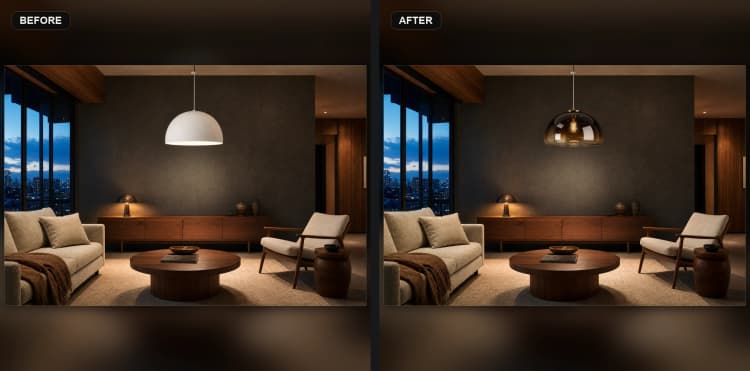
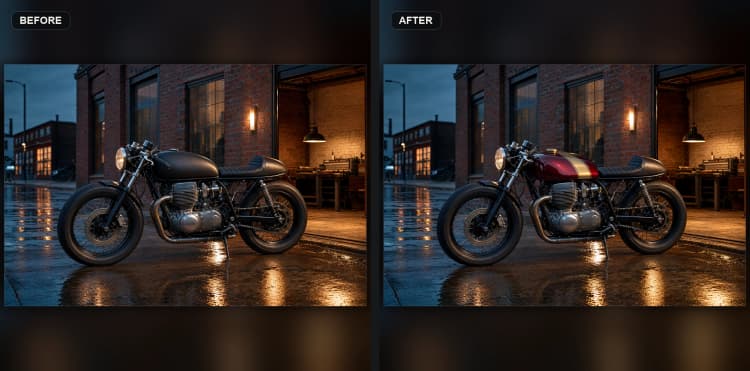
Creato per artisti, fotografi di prodotto e ritoccatori che necessitano di modifiche locali affidabili, il flusso di lavoro accetta una maschera dipinta a mano o una maschera automatica, esegue un passaggio di generazione focalizzato sulla regione ritagliata, quindi cuce il risultato indietro con bordi senza soluzione di continuità. Il risultato è veloce, controllabile e visivamente coerente con la foto originale.
Modelli chiave nel flusso di lavoro di inpainting Krea 2 Turbo in ComfyUI#
- Krea‑2 Turbo. La spina dorsale della diffusione che sintetizza effettivamente il nuovo contenuto all'interno della regione mascherata. Scheda del modello ufficiale: Krea‑2 Turbo su Hugging Face. Repository del progetto: krea‑ai/krea‑2.
- Qwen Image VAE. L'autoencoder utilizzato per passare dallo spazio dei pixel allo spazio latente dove avviene il campionamento mascherato. Distribuito con le risorse di Krea‑2: Comfy‑Org/Krea‑2.
- Qwen‑VL text encoder. L'encoder linguistico che trasforma il tuo prompt in condizionamento per Krea‑2 Turbo; fornito con lo stack Krea‑2. Implementazione di riferimento: QwenLM/Qwen2‑VL.
Come utilizzare il flusso di lavoro di inpainting Krea 2 Turbo in ComfyUI#
A livello generale, fornisci un'immagine di input e una maschera. Il grafico ritaglia la regione di interesse con un po' di contesto, prepara i latenti in modo che solo l'area mascherata sia rumorosa, quindi esegue un passaggio di campionamento di LanPaint per rigenerare il target. Infine, ridimensiona e cuce la patch di nuovo sulla tela originale e offre un confronto opzionale upscale e side‑by‑side.
Modelli#
Questo gruppo carica la spina dorsale della diffusione, VAE e l'encoder di testo. UNETLoader (#412) porta in Krea‑2 Turbo, VAELoader (#435) fornisce il Qwen Image VAE, e CLIPLoader (#413) imposta l'encoder del prompt fornito con Krea‑2. Di solito non è necessario cambiare nulla qui a meno che non si voglia scambiare varianti del modello.
Prompt#
CLIPTextEncode (#411) è dove scrivi cosa generare all'interno della maschera. Mantieni l'istruzione di modifica specifica per l'oggetto e lo stile che desideri, e dì esplicitamente al modello di preservare il contenuto non mascherato. ConditioningZeroOut (#414) fornisce un percorso negativo pulito in modo che il campionatore rimanga focalizzato sulla tua istruzione positiva.
Crop+Resize#
Inserisci la tua immagine sorgente in LoadImage (#200). Fornisci una maschera dipingendo direttamente sull'input o utilizzando SAM3Segment (#454) per proporre automaticamente una maschera dal contenuto dell'immagine. Switch mask [Crystools] (#453) ti permette di scegliere tra manuale e automatico. CropByMask (#449) isola la regione selezionata, catturando le coordinate del ritaglio per la successiva cucitura. ImageResizeKJv2 (#448) allinea il ritaglio a una risoluzione adatta al generatore, e GrowMaskWithBlur (#452) espande e ammorbidisce la maschera in modo che i bordi si fondano naturalmente dopo la modifica.
Generazione Immagine#
VAEEncode (#436) converte l'immagine ritagliata in latenti. SetLatentNoiseMask (#430) inietta rumore solo all'interno della maschera in modo che i latenti non mascherati rimangano ancorati all'originale. DifferentialDiffusionAdvanced (#447) limita ulteriormente gli aggiornamenti alla maschera, riducendo la deriva nei pixel circostanti. LanPaint_KSampler (#440) esegue il campionamento mascherato senza addestramento guidato dal tuo prompt, producendo una patch latente rigenerata. VAEDecode (#439) riporta il risultato ai pixel per l'ispezione e i passaggi successivi.
Cucitura#
Dopo la decodifica, ImageResizeKJv2 (#488) adatta la patch modificata alle dimensioni dell'immagine originale utilizzando la larghezza/altezza salvata, e un secondo GrowMaskWithBlur (#491) prepara una maschera di composizione amichevole per i bordi. ImageCompositeMasked (#487) cuce la patch di nuovo nella posizione di ritaglio x/y esatta da prima, preservando la composizione globale, l'illuminazione e il colore. Usa il Image Comparer (rgthree) (#456) incluso per scorrere tra prima/dopo per il controllo di qualità.
Upscale (opzionale)#
Se il risultato appare ottimo e desideri un dettaglio maggiore, invia l'output composito a CR Upscale Image (#485). Questo ingrandisce l'immagine finale senza ridiffusione, che è più veloce e mantiene stabile la tua composizione. Un secondo comparatore (#480) è fornito per verificare i guadagni di nitidezza.
Nodi chiave nel flusso di lavoro di inpainting Krea 2 Turbo in ComfyUI#
LanPaint_KSampler(#440). Il passaggio centrale di inpainting senza addestramento che riutilizza un modello text‑to‑image per modifiche localizzate senza fine tuning. Campiona solo dove la maschera lo consente, guidato dal tuo condizionamento positivo. Per una maggiore aderenza alla tua istruzione, aumenta lo sforzo di campionamento; per un realismo più stretto con la foto, tendi verso una denoising conservativa. Implementazione: scraed/LanPaint, paper: LanPaint (arXiv).SetLatentNoiseMask(#430). Garantisce che il rumore sia applicato solo all'interno della maschera nello spazio latente in modo che i latenti di sfondo rimangano ancorati all'immagine originale. Se vedi cambiamenti indesiderati al di fuori del target, rivedi questo passaggio e conferma che la tua maschera copra solo ciò che dovrebbe cambiare.DifferentialDiffusionAdvanced(#447). Restringe il passaggio di aggiornamento in modo che la regione non mascherata resista alla deriva. Quando compaiono piccoli aloni o cambiamenti tonali vicino ai bordi, orienta questo verso una preservazione più forte in modo che il contesto rimanga fedele mentre l'area mascherata evolve.GrowMaskWithBlur(#452). Espande e ammorbidisce la maschera per catturare ombre di contatto e interriflessioni intorno all'oggetto. Se le cuciture sono visibili, cresci leggermente di più e aggiungi un tocco di sfocatura; se le modifiche si estendono troppo lontano, riduci la crescita.CropByMask(#449). Ritaglia la regione di interesse e registra l'origine del ritaglio. Questo mantiene la generazione veloce e focalizzata, e guida il posizionamento esatto in seguito. Se la modifica manca di abbastanza contesto, aggiungi un po' più di padding in modo che il modello possa vedere superfici e indizi di illuminazione adiacenti.ImageCompositeMasked(#487). Ricostruisce l'intera tela posizionando la patch modificata nella sua posizione originale utilizzando le coordinate salvate. Se noti morbidezza ai bordi o disallineamenti, conferma l'origine del ritaglio e che la maschera di cucitura corrisponda alla maschera cresciuta dalla fase di generazione.SAM3Segment(#454). Produce una maschera di segmentazione automatica dall'immagine di input. È utile per iniziare rapidamente; raffina con un pennello se necessario per stringere la selezione intorno a confini difficili come capelli, raggi o filigrana.
Extra opzionali#
- Crea prompt che ancorano la scena. Descrivi l'oggetto di sostituzione con precisione, quindi dì esplicitamente al modello di preservare tutti i dettagli non mascherati e l'illuminazione originale, l'angolo della fotocamera e la scala.
- Inizia con una maschera leggermente più grande dell'oggetto per catturare ombre di contatto e riflessi; quindi affina la crescita e la sfocatura per bordi senza soluzione di continuità.
- Se la patch sembra "troppo nuova" o fuori posto, riduci l'aggressività nel campionatore o rafforza Differential Diffusion in modo che più microtexture originale sia conservata.
- Usa i confronti prima/dopo inclusi durante l'iterazione e scala solo quando sei soddisfatto della composizione e del realismo.
- Per la migliore ripetibilità tra le esecuzioni, mantieni lo stesso seme mentre affini i bordi della maschera, la formulazione del prompt e il padding del ritaglio.
Riferimenti e ringraziamenti: Scheda del modello Krea‑2 Turbo Hugging Face, repository del progetto krea‑ai/krea‑2; implementazione di LanPaint GitHub e paper arXiv.
Ringraziamenti#
Questo flusso di lavoro implementa e si basa sui seguenti lavori e risorse. Ringraziamo con gratitudine Krea AI per il progetto Krea 2 e il modello Krea 2 Turbo, scraed per l'estensione ComfyUI di LanPaint, e gli autori di LanPaint per il paper LanPaint per i loro contributi e la manutenzione. Per dettagli autorevoli, fare riferimento alla documentazione e ai repository originali collegati di seguito.
Risorse#
- Altruistic_Tax1317/Krea2 flusso di lavoro di inpainting
- Documenti / Note di rilascio: Thread di Reddit
- Krea AI/Krea 2
- GitHub: krea-ai/krea-2
- Hugging Face: krea/Krea-2-Raw, krea/Krea-2-Turbo
- Krea/Krea-2-Turbo
- GitHub: krea-ai/krea-2
- Hugging Face: krea/Krea-2-Turbo
- scraed/LanPaint
- GitHub: scraed/LanPaint
- arXiv: arXiv:2502.03491
- Autori di LanPaint/LanPaint (paper)
- arXiv: arXiv:2502.03491
Nota: L'uso dei modelli, dataset e codice di riferimento è soggetto alle rispettive licenze e termini forniti dai loro autori e manutentori.