







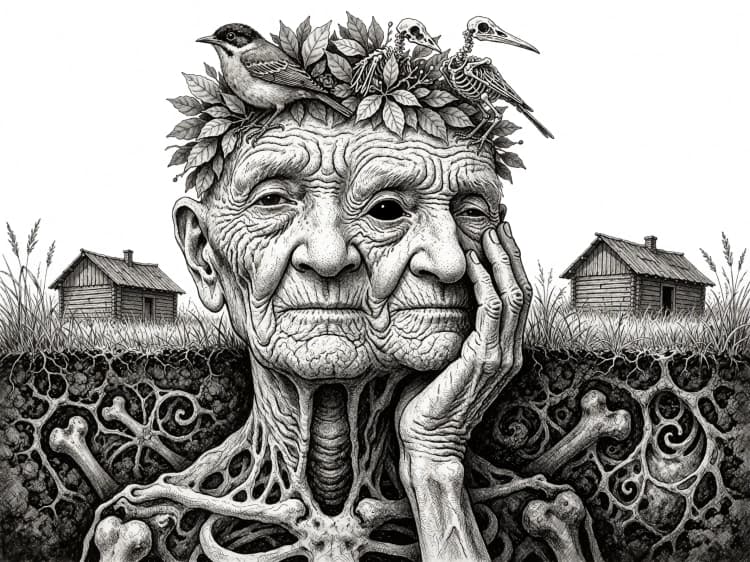
Krea 2 Turbo ComfyUI workflow: rapido testo in immagine con miglioramento del prompt e LoRA di stile#
Questo workflow Krea 2 Turbo ComfyUI è una pipeline compatta e ad alta velocità per la conversione di testo in immagine che esegue il checkpoint Krea 2 Turbo a pesi aperti direttamente all'interno di ComfyUI. Combina il modello di diffusione FP8 Krea 2 Turbo con l'encoder di testo Qwen3-VL e il Qwen Image VAE per fornire risultati rapidi e puliti, con miglioramento del prompt incorporato nel grafico per affinare automaticamente il tuo input.
Progettato per i creatori che desiderano la generazione aperta di Krea 2 all'interno di un grafico ComfyUI riutilizzabile, aggiunge opzioni di stile con un clic tramite Krea 2 LoRA e semplici toggle per il perfezionamento. Se utilizzi RunComfy o un ambiente ComfyUI compatibile, questo workflow Krea 2 Turbo ComfyUI è pronto per iterare rapidamente e riproducibilmente.
Modelli chiave nel workflow Comfyui Krea 2 Turbo ComfyUI#
- Krea-2 Turbo (FP8 scalato). La spina dorsale della diffusione testo in immagine distillata utilizzata per una sintesi rapida e di alta qualità. Pesi ufficiali: Krea-2-Turbo. Varianti e aggiornamenti pronti per ComfyUI: Comfy-Org/Krea-2.
- Qwen3-VL 4B text encoder (FP8 scalato). Codifica il tuo prompt in una condizionamento che guida il processo di diffusione. Fornito nel pacchetto Comfy-Org Krea 2: text_encoders.
- Qwen Image VAE. Decodifica campioni latenti in immagini RGB finali preservando il dettaglio e la fedeltà dei colori. Disponibile su vae.
- Krea 2 style LoRAs. Adattatori opzionali che infondono stili visivi distintivi senza riaddestrare il modello base. Sfoglia loras.
Come utilizzare il workflow Comfyui Krea 2 Turbo ComfyUI#
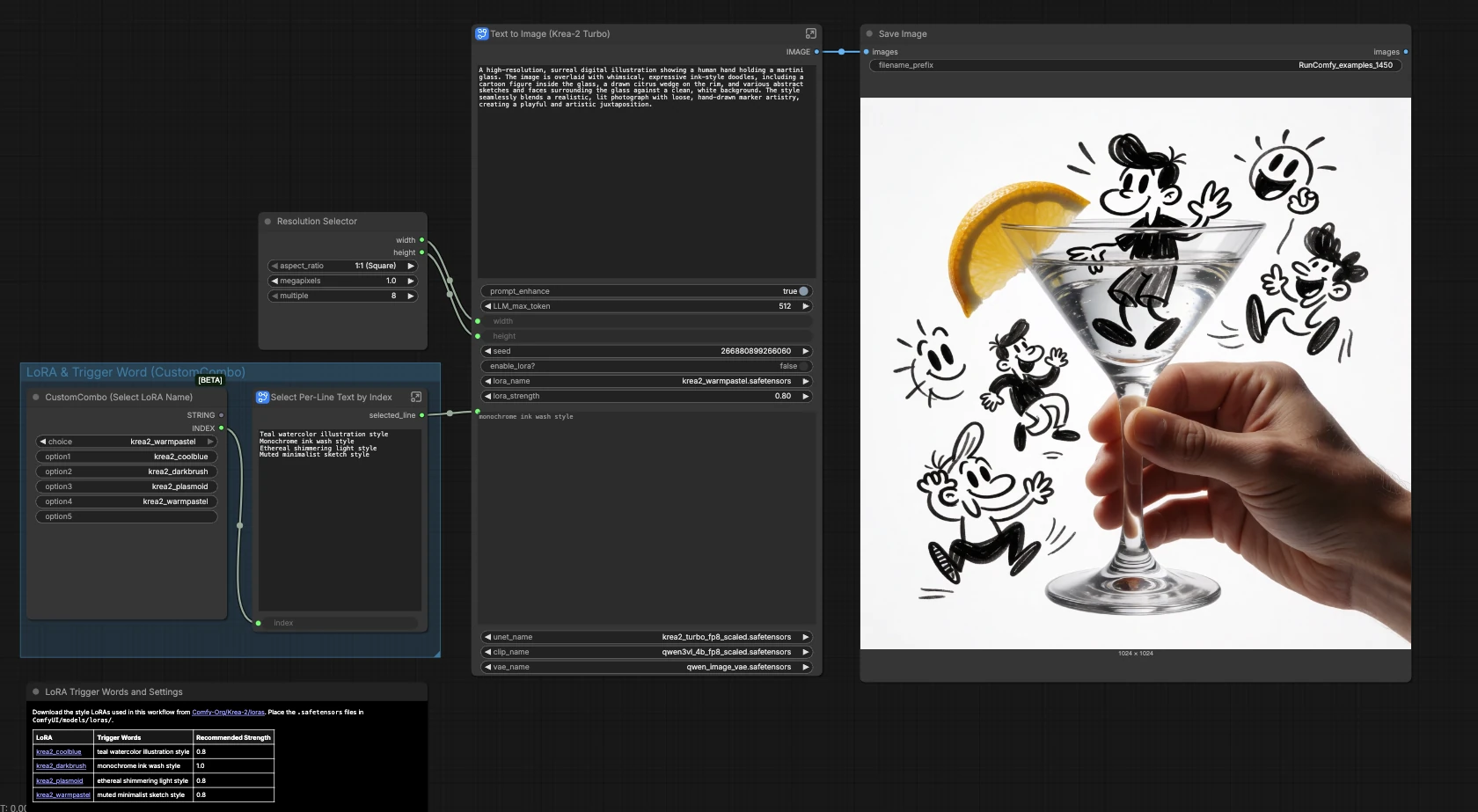
La tela principale ti offre risoluzione, selezione dello stile e salvataggio delle immagini. La generazione principale avviene all'interno del sottografo denominato Text to Image (Krea-2 Turbo). Fai doppio clic sul sottografo per vedere i gruppi per Modelli, Prompt, Miglioramento del Prompt, Dimensione, Interruttore di Funzione e Generazione Immagine che lavorano insieme per produrre l'immagine finale.
Risoluzione e output (tela principale)#
Scegli il tuo rapporto d'aspetto e dimensione in ResolutionSelector (#49). La selezione viene passata nel sottografo per impostare la tela latente. Le immagini generate ritornano a SaveImage (#29), che scrive i file nella tua directory di output configurata. Usa dimensioni più piccole per bozze rapide, quindi ingrandisci una volta che ti piace la composizione. Mantieni una dimensione costante se intendi confrontare le variazioni in modo affidabile.
LoRA e parola di attivazione (tela principale)#
Scegli un nome di stile LoRA nel pannello “CustomCombo (Select LoRA Name)”. La tua scelta alimenta un piccolo aiuto che seleziona la frase di attivazione corrispondente e la invia automaticamente nel sottografo, così non devi ricordare la formulazione esatta. Abbina questo con il toggle LoRA nel sottografo per attivare l'adattatore quando desideri un controllo stilistico. Assicurati che il file LoRA che carichi nel sottografo corrisponda al nome che scegli qui.
Modelli (all'interno del sottografo)#
Il gruppo Modelli carica Krea-2 Turbo in UNETLoader (#10), l'encoder di testo Qwen3-VL in CLIPLoader (#11), e il Qwen Image VAE in VAELoader (#12). Quando vuoi applicare uno stile, LoraLoaderModelOnly (#15) unisce il LoRA selezionato al modello base. Un ComfySwitchNode intitolato Switch (Model) (#22) sceglie tra il modello base e il modello applicato LoRA, controllato da un singolo toggle.
Miglioramento del prompt#
Digita la tua idea in Text String (User Prompt) (#19). Un prompt di sistema incorporato (Text String (System Prompt) (#18)) guida TextGenerate (#16) ad espandere o affinare leggermente il tuo testo per una migliore guida dell'immagine. Usa l'interruttore “Refine Prompt?” per scegliere tra il prompt grezzo e la versione migliorata; il testo selezionato viene visualizzato in anteprima prima della codifica. Se un LoRA è abilitato, il workflow aggiunge il trigger di stile appropriato tramite Concatenate Text (LoRA Trigger Word) (#27) così non hai bisogno di modificare la tua formulazione.
Codifica del prompt#
CLIPTextEncode (#6) converte la stringa del prompt finale in un condizionamento per il modello di diffusione. Il ramo negativo è semplificato da ConditioningZeroOut (#13), che mantiene questo modello adatto ai principianti. Puoi comunque sperimentare con condizionamenti negativi alternativi più tardi inserendo il tuo nodo in questo punto.
Dimensione#
EmptyLatentImage (#5) imposta le dimensioni latenti dalla tua scelta di risoluzione precedente. Questo determina la composizione e la densità dei dettagli per il campionatore Krea-2 Turbo. Regola le dimensioni con attenzione per bilanciare velocità, uso della memoria e il livello di dettaglio che ti aspetti.
Generazione di immagini#
KSampler (#3) esegue i passaggi di diffusione e VAEDecode (#8) converte i latenti in un'immagine. Per risultati riproducibili, imposta un seme fisso; per l'ideazione, mantieni la randomizzazione attiva per esplorare le opzioni. La maggior parte degli utenti lascerà il metodo del campionatore e la pianificazione come configurati dal modello e li regolerà solo dopo aver ottenuto un prompt e uno stile che gli piacciono.
Nodi chiave nel workflow Comfyui Krea 2 Turbo ComfyUI#
KSampler(#3). Il campionatore guida la traiettoria di denoising che trasforma il rumore in un'immagine. Imposta unseedfisso per rendere i risultati ripetibili, oppure randomizza per varietà. Se hai bisogno di più dettagli, aumenta moderatamente i passaggi; se hai bisogno di velocità, riducili e fai affidamento sulla qualità del prompt e sullo stile LoRA.TextGenerate(#16). Espande o affina il tuo input basandosi su un prompt di sistema guida. Usamax_lengthse desideri prompt più verbosi, oppure disattiva il perfezionamento quando richiedi un'aderenza precisa e letterale alle tue parole.LoraLoaderModelOnly(#15). Applica il LoRA Krea 2 scelto al modello base. Regolalora_strengthper bilanciare la fedeltà al tuo soggetto con la stilizzazione, e conferma che il LoRA caricato corrisponda al nome dello stile che hai selezionato sulla tela principale.Switch (Model)(#22). Un percorso semplice che decide se il campionatore riceve il modello base Krea-2 Turbo o il modello modificato LoRA. Controllalo con il toggle “Enable LoRA?” per confrontare i risultati stilizzati e non stilizzati dallo stesso prompt.Concatenate Text (LoRA Trigger Word)(#27). Aggiunge automaticamente la frase di stile corretta al prompt quando un LoRA è attivo, mantenendo i tuoi prompt manuali puliti. Questo aiuta gli adattatori di stile a ingaggiare senza costringerti a memorizzare il wording di attivazione.
Extra opzionali#
- Pesi e adattatori sono ospitati su Comfy-Org/Krea-2. Usa FP8 per velocità su GPU moderne; considera varianti BF16 o NVFP4 quando sperimenti con qualità o compatibilità hardware.
- Popolari LoRA di stile e le loro frasi di attivazione: krea2_coolblue → “stile illustrazione ad acquerello teal”, krea2_darkbrush → “stile inchiostro monocromatico”, krea2_plasmoid → “stile luce scintillante eterea”, krea2_warmpastel → “stile schizzo minimalista smorzato”. Sfoglia di più su loras.
- Per un controllo testuale esatto, disabilita il perfezionamento del prompt; per un sollevamento creativo, abilitalo e alza il limite dei token se necessario.
- Inizia con una risoluzione quadrata moderata per l'ideazione, quindi aumenta le dimensioni una volta che la composizione è bloccata. Fissa il seed per testare A/B LoRA acceso/spento con lo stesso prompt.
- Questo modello segue il layout di riferimento ufficiale dal repository della comunità: workflow_templates.
Riconoscimenti#
Questo workflow implementa e si basa sui seguenti lavori e risorse. Riconosciamo con gratitudine Krea AI per i modelli Krea 2 e Krea 2 Turbo, Comfy-Org per i pesi Krea 2 ComfyUI, LoRA e modelli di workflow, e Comfy-Org per l'annuncio e la documentazione Krea 2 per i loro contributi e manutenzione. Per dettagli autorevoli, si prega di fare riferimento alla documentazione originale e ai repository collegati di seguito.
Risorse#
- Comfy-Org/Krea 2 annuncio
- Documenti / Note di rilascio: ComfyUI Krea 2 annuncio
- Krea AI/Krea 2 repository ufficiale
- GitHub: krea-ai/krea-2
- Hugging Face: krea/Krea-2-Turbo
- Krea AI/Krea 2 Turbo model
- Hugging Face: krea/Krea-2-Turbo
- GitHub: krea-ai/krea-2
- Comfy-Org/Krea 2 ComfyUI pesi e LoRA
- Hugging Face: Comfy-Org/Krea-2
- GitHub: Comfy-Org/workflow_templates
- Comfy-Org/Krea 2 Turbo ComfyUI template
- GitHub: Comfy-Org/workflow_templates
- Hugging Face: Comfy-Org/Krea-2
Nota: L'uso dei modelli, dataset e codice di riferimento è soggetto alle rispettive licenze e termini forniti dai loro autori e manutentori.